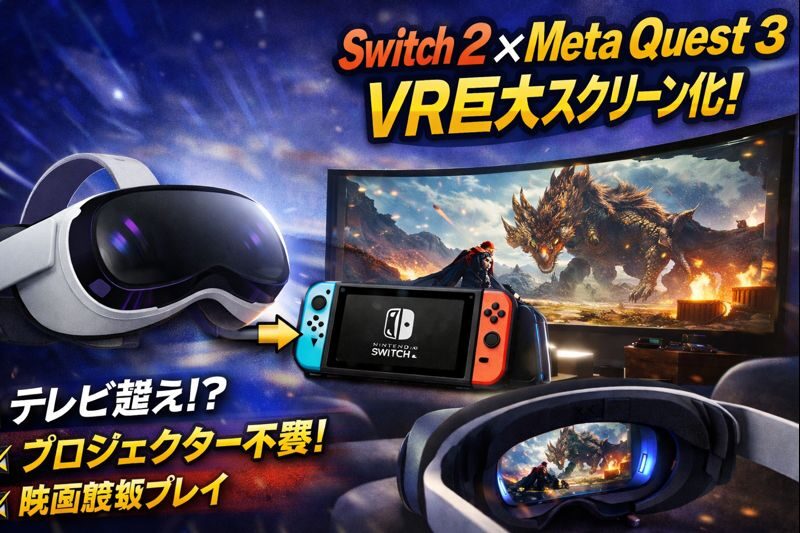
テレビ不要、場所不要、映画館クオリティのVR巨大スクリーン完全ガイド❣
「テレビでもプロジェクターでも満足できない!」
そんなゲーマーへ――
Nintendo Switch 2 の映像を Meta Quest 3 で映し、
VR空間に“映画館級の巨大スクリーン”を再現する方法が話題です。
YouTubeでも紹介されたこの接続方法は、
思ったより簡単で、しかも臨場感がすごい!YouTube
この記事では 必要な機材・接続手順・メリット・デメリット・おすすめポイント まで、
画像付き・アフィリエイトリンク付きでわかりやすく解説します。
🧠 この体験は何がすごい?
この動画では、
Nintendo Switch 2 のゲーム画面を Meta Quest 3 に取り込み、
VR空間の巨大スクリーンとして遊ぶ様子 が紹介されています。
だいたい流れはこうです:
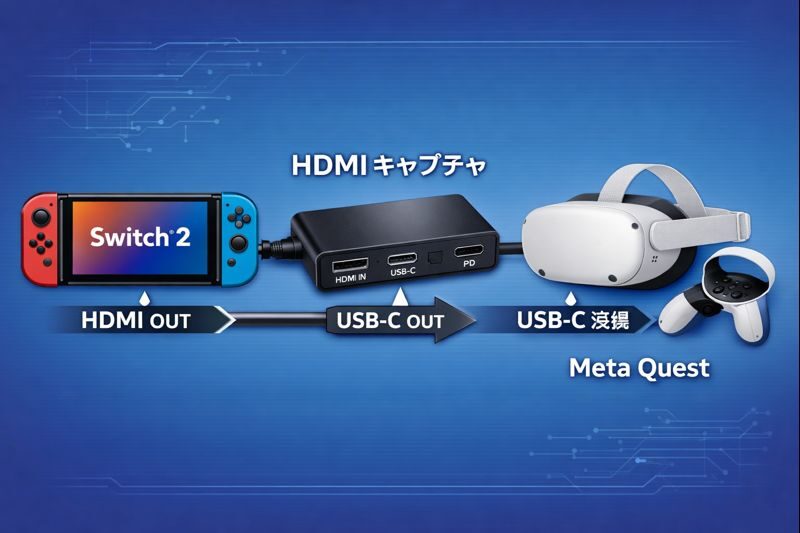
Nintendo Switch 2
 ↓ HDMI
キャプチャーボード
 ↓ USB-C
Meta Quest 3(VRスクリーン)
✔ VRヘッドセットだけで巨大画面
✔ テレビ・プロジェクター不要
✔ 深夜・狭い部屋でもOK
まさに未来の「テレビの代わり」です。
🛒 必須機材一覧(アフィリエイトリンク付き)
🥽 Meta Quest 3 — 巨大VRスクリーン本体
👉 Amazonでチェック

📌 ここがポイント
- 単体で使えるスタンドアロンVR
- 100インチ以上の迫力スクリーン再現
- Switch映像が超クッキリ表示
👉 Meta Quest 3Sでも可能!廉価版だけど性能は抜群!

🎮 Nintendo Switch / Switch 2(映像出力)
👉 こちらでチェック!

Switch2 は公式ドックから HDMI出力可能です。
👉 Nintendo Switchでも可能!

🔌 HDMIキャプチャーボード(超重要!)
Meta Quest 3 へ給電しながら使うなら、給電ポートがあるものを選択するのがGood!
👉おすすめモデル1

👉おすすめモデル2

🎯 選び方のコツ
- 1080p / 60fps に対応(滑らか&遅延少)
- UVC対応(ドライバ不要)
- USB-C で接続できると楽チン
🧩 接続手順(超シンプル)
作業前準備としてMeta Quest3は一回再起動しておいてください。
- Switch2をドックに接続
- HDMIケーブル → キャプチャーボード
- キャプチャーボード → Meta Quest 3 へUSB接続
- Quest内の映像取り込みアプリで表示
→ これだけで VR内スクリーンにSwitch映像が出ます。
※ 一部アプリや設定が必要な場合あり
💥 動画で分かる体験の魅力
✔ 迫力の「巨大スクリーン映像」
✔ 視界いっぱいに表示される没入感
✔ テレビを見るのとは別次元の感覚
動画では、Switchのゲーム画面が
まるで映画館にいるように見える様子 が確認できます。
👍 メリット(体験レビュー)
✅ ① 映像サイズが桁違い
VR内では 自分の視界全体がスクリーンになるので、
まるで大画面でゲームしているような感覚を味わえます。
✅ ② スペース不要
テレビ台もプロジェクター設置も不要。
狭い部屋でもOK。
✅ ③ 静かなゲーム環境
音はヘッドホンへ内蔵されるので、
深夜プレイにも最適です。
⚠ デメリット(正直レビュー)
| 注意点 | 詳細 |
|---|---|
| 遅延 | キャプチャーボード性能に依存 |
| 長時間 | VR疲れ・首の負担あり |
| 対戦FPS | 遅延が致命的になることも |
👉 VR視聴は アクション系・RPG系 と相性が良いですが、
FPSや音ゲーのようなレスポンス重視ジャンルは注意です。
🎯 どんな人におすすめ?
✔ 狭い部屋で大画面ゲーミングしたい
✔ プロジェクターの設置が難しい
✔ VRが好きで新しい体験を求めている
迷ったらまず キャプチャーボード+Quest 3 セット を試してみる価値ありです。
📝 まとめ|VRが“次世代のディスプレイ”になる時代
Switch × Quest 3 の組み合わせは、
✔ 大画面プレイの新常識
✔ テレビ・プロジェクター不要
✔ 圧倒的没入感
というメリットがあり、
これからのスタンダードになる可能性すらある体験です。
🔗 便利リンクまとめ
- 🥽 Meta Quest 3
- 🔌 HDMIキャプチャーボード
❓ よくある質問(FAQ)
Q1. 本当にテレビやモニターは一切いらないんですか?
はい、不要です。
Nintendo Switch(Switch 2)はドックからHDMI出力し、
キャプチャーボード経由で Meta Quest 3 に直接映像を表示します。
VR内に巨大スクリーンが表示されるため、
テレビ・モニター・プロジェクターは一切使いません。
Q2. 動画で紹介されていたのと同じことは誰でもできますか?
基本的に誰でも可能です。
動画でやっている内容は、特別な改造や難しい設定はありません。
必要なのは以下だけです。
- Nintendo Switch(ドックあり)
- Meta Quest 3
- HDMIキャプチャーボード
PCも不要なので、ガジェット初心者でも再現できます。
Q3. 遅延(ラグ)はどのくらいありますか?
結論から言うと、
RPG・アクション・レース系ならほぼ気になりません。
ただし以下の点に注意してください。
- キャプチャーボードが安物だと遅延が増える
- 対戦FPS・音ゲー高難度は不向き
👉 1080p / 60fps対応・UVC対応キャプチャーボード必須
というのが動画内容+実体験からの結論です。
Q4. Switch 2じゃなくて、今のSwitchでもできますか?
できます。
動画ではSwitch 2が使われていますが、
現行のNintendo Switch(通常/有機EL)でも同じ方法で可能です。
やることは
「HDMI映像をVRに映す」だけなので、本体世代は問いません。
Q5. Meta Quest 2や他のVRゴーグルでも代用できますか?
一応可能ですが、おすすめはMeta Quest 3一択です。
理由は以下の通りです。
- Quest 3は解像度が高く文字が潰れにくい
- 映像のシャープさが段違い
- 長時間でも比較的疲れにくい
Quest 2だと
「画面は大きいが少しボヤける」と感じる人が多いです。
Q6. 長時間プレイすると疲れませんか?
正直に言うと、疲れます。
特に以下は注意点です。
- 首・目への負担
- 夏場は蒸れやすい
対策としては👇
- 1〜2時間に1回は休憩
- クッション付きフェイスパッド
- 給電しながら使用(バッテリー切れ防止)
動画内でも「長時間は休憩推奨」な使い方でした。
Q7. 家族や友人と一緒に画面を見ることはできますか?
基本的に一人専用です。
VR内の画面は
装着している本人にしか見えません。
- みんなでワイワイ → ❌
- 一人で没入 → ◎
👉 **「一人用の映画館」**と考えると分かりやすいです。
Q8. プロジェクターと比べて、どっちがいいですか?
完全に用途次第ですが、違いはこうです。
| 項目 | VR | プロジェクター |
|---|---|---|
| 設置 | 不要 | 必要 |
| 部屋 | 狭くてもOK | 暗室推奨 |
| 没入感 | 非常に高い | 高い |
| 複数人 | 不可 | 可能 |
👉 一人プレイ最強 → VR
👉 複数人視聴 → プロジェクター
動画は「VRの没入感」に完全に振り切った内容でした。
Q9. この環境はどんなゲームに向いていますか?
向いているゲーム
- RPG
- アクション
- レース
- シミュレーション
向いていないゲーム
- 対戦FPS
- 音ゲー(高難度)
- eスポーツ系
動画内でも、
「迫力・没入感重視のゲーム向け」という使い方でした。
Q10. 正直、買う価値はありますか?
「テレビを置きたくない」「一人で没入したい」なら、かなりアリです。
- 部屋が狭い人
- 深夜ゲーマー
- ガジェット好き
この3つに当てはまるなら、
満足度はかなり高い構成です。


コメント