
今回は、大人気ゲーム機、任天堂SwitchのCFW導入方法をお知らせいたします。
いろいろな記事をみると長々と書いてあってよくわからなくなるからサクッと1ページで
また、OFWとCFWの対応バージョンについては個々人でお調べください。
ここでは共通手順としています。
必要なもの
- パソコン
- 改造可能なSwitch本体
- 64GB以上のMicroSDカード
- RCM起動用ジグ
- USB Type-C ケーブル
自己責任について
改造できるSwitch本体
Switchは2017年3月3日に発売され、すぐにCPUの脆弱性が見つかり、改造が可能になりました。改造できるかどうかは本体の製造番号で確認できます。初期ロットの本体が改造に適しています。
64GB以上のMicroSDカード
カスタムファームウェア(CFW)導入後、Emunand(エミュナンド)を導入する場合、最低でも64GB(作者は最低でも128GBくらい必要と思っている)以上のMicroSDカードが必要です。おすすめのMicroSDカードも紹介されています。
- 128GB MicroSD
- 256GB MicroSD
- 512GB MicroSD
- 1TB MicroSD

RCM起動用ジグ
CFWを導入したり、起動するためにはSwitchを特殊なモードで起動させる必要があります。初心者向けにジグの購入が推奨されています。ジグの使い方や選び方についても記事内で解説されています。
- RCM起動用ジグ

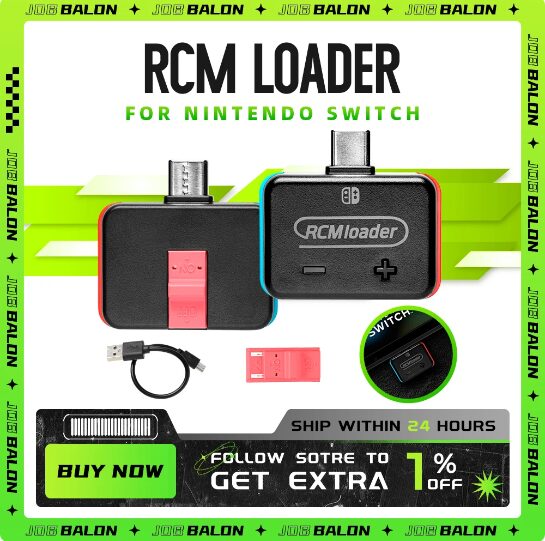
または、ALIECでRCMローダーを購入するとよいです。
- RCMローダー
※この辺はブラウザから「RCM ローダー switch」と検索する方がヒットしやすいかも
USB Type-C ケーブル
RCM用ジグを使用してSwitchを特殊な起動状態にした後、パソコンから起動用ファイルをSwitchに送信するために必要なケーブルです。スマートフォンで使用しているものでも構いません。おすすめのUSB Type-Cケーブルも記事内で確認できます。
- USB Type-C ケーブル
これらのアイテムを用意したら、次は改造手順を確認しましょう。
大まかな流れ
CFW導入に当たっては大まかに以下の流れになります。
そこまで複雑なことはやりませんが、初めての場合はゆっくり準備したほうがよいです。
- SDカードのフォーマット
- BAN対策
- Atmosphereの導入と設定
- HEKATEの導入と設定
- emuMMC作成とテスト
- sigupattiの導入と設定
MicroSDカードのFAT32フォーマット手順
Nintendo Switchのカスタムファームウェア(CFW)であるAtmosphereの開発者は、SDカードのフォーマット形式としてFAT32を推奨しています。exFATも使用可能ですが、ファイルの破損が発生する可能性があるとのことです。
新しいMicroSDカードの場合
MicroSDカードを新しく購入した場合は、以下の手順でFAT32でフォーマットしましょう。
フォーマットには、IODATAのフォーマットツールを利用することをおすすめします。BUFFALOのフォーマッタはトラブル報告が多いため、IODATAを使用しましょう。
MicroSDカードをパソコンに挿入します。
IODATAのサポートライブラリからフォーマットツールをダウンロードして、起動します。
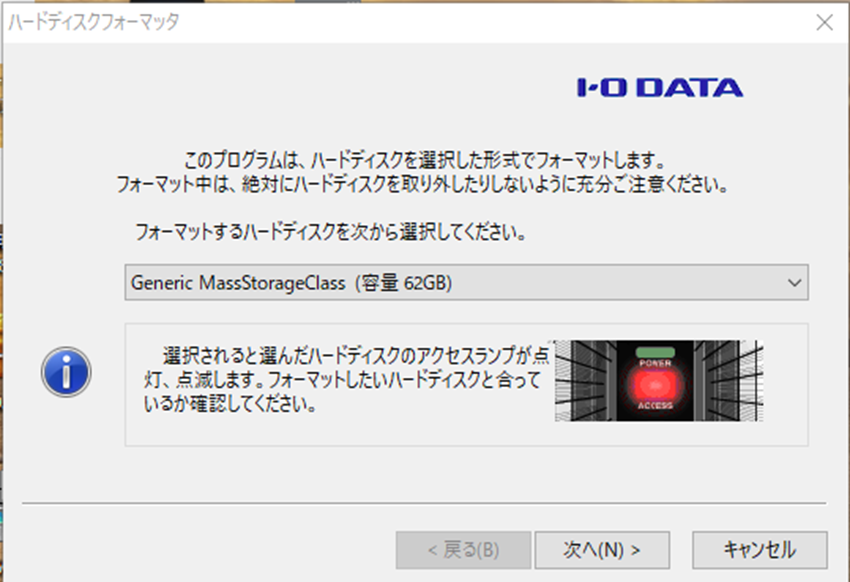
起動すると、フォーマットするディスクがすでに選択されているかとは思いますが、正しいSDカードが選択されていることを確認し、「次へ」を押します。
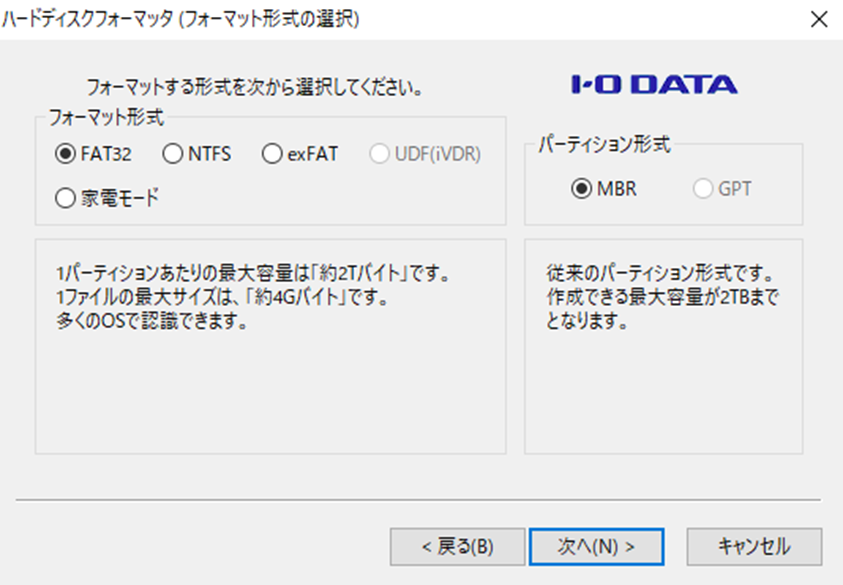
フォーマット形式「FAT32」を選択して、パーティション形式「MBR」であることを確認したら、「次へ」をクリックします。
「同意します」を選択して、「次へ」をクリックします。
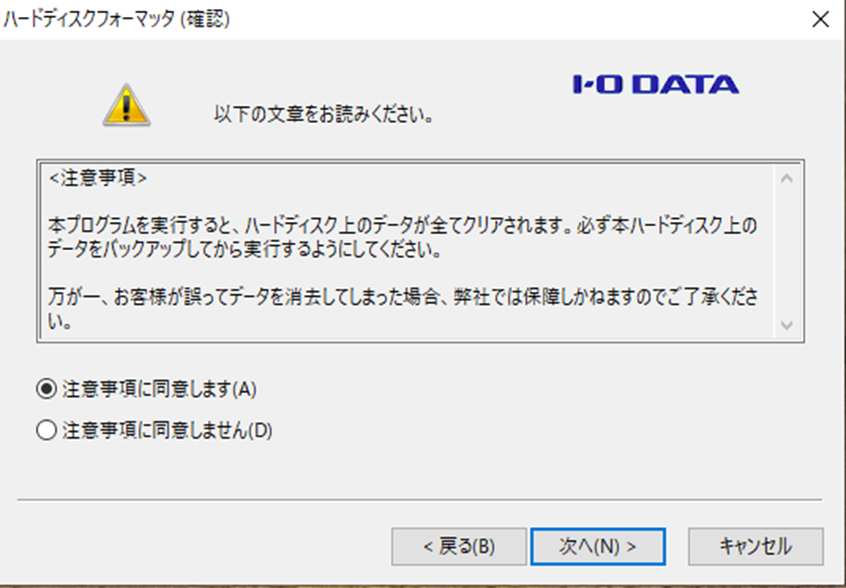
フォーマット形式のリストが表示されるので、良ければ「実行」をクリックします。
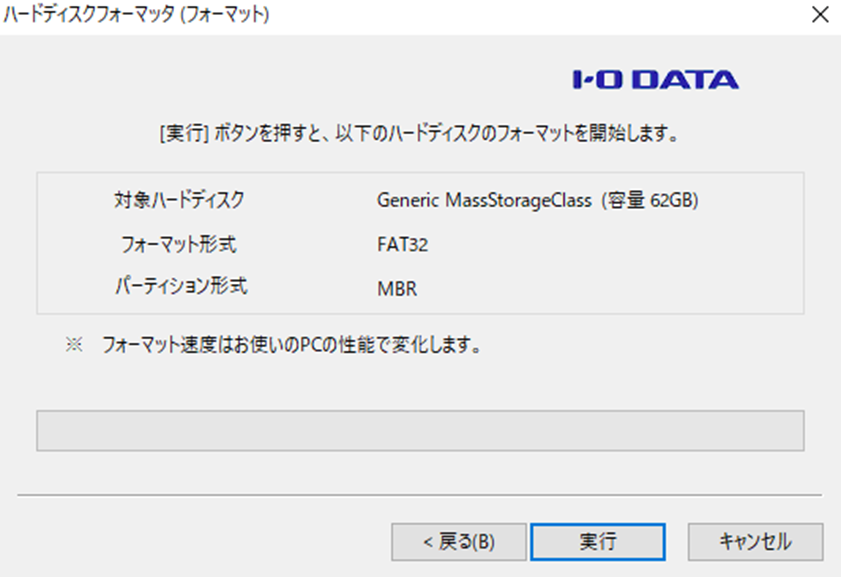
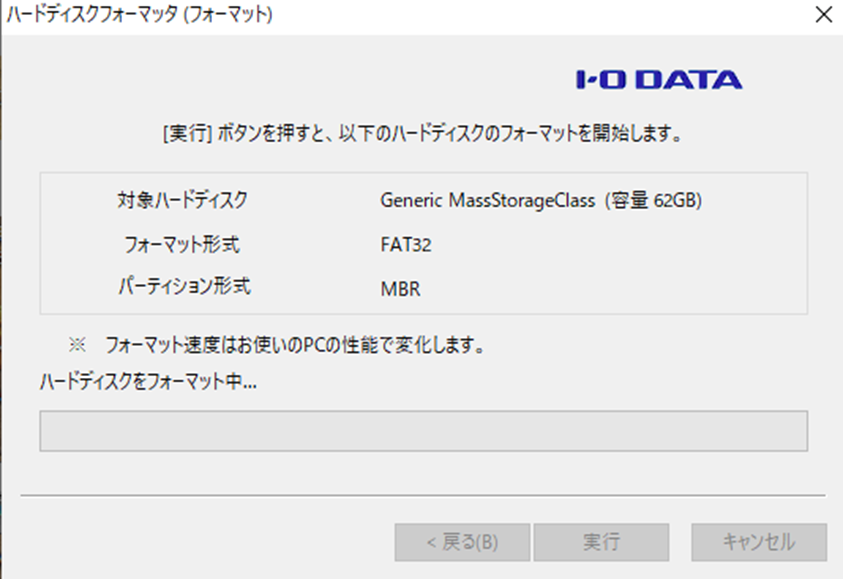
フォーマット中は以下のような画面になります。
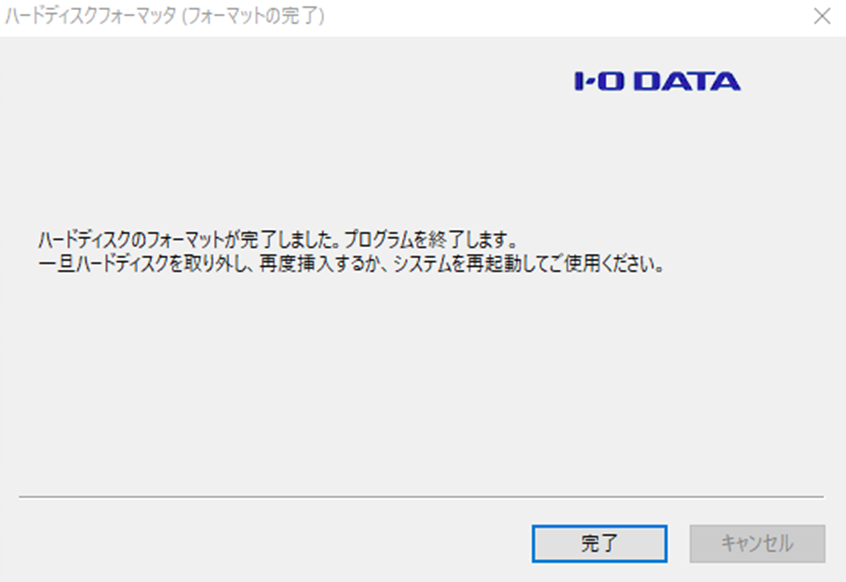
正常に完了したら、「完了」をクリックします。
MicroSDカードのフォーマット形式を確認するには、エクスプローラーでMicroSDカードを右クリックし、「プロパティ」を開いて「ファイルシステム」を確認します。
これでMicroSDカードのFAT32フォーマットが完了しました。次の手順へ進みましょう。
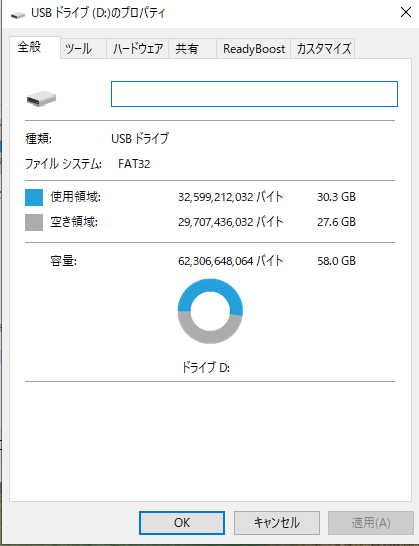
各形式の特徴として、FAT32は1ファイルが4GBまでの制限がありますが、Atmosphereの作者はこの形式を推奨しています。一方で、exFATは1ファイルの制限が256TBまでとほぼ制限がないですが、破損の可能性があるため非推奨です。
SDカードをフォーマットしてすぐの場合は、何もない空っぽの状態ではありますが。
一度でもswitchにSDカードを差し込んだ場合は画像のようなフォルダが作成されているかと思います。
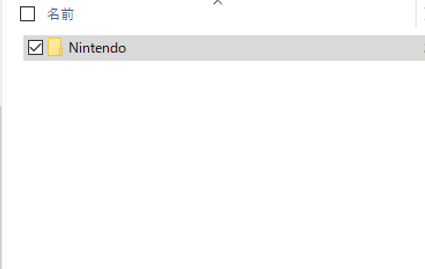
これからフォルダが次々と増えていきますので混乱しないようにしましょう。
BAN対策
・90DNS 設定
設定>インターネット>インターネット設定>登録済みのネットワーク(使用するWi-Fiを選択)>設定の変更>DNS設定>手動に変更
- 優先DNS:163.172.141.219
- 代替DNS:207.246.121.077
・ソフトの自動更新をOFFにする
Switch本体の「設定>本体」にある「ソフトの自動更新」をOFFにします。
・機内モードにする
ジョイコンまたはコントローラーのホームボタンを長押しすることで機内モードにすることができます。
Atmosphere(OS)の導入手順
Nintendo Switchの改造作業を進めるために、まずはAtmosphereを導入していきます。
1. Atmosphereのダウンロードと導入
- Atmosphereの最新版をGitHubからダウンロードします。ダウンロードしたzipファイルを解凍します。
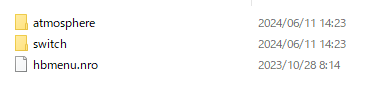
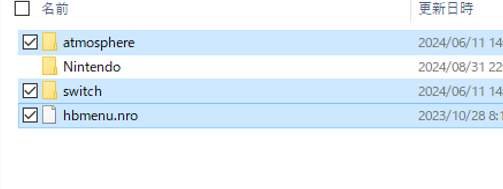
- 解凍した中にある「atmosphere」と「switch」フォルダと「hbmenu.nro」ファイルをSDカードにコピーします。
| 解凍したデータ | SDカード内 |
 |  |
2. Atmosphereの設定
SDカード内の「atmosphere > config_templates」フォルダに移動します。
「exosphere.ini」というファイルを見つけます。
この「exosphere.ini」をSDカードのルートディレクトリ(最上層)にコピーします。
| config_templates | ルートディレクトリ |
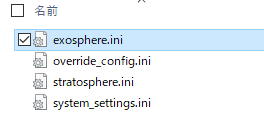 | 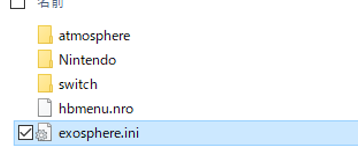 |
次にコピーした「exosphere.ini」をテキストエディタで開きます。
次の設定項目を確認または追加します:
[exosphere]
debugmode=1
debugmode_user=0
disable_user_exception_handlers=0
enable_user_pmu_access=0
blank_prodinfo_sysmmc=0 ←1に書き換える
blank_prodinfo_emummc=0 ←1に書き換える
allow_writing_to_cal_sysmmc=0
log_port=0
log_baud_rate=115200
log_inverted=0
設定を書き換えたら保存して終わります。
HEKATE(ブートローダー)の導入手順
次にブートローダーであるHEKATEの導入を行います。以下は手順です。
1. HEKATEのダウンロードと導入
- HEKATEの最新版をGitHubからダウンロードします。ダウンロードしたzipファイルを解凍します。
- 解凍した中にある「bootloader」フォルダをSDカードにコピーします。また、「hekate_ctcaer_x.x.x.bin」は後で使用するので、コピーせず残したしたままにしておきます。
| 解凍したデータ | SDカード内 |
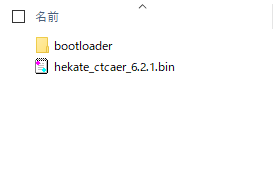 | 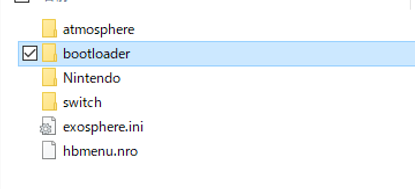 |
2. HEKATEを起動するための準備
- TegraRcmGUIの最新版をGitHubからダウンロードします。Installer版はインストールが必要なタイプ、portable版は解凍して使用可能なタイプです。お好みで選択します。
- TegraRcmGUIを起動し、「Settings」→「Install Driver」を選択してドライバーをインストールします。確認画面が表示されたら「はい(Y)」を選択してインストールを進めます。
3. RCMローダーの準備(payloadファイルの登録)
RCMローダーをPCに接続します。
※この時、RCMローダー側のMiniUSBとPC側のUSBを接続するケーブルが必要です。
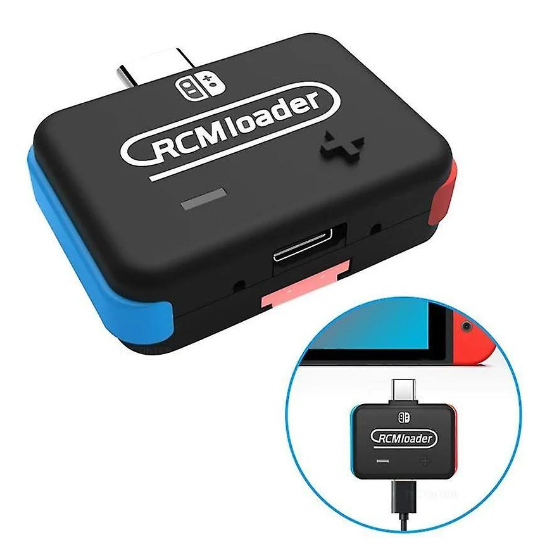
PCにRCMローダーを接続すると以下の画面が開きます。
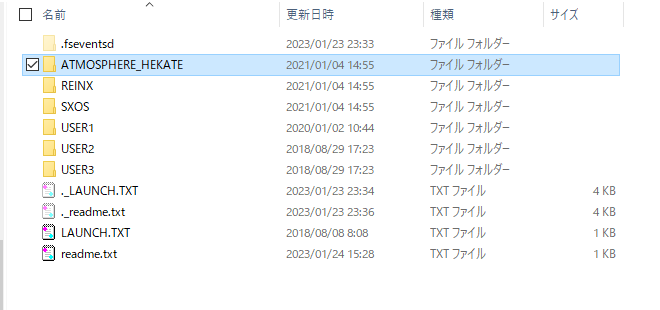
「ATMOSPHERE_HEKATE」フォルダを開くとすでに「payload.bin」ファイルがありますが
これは使いません。
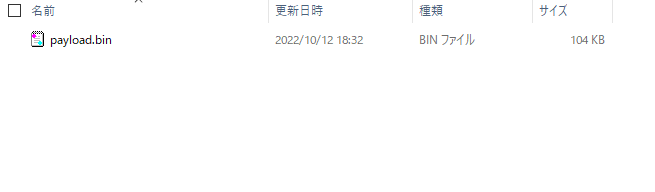
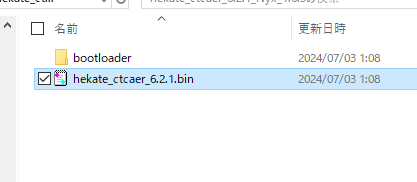
次に、「HEKATEのダウンロードと導入」の章でダウンロードしたデーターの中に、「hekate_ctcaer_x.x.x.bin」があると思いますので、これを「payload.bin」とリネームした後に、
RCMローダーの「ATMOSPHERE_HEKATE」フォルダ内に上書きコピーします。
RCMローダーボタンの使い方
RCMloader 上の+ボタンを長押しするたびに、使用するpayloadが切り替わります。
※現在の設定を確認するだけであれば+ボタンを一回押すだけでLEDが光り、どのpayloadかわかります。
- ブルー/点灯4回 Hekateのpayloadに対応
- グリーン/点灯4回 REINXのpayloadに対応
- レッド/点灯4回 SXOSのpayloadに対応
- イエロー/点灯4回 ユーザー設定1
- マゼンダ/点灯4回 ユーザー設定2
- シアン/点灯4回 ユーザー設定3
※ユーザー設定1~3は有名どころではないローダーやHekateの別バージョンなどを置いておいて使ったりする場所です。
今回はHekateですので、「ブルー/点灯4回」となるように設定します。
以上がHEKATEの導入手順です。
ジグを装着してSwitchをRCMモードで起動する手順
1. ジグの装着
購入したジグを右Joy-Conスロットに装着します。ジグには「ON」と書かれた方を下にして、しっかりとカチッと音がするまで装着しましょう。
2. SwitchをRCMモードで起動
- RCMローダーをtype‐Cへと差し込みます。(ブルー/点灯であることを確認しておきましょう)
- Switchの電源を切ります。(スリープモードではない)
- ボリューム+ボタンを押しながら、電源ボタンを軽く押します。
- 両方のボタンを離します。
3. HEKATEが起動する
- Switchの画面を確認します。日付の設定画面が表示されたら、現在時刻に設定し「Done」を押して保存します。この画面は次回から表示されません。
4. EmuNAND(EmuMMC)の作成
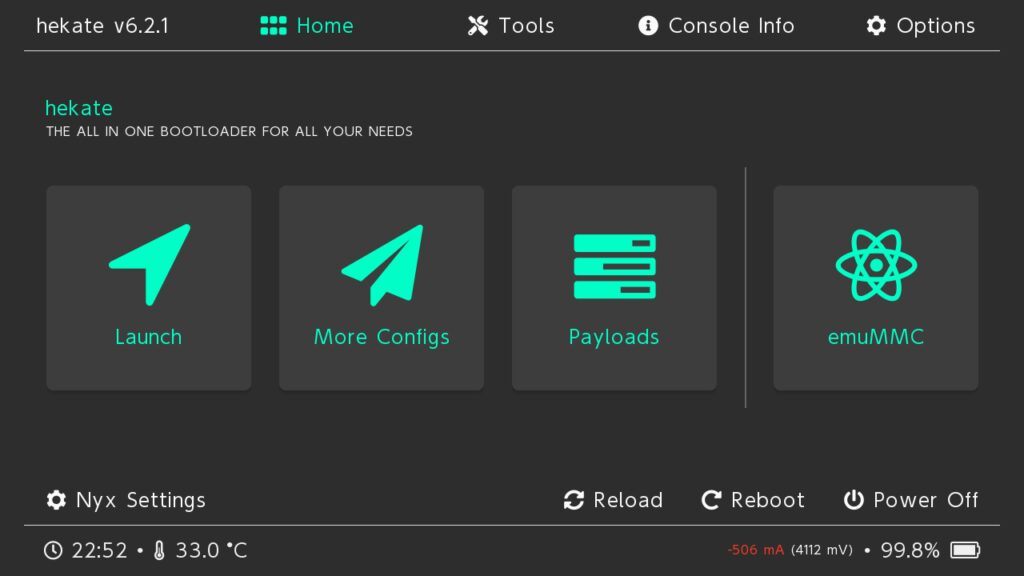
HEKATEのメニューから「emuMMC」をタップします。
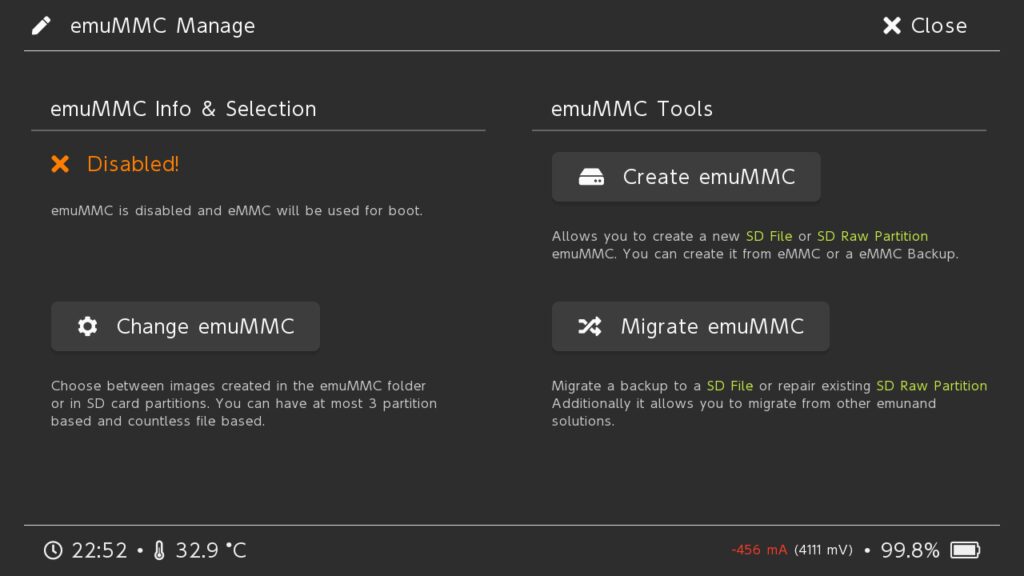
左上が「X Disabled」となっていることを確認し、「Create emuMMC」をタップします。
「SD File」をタップしてEmuNANDを作成します。作成には15分から20分ほどかかります。
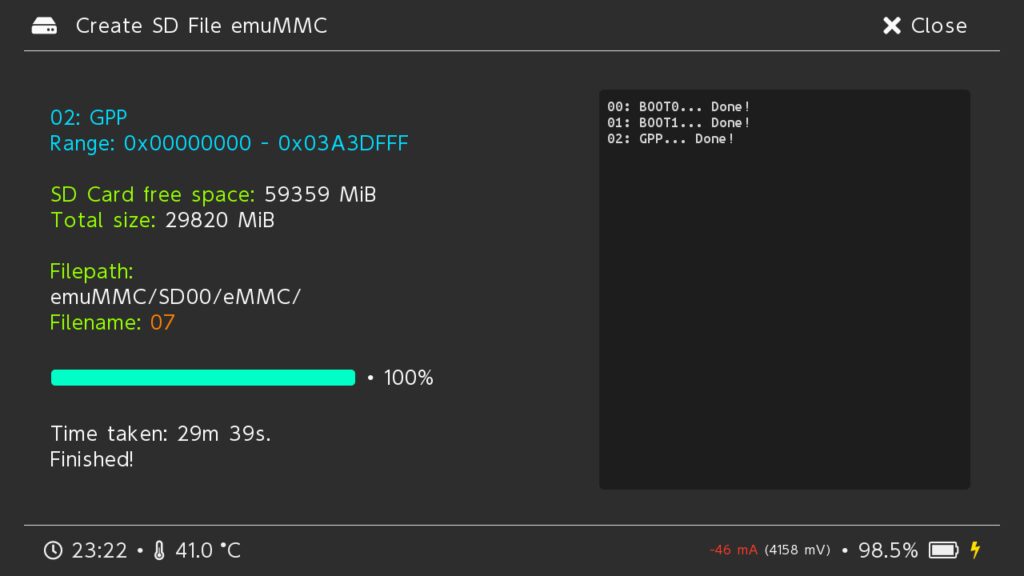
作成が完了したら右上の「× Close」をタップします。
「Change emuMMC」をタップし
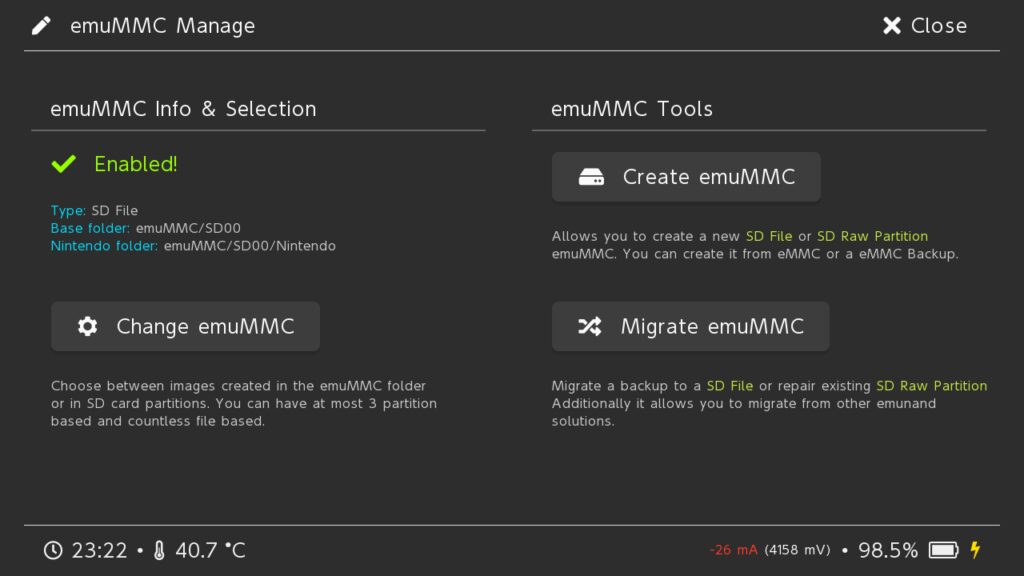
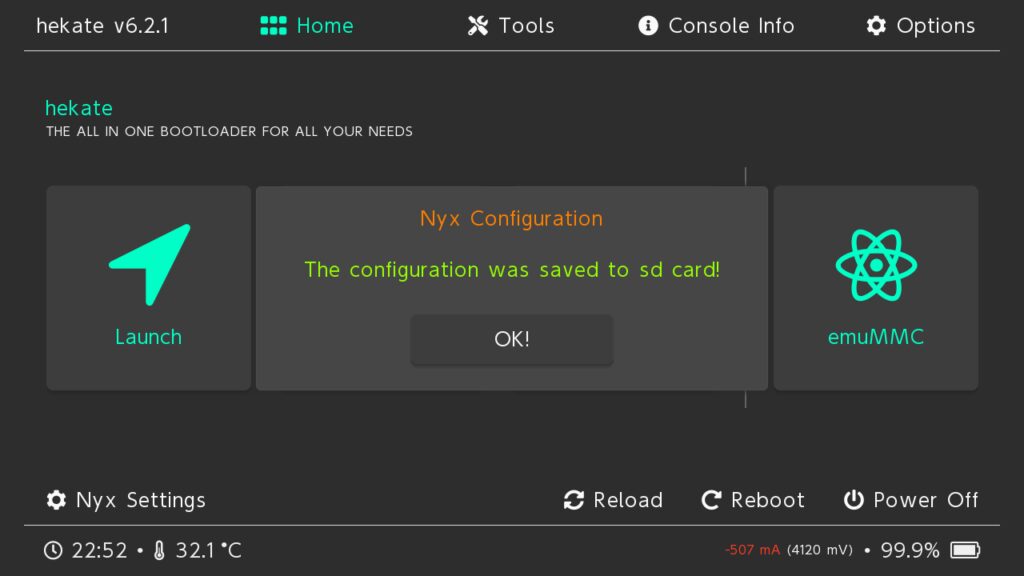
作成したEmuNAND(emuMMC/SD00)を選択します。設定が保存されるので「OK」をタップします。
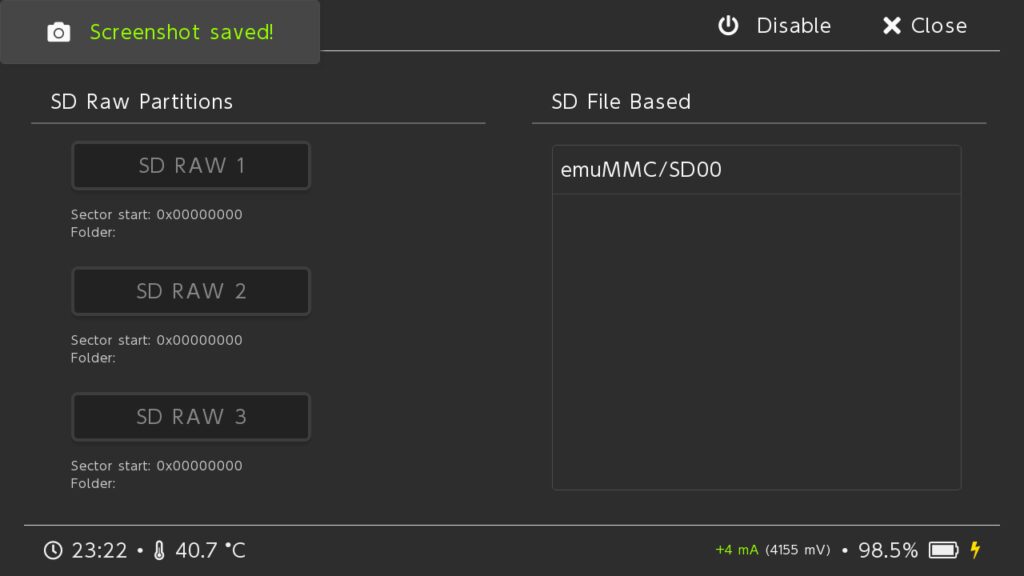
設定が完了したら右上の「× Close」をタップします。
左上の部分が「✓ Enabled」になっていればOKです。右上の「× Closed」をタップしてメイン画面に戻ります。
5. EmuNANDの起動
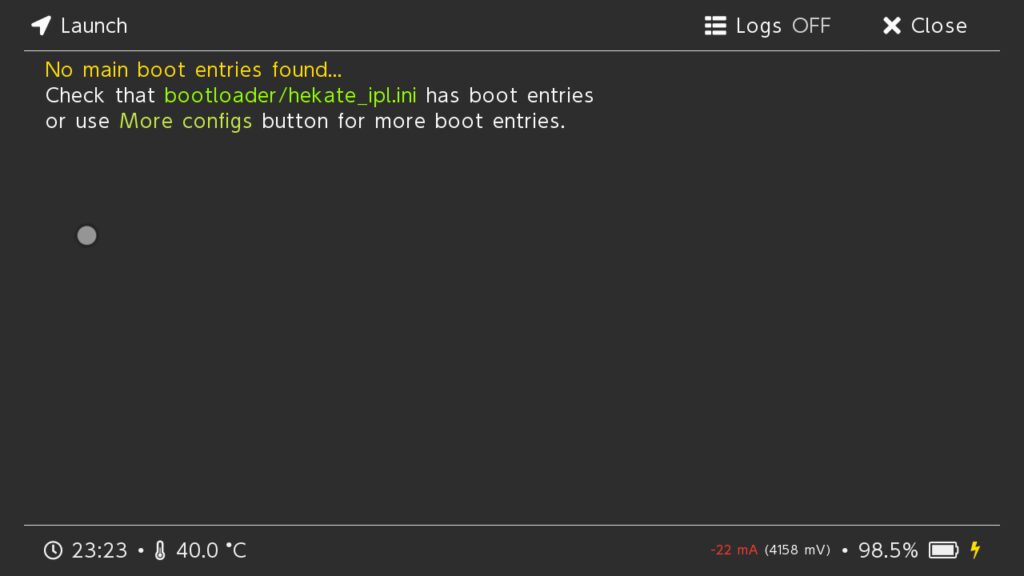
「Launch」をタップします。
すると、以下の画面が表示されます。
これは、hekate_ipl.iniのコンフィグファイルに、atmosphereの保存先が書いていないために出力されるエラーです。
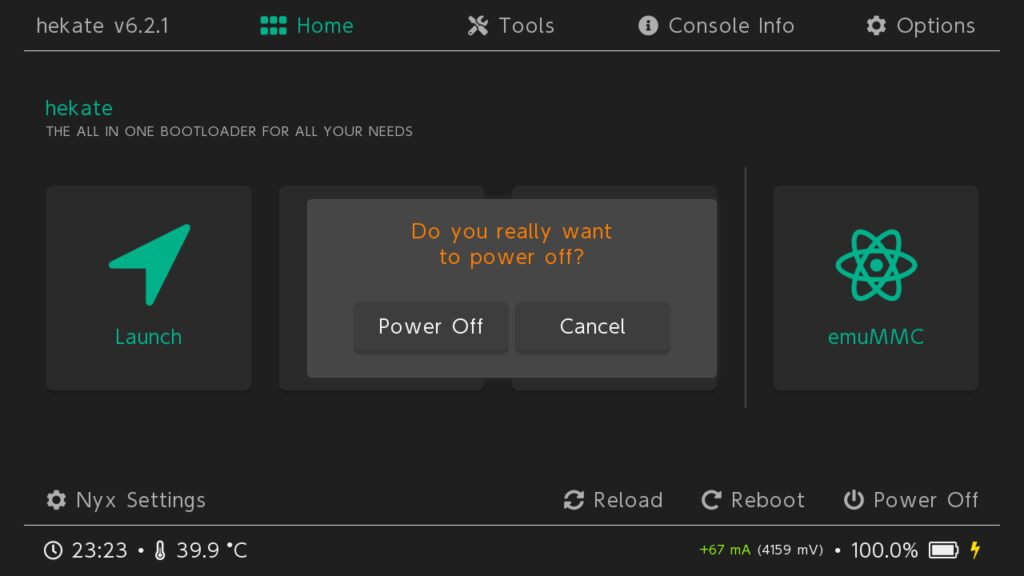
まずは、一度「× Close」をタップします。
「Power Off」をタップして電源を完全に切ります。
SDカードを再度PCに戻します。
SDカード内にある「bootloader」フォルダを開き、中にある「hekate_ipl.ini」をメモ帳で開きます。すでに記載されている内容を以下の内容にですべて書き換えます。
[config]
autoboot=0
autoboot_list=0
bootwait=3
verification=1
autohosoff=0
autonogc=0
updater2p=1
backlight=100

[Atmosphere (SysNAND)]
emummc_force_disable=1
fss0=atmosphere/package3
atmosphere=1
icon=bootloader/res/icon_payload.bmp
{}

[Atmosphere (EmuNAND)]
fss0=atmosphere/package3
atmosphere=1
emummcforce=1
icon=bootloader/res/icon_payload.bmp
{}

{— Stock —}
[Stock (SysNAND)]
emummc_force_disable=1
fss0=atmosphere/package3
stock=1
icon=bootloader/res/icon_switch.bmp
{}
保存したら、もう一度switchにSDカードを戻して、「Launch」をタップします。
すると今度は「Launch」画面が表示されます。
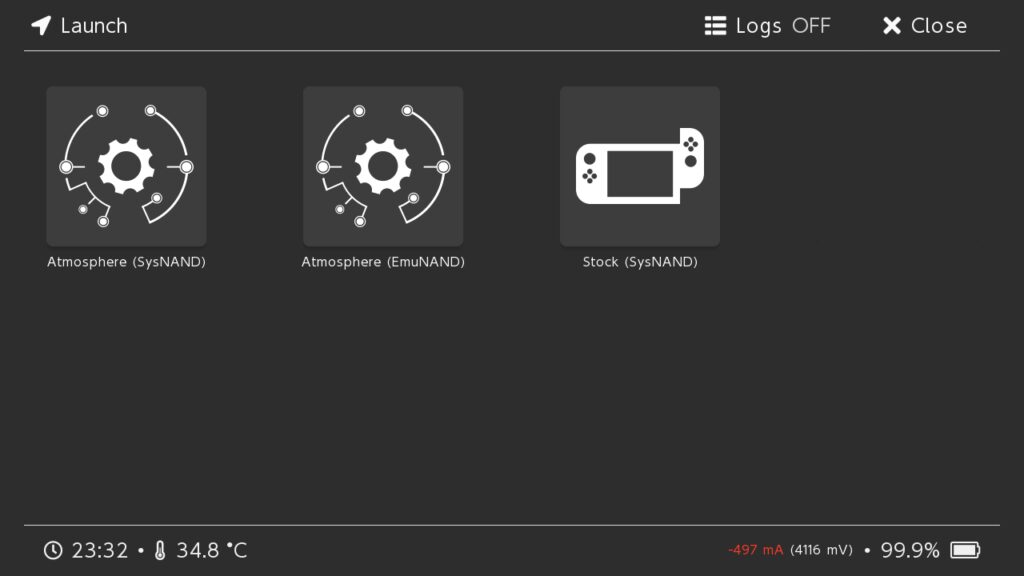
表示されたメニューで「Atmosphere (EmuNAND)」を選択します。
※EmuNANDは仮想のswitchを作成したうえでいろいろと楽しむためのものです。
起動したら、設定>本体からバージョンを確認し、末尾が「S」ならSysNAND、「E」ならEmuNANDで起動していることがわかります。
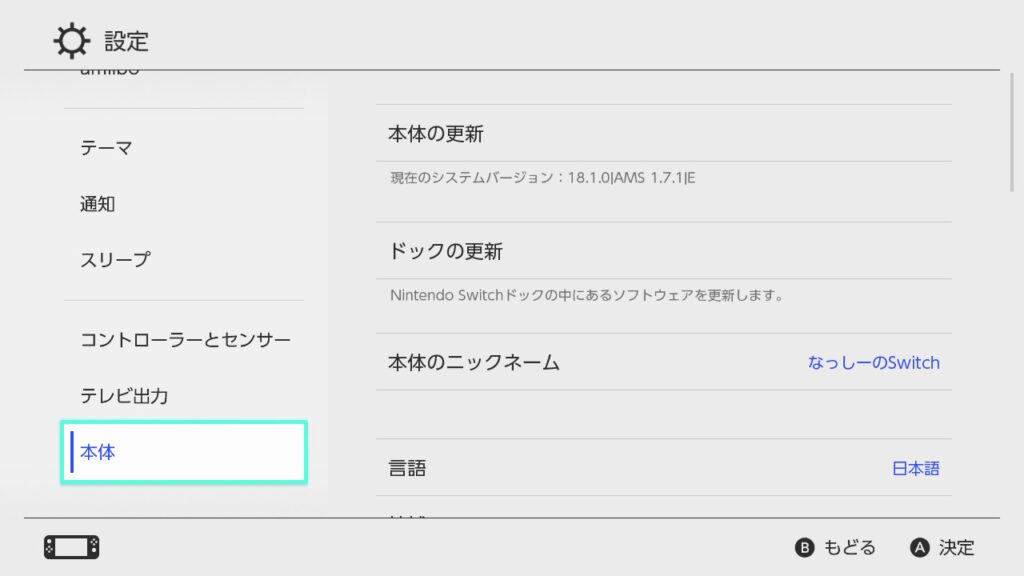
これでEmuNANDの導入が完了しました。
シグパッチの導入手順
シグパッチについて
Atmosphereの作者はバックアップゲームの起動を認めておらず、そのためバックアップゲームを起動できるようにするためにはシグパッチが必要です。シグパッチはAtmosphere単体でバックアップゲームを起動できるようにするためのパッチです。
シグパッチの導入手順
ステップ 1: Switchの電源を切り、SDカードを取り出す
シグパッチの導入にはSwitchの電源を切り、SDカードを取り出してから作業を行います。
ステップ 2: Sigpatchのダウンロードと解凍
switchのFWで20.0.0 - 20.0.1がリリースされましたね。
それに伴い、シグパッチも更新する必要があります。
これも、こちらのフォーラムから探し出すしかありません。
※私は先んじて、やってみましたが問題ありませんでした。
ステップ 3: ファイルのコピー
- 解凍して得られた「atmosphere」と「bootloader」の2つのフォルダをSDカードのルートに上書きコピーします。
ステップ 4: hekate_ipl.iniへの追記
- SDカードの「bootloader」フォルダ内にある「hekate_ipl.ini」をメモ帳などで開きます。
- 以下の赤線で囲まれた部分を追記します。コピペで構いません。
[config]
autoboot=0
autoboot_list=0
bootwait=3
backlight=100
noticker=0
autohosoff=0
autonogc=1
updater2p=0
bootprotect=0

[Atmosphere (SysNAND)]
emummc_force_disable=1
fss0=atmosphere/package3
kip1patch=nosigchk
atmosphere=1
icon=bootloader/res/icon_payload.bmp
{}

[Atmosphere (EmuNAND)]
fss0=atmosphere/package3
kip1patch=nosigchk
atmosphere=1
emummcforce=1
icon=bootloader/res/icon_payload.bmp
{}

{— Stock —}
[Stock (SysNAND)]
emummc_force_disable=1
fss0=atmosphere/package3
stock=1
icon=bootloader/res/icon_switch.bmp
{}
ステップ 5: ゲームの起動
これでゲームの起動が可能になりました。シグパッチを導入したことで、Atmosphereでバックアップゲームをプレイすることができます。
ゲームのバックアップ方法
注意事項
- Atmosphere、HEKATE、Sigpatchはそれぞれ最新本体バージョンに対応するまで本体の更新を行わないようにしましょう。
- 電源を切った場合は毎回RCM起動からTegraRcmGUIなどでペイロードの送信が必要です。
❓FAQ|任天堂Switch CFW導入でよくある質問
🔰 Q1. CFWとは何ですか?
A.
CFW(カスタムファームウェア)とは、任天堂Switchの公式OSでは使えない機能を利用できるようにする改変ソフトのことです🎮
バックアップ管理やカスタマイズ用途で使われることがあります。
⚠️ Q2. CFWを導入するとSwitchは壊れますか?
A.
正しい手順で行えば物理的に壊れる可能性は低いですが、
手順ミス・ファイル破損・電源断などにより 起動しなくなるリスク はあります💦
必ず事前にバックアップを取ってから作業しましょう。
😊 Q3. 初心者でもCFWの導入はできますか?
A.
はい、可能です!
ただし専門用語や細かい手順があるため、省略せず順番通りに進めること が重要です📘
この記事は初心者向けに分かりやすく解説しています。
🧰 Q4. CFW導入には何が必要ですか?
A.
主に以下のものが必要です👇
- 🕹 対応する任天堂Switch本体
- 💾 microSDカード
- 📁 導入用ファイル一式
- 💻 PC(Windows / Mac)
※本体のモデルや製造時期によって導入可否が異なります。
🌐 Q5. オンラインプレイはできますか?
A.
CFW導入後にオンラインへ接続すると、
アカウントや本体が制限される可能性 があります🚫
オンライン利用は自己責任で判断してください。
💾 Q6. ゲームデータやセーブデータは消えますか?
A.
バックアップを取っていない場合、消える可能性があります😱
導入前に NANDバックアップやセーブデータ保存 を必ず行いましょう。
🔄 Q7. 途中で失敗した場合、元に戻せますか?
A.
事前にバックアップを作成していれば、
元の状態に戻せるケースが多いです👍
バックアップが無い場合、復旧が非常に難しくなります。
🆕 Q8. 最新のSwitchでもCFWは導入できますか?
A.
Switchのモデルや製造時期によって対応状況が異なります🔍
すべてのSwitchが導入可能というわけではありません。
🧹 Q9. CFWを削除すれば元のSwitchに戻りますか?
A.
バックアップから復元すれば元に戻せる場合が多いですが、
完全に痕跡が消えるとは限りません ⚠️
導入前にリスクを理解しておきましょう。
📜 Q10. CFW導入は違法ですか?
A.
CFW自体の扱いは地域や用途によって異なります。
不正利用や著作権侵害行為は 法律に抵触する可能性 があります🚨
必ず自己責任・合法な範囲で利用してください。
この記事が「いいね!」と思ったら。

コメント
質問させてください
表示されたメニューで「Atmosphere (EmuNAND)」を選択しますを選択しましたが
そのあと画面が暗いだけで何も進みません
どうすればいいですか?
よろしくお願いします
こちらの手順の通り実施したうえで、EmuNANDが起動しないとことだと理解しました。
(バージョンアップではないという理解)
・sysnandの起動の有無を確認してください
・atmosphereとhekateとかのバージョンがあっているかを確認してください。
→タイミングによっては、片方のバージョンだけが更新されていて、もう片方が更新遅れしている場合もあります。
・ファイルの配置場所があっているか確認してください。
これらの問題の答えは1つではないことが多いので、
より詳細な情報が必要です。
具体的な手順の流れやファイルバージョンだったり諸々情報をおしらせください。
私も、何度もフォーマットしなおしたり
初期化など行うのですが
「Launch」画面が表示 までは行います。
Atmosphere (EmuNAND)」を選択 すると、真っ黒画面のままです。
何か、対処方法教えていただけませんでしょうか
前述の通り、情報が少ないため、詳しくお答えできません。
導入したソフトのバージョンなど、詳しく記載をお願いします。
似たような症状だけど直ったので一応書いとく
このHPから飛んだ先のファイルは
Atmosphère 1.7.0
hekate v6.2.2 & Nyx v1.6.4
こうなってるけどこれだと起動しない
最新のAtmosphère 1.8にすれば動きました
ゲームのシグパッチもこちらではダメで
Switch-Firmware 1.0.0 bis 19.0.1 und Atmosphère v1.8.0 Pre-Release
を検索した先のシグパッチで起動しました
最新のドラクエ3もOK、本体は最新のOFW19.0です
取り合えずAtmosphère 1.8→hekate v6.2.2→最新シグパッチをぶち込めば
大丈夫だと思う
最新の参考情報ありがとうございます!
おそらく、他の方の症状として、
バージョンがアンマッチなものを利用されていることが原因かと思いますので、
記事になにか、バージョンの比較サイトへのリンクなど載せておきたいと思います!
皆さんのご協力あっての記事になりつつあり嬉しく思います。