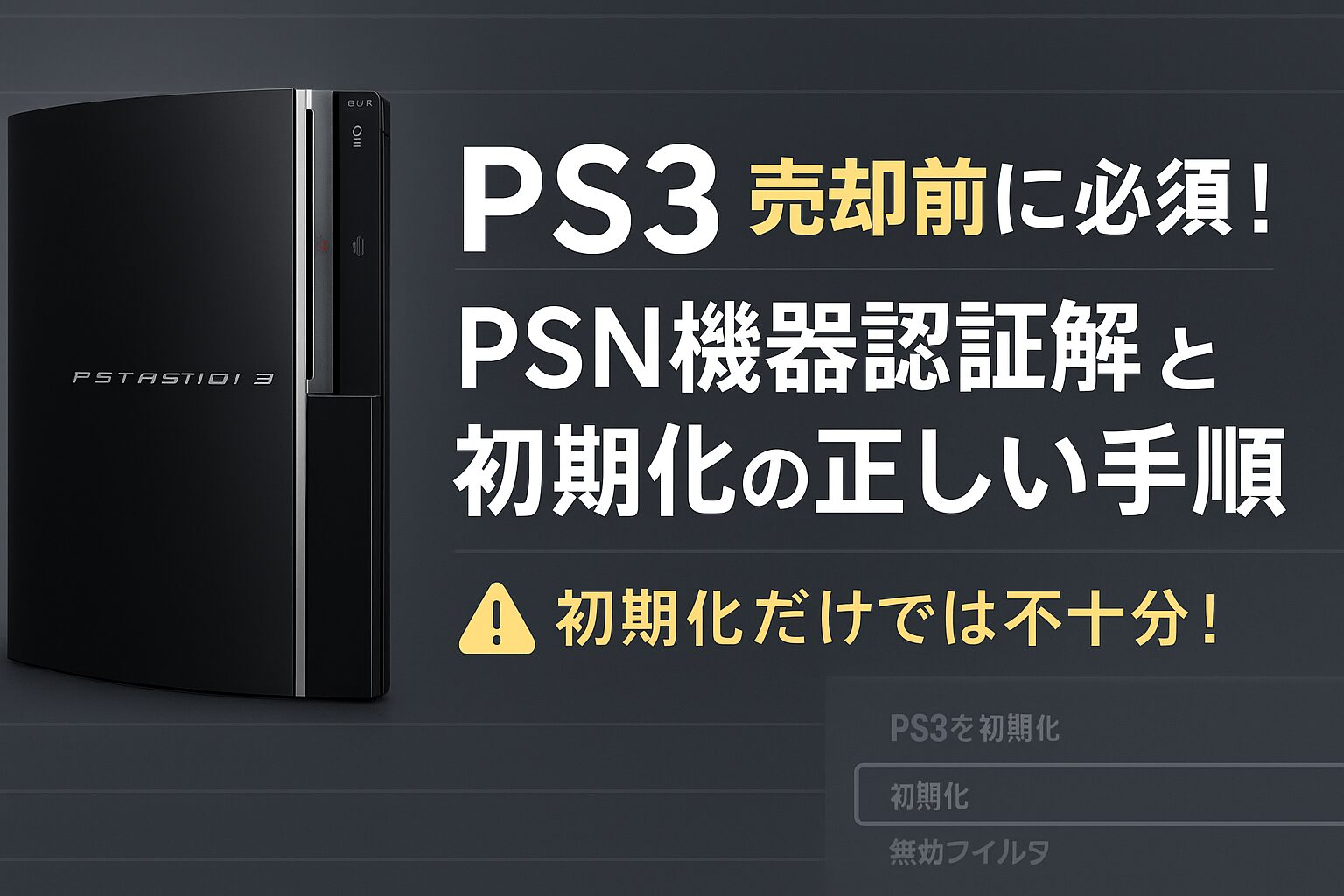
PS3を売却・譲渡する前は、「初期化だけ」では不十分です⚠️
先にPSN(PlayStation Network)の機器認証(登録)を解除しておかないと、購入済みコンテンツの扱いや認証台数の上限などであとから自分が困ることがあります😢
この記事どおりに進めれば、迷わず・安全に「売却前のやること」を完了できます✅✨
🛒 PS3をできるだけ高く&ラクに売りたい人へ💰✨
ここまでの手順(PSN認証解除→初期化)が完了していれば、売却準備はバッチリです✅
あとは「どこで売るか」だけなので、相場チェック・梱包・発送が不安な人は、宅配買取を選ぶとスムーズです📦🚚
PS3売却で「機器認証解除」が必要な理由🎮🧾
PS3は、PSNアカウントと本体をひも付けてコンテンツを利用する仕組みです。機器認証を解除せずに手放すと、次のようなリスクが出ます⚠️
- 購入済みのゲーム・ビデオ等に関するトラブルの火種になる🔥
- 認証台数の制限に引っかかり、将来の再設定で面倒になる🌀
- 不正利用や誤ログインなど、アカウント面の不安が増える😨
結論:**「認証解除 → 初期化」**の順番が鉄板です✅
【推奨】PS3本体から機器認証を解除する方法🕹️✅
まずはPS3が手元で動くなら、この方法がいちばん確実です👍
手順(PS3で操作)📌
- PS3を起動
- [PlayStation Network]
- [アカウント管理]
- [機器認証]
- [PS3]
- 「ゲーム/ビデオ/ミュージック」をすべて解除🎯
「認証する」しか表示されないときは?🤔
その場合は、すでに解除済み(=未認証状態)の可能性が高いので、慌てなくてOKです👌
PS3が起動できない・手元にない場合の解除方法🌐📱
故障や売却後の「しまった…」でも、Web(アカウント側)から解除できます✅
手順(PC・スマホで操作)🧭
- PlayStation公式のアカウント管理へサインイン
- **[機器の管理]→[PlayStation本体]**へ進む
- **[すべての機器を登録解除](Deactivate All)**を実行
注意点(ここ重要)⚠️
- この「すべて解除」は6か月に一度だけの制限があります⏳
- 個別に1台だけをリモート解除はできず、まとめて解除になります📦
機器認証解除が終わったら「PS3初期化」へ🧹✨
認証解除ができたら、次は本体のデータ消去です。売却・譲渡なら、基本はフル初期化推奨になります✅
初期化手順(PS3)🧾
- [設定]
- [本体設定]
- [初期化]
- [PS3を初期化]
- [フル初期化]を選択(売却時におすすめ)
フル初期化のポイント🕰️
時間はかかりますが、データ復元リスクを下げやすく安心です🔐
売却前の最終チェックリスト✅🧷
「やったつもり」を防ぐために、最後にこれだけ確認してください💡
- ✅ PSNの機器認証を解除した
- ✅ PSNアカウントからサインアウトした
- ✅ 本体を初期化した
- ✅ HDD内データが消えている(売却前に再起動して確認できると安心)🔍
これで、次の持ち主にも自分にも安全な状態になります👏✨
よくある質問(FAQ)❓✨
Q1. 初期化だけじゃダメなの?🧨
初期化だけだと、PSN側の「機器認証(登録)」が残る場合があります。売却前は認証解除→初期化の順が推奨です✅
Q2. Webの「すべての機器を登録解除」って、PS3だけ解除できる?📦
できません。公式案内でも、リモート解除は個別指定不可で、全機器まとめて解除になります⚠️
Q3. Web解除は何回でもできる?⏳
いいえ、6か月に一度だけという制限があります。実行タイミングには注意してください🗓️
Q4. PS3の「機器認証」メニューが見つからない…😵💫
PS3側では、**[PlayStation Network]→[アカウント管理]→[機器認証]**の階層にあります📍
Q5. 「認証する」しか出ないのは失敗?🤔
その表示は、すでに解除済み(未認証)状態の可能性が高いです。焦らず次の手順(初期化)へ進んでOKです👌
まとめ🎯✨
- PS3売却前は初期化だけでは不十分⚠️
- PSN機器認証解除 → 本体初期化の順が安全ルート✅
- PS3が使えないときは、公式Webで「すべて解除」も可能(ただし制限あり)🌐

コメント