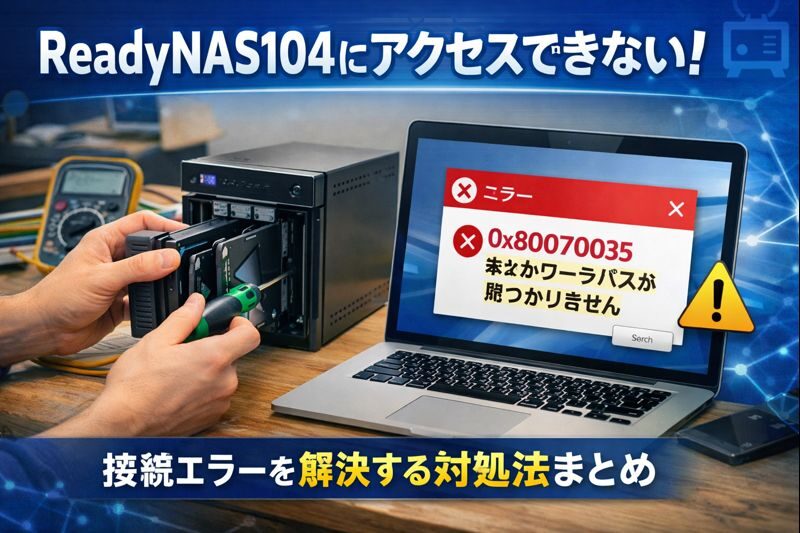
ReadyNAS104を使っていて、OSをクリーンインストールした後に…
✅ ネットワーク上にNASの「PCマーク🖥️」は見える
❌ でもクリックするとエラーが出る…
0x80070035
ネットワークパスが見つかりません。
こんな状態、地味に焦りますよね😵💫💦
でも多くの場合、NASが壊れたわけではなく 設定のズレ(SMBや認証) が原因です🔧
この記事では、最短で復旧する順番でチェック方法をまとめます✅
🧠まず知っておきたい:見えるのに開けない理由
ポイントはこれ👇
- 👀 見えている=NASを「発見」できている(存在は見える)
- 🔐 開けない=ファイル共有(SMB)での接続が成立していない
つまり「ネットワーク一覧に表示される=接続できる」ではないんです😅
✅STEP1:最速切り分け!「NAS名」ではなく「IP」で開く🌐
まずは名前解決の問題かどうかを切り分けます✂️
🛠やること
1️⃣ ルータのDHCP一覧などで ReadyNASのIPアドレスを確認
2️⃣ Windowsのエクスプローラーのアドレス欄に直打ち👇
\\192.168.1.20\
(※IPは例です)
🔍結果の見方
- ✅ IPで開ける → 🧩「NAS名の解決(名前解決)」問題の可能性大
- ❌ IPでも開けない → 🔐「SMB設定・権限・認証・Windows側セキュリティ」問題の可能性大
✅STEP2:ReadyNAS側で「SMB(Windows共有)」を確認📦
クリーンインストール後、NAS側が初期化されて
- SMBがOFFになってる😨
- 共有フォルダが無い📁❌
- 権限が未設定🔒
…がよくあります。
🛠やること(管理画面)
🌐ブラウザで管理画面に入ります(例:)
https://NASのIP/
入れたら次を確認👇
✅ SMB(Windows File Sharing)が 有効か
✅ 共有フォルダ(Share)が 存在するか
✅ フォルダのアクセス権で ユーザーに「読み/書き」権限が付いているか
💡ポイント:
👤**「ユーザー名+パスワードで入る運用」にすると安定&安全**です✨
(ゲスト/匿名はWindows側で弾かれることがあります⚠️)
✅STEP3:Windows側の「資格情報」を作り直す🔑
Windows側に古い情報が残っていると、接続が失敗することがあります😵💫
🧹資格情報を削除する手順
1️⃣ コントロールパネル
2️⃣ 資格情報マネージャー
3️⃣ Windows資格情報
4️⃣ ReadyNASっぽい項目(NAS名/IP)を削除🗑️
その後、もう一度👇でアクセス
\\NASのIP\
求められたら、ReadyNASで作った
👤ユーザー名+🔐パスワード を入力します✅
✅STEP4:それでもダメなら「WindowsのSMBセキュリティ」を疑う🛡️
最近のWindowsはセキュリティ強化で、
- 🙅♂️ ゲスト(匿名)ログオン禁止
- 🚫 古いSMB方式の拒否(SMB1など)
- ✍️ 署名(SMB signing)条件が厳しい
…などが原因で繋がらないことがあります⚠️
🌟おすすめ(安全):NAS側を合わせる
Windowsを緩めるより、NAS側を次の形に寄せると安定です✨
✅ ゲスト(匿名)ではなく ユーザー+パスワード必須
✅ SMBは可能なら SMB2/SMB3
✅ 共有権限を正しく設定📁🔓
🚨最終手段(非推奨):Windows側を緩める
どうしてもNAS側で対応できない場合の「切り分け用」です⚠️
(セキュリティ低下のリスクあり😢)
例:接続を一旦全部消す(管理者で実行)
net use * /delete /y
✅STEP5:名前解決が原因だった場合(IPなら開ける)🧩
\\NAS名\ はダメで、 \\IP\ ならOKの場合は、
- 📡 DNS/NetBIOS/WS-Discoveryの問題
- 🔄 NASのIPが変わった(DHCP)
がよくあります。
🛠対処
✅ ショートカットは IPで作る(手堅い👍)
✅ ルータで DHCP予約(IP固定) にする(安定✨)
🎯まとめ:復旧の最短ルート🚀
✅ 1) \\NASのIP\ で開けるか(最速切り分け)
✅ 2) NAS側で SMB ON/共有作成/権限付与
✅ 3) Windows側で 資格情報を削除→再ログイン
✅ 4) まだダメなら SMB互換(ゲスト/署名/SMB1) を疑う
❓よくあるFAQ💬🧩🖥️
Q1. 🖥️ネットワークにNASのアイコンが見えるのに、開けないのはなぜ?
A. 「見える=発見できている👀」だけで、共有接続(SMB)=入れる🔓とは別なんです。
WS-Discoveryなどで表示はされても、SMB設定や認証が合っていないと 0x80070035 が出ます⚠️
Q2. 🌐\NAS名\ がダメで \IP\ は開ける…これって何が原因?
A. これは高確率で 名前解決(DNS/NetBIOS)問題です📛
✅ 対処は簡単で、まずは IPでショートカットを作る🔗 のが手堅いです。
さらに安定させたいなら、ルータで DHCP予約(IP固定)📌 がおすすめ!
Q3. 🔍NASのIPアドレスってどこで確認できるの?
A. だいたい次のどれかで確認できます👇
- 📡 ルータの管理画面 → DHCPクライアント一覧
- 🧾 ReadyNAS管理画面
- 💻 Windowsで
arp -aやネットワークスキャン(家庭内なら)
迷ったら一番確実なのは ルータのDHCP一覧です✅
Q4. 📁共有フォルダが表示されない/\IP\ でも空っぽ…どういう状態?
A. クリーンインストール直後は、NAS側で
- 共有フォルダ(Share)未作成📂❌
- 共有はあるけどアクセス権が未設定🔒
になっていることがあります。
✅ ReadyNAS管理画面で「共有作成+権限設定」を確認しましょう🛠️
Q5. 🔑ユーザー名とパスワードを求められるのは普通?
A. 普通です🙆♂️✨
むしろ最近のWindowsでは、ゲスト(匿名)接続が弾かれやすいので、
✅ ユーザー+パスワードでアクセスが安定&安全です👤🔐
Q6. 🧠Windowsを再インストールしたら急に繋がらなくなった…なぜ?
A. ありがちな原因はこれ👇
- 🔐 資格情報(ユーザー/パス)が保存されていない or 間違い
- 🧷 SMBのセキュリティ仕様が強くなった(Windows更新含む)
- 📛 ネットワークプロファイルが「パブリック」になって共有が制限されている
まずは 資格情報の作り直しが効果大です✅
Q7. 🗝️Windowsの「資格情報」を消すと何が良いの?
A. 古いログイン情報が残っていると、
「正しいパスワードを入れてるのに失敗する😵💫」状態になることがあります。
✅ 資格情報を消す → 再接続時に正しい情報を入れ直せるので復旧しやすいです🧹✨
Q8. 🛡️SMB1を有効にすれば解決する?
A. 場合によっては繋がることもありますが、基本はおすすめしません⚠️
SMB1は古くて脆弱性リスクが高いので、できる限り
✅ SMB2/SMB3 に寄せるのが安全です🔒✨
Q9. 🚫「ネットワークパスが見つかりません」って、NASが壊れてるの?
A. ほとんどの場合 壊れていません🙅♂️
原因はだいたい次のどれかです👇
- 📛 名前解決(NAS名)問題
- 📁 共有/権限未設定
- 🔑 資格情報(ユーザー/パス)問題
- 🛡️ Windows側のSMBセキュリティ条件
なので、手順通りにチェックすると復旧しやすいです✅
Q10. ✅一番おすすめの安定運用って結局どれ?
A. これが鉄板です🏆✨
- 👤 NASにユーザーを作る
- 🔐 ユーザー名+パスワードでアクセス
- 🌐 可能ならIP固定(DHCP予約)
- 🧩 SMBはSMB2/SMB3運用
これで「急に繋がらない💥」がかなり減ります👍
Q11. 🧨急ぎで直したい!最短で試すべき3つは?
A. 迷ったらこの順でOKです🚀
1️⃣ \\IP\ で開けるか試す🌐
2️⃣ ReadyNAS管理画面で SMB ON & 共有権限確認📁🔓
3️⃣ Windowsの 資格情報削除→再ログイン🔑🧹
Q12. 📌「ネットワーク」からクリックするより、ショートカット作った方がいい?
A. はい、安定します👍✨
特に名前解決が不安定な環境だと、ネットワーク一覧は気まぐれです😅
✅ \\IP\共有名 でショートカットを作るのがおすすめです🔗


コメント