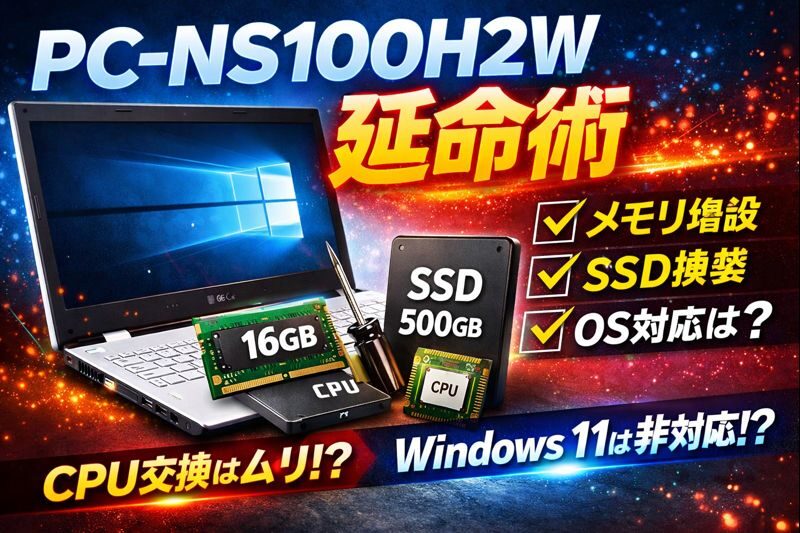
古めのノートPCでも、ポイントを押さえると体感がガラッと変わります😊
PC-NS100H2Wは「CPU交換で強化!」みたいな改造は難しいタイプですが、メモリ+SSD だけでも“別物”になる可能性が高い機種です。
この記事では、PC-NS100H2Wを現役で使い続けるための現実的なアップグレードと、Windowsの“どこまでいけるか”をまとめます✅
まず結論:いちばん効く延命はコレ💡
- ✅ SSD換装(HDD→2.5インチ SATA SSD):体感最強(起動・アプリ・更新が速くなる)
- ✅ メモリは8GB以上:最低ライン
- ✅ おすすめは16GB:長く快適に使うならここが現実的
- ⚠️ CPU交換は基本ムリ(BGA直付け)
- ⚠️ Windows 11は基本“公式非対応寄り”(要件・CPU世代的に厳しい)
PC-NS100H2Wのざっくり仕様(重要ポイントだけ)
PC-NS100H2W(NS100/H2W-H4系)の代表的な仕様は以下です。
- OS:Windows 10 Home 64ビット(インストールOS/サポートOS)
- CPU:Intel Celeron 3865U(1.80GHz / 2C2T)
- メモリ:DDR4 SO-DIMM / スロット2(空き1)/ 最大32GB
- ストレージ:HDD 500GB(SATA / 5400rpm)
ここから分かるのは、「メモリスロットが2本ある」「HDDなのでSSD化の伸びしろが大きい」ってことですね😎
CPUは差し替えできる? → 基本ムリです🚫
結論:一般ユーザーの“CPU換装”はほぼ不可能です。
理由はシンプルで、搭載CPUの Celeron 3865UはBGAパッケージ(基板に直付け) だからです。
Intel公式の仕様でも FCBGA1356 が明記されています。
BGAは、デスクトップPCのように「ソケットから抜いて付け替え」ができません。
やるなら基板のリワーク(専門設備+技術)が必要で、費用的にもリスク的にも現実的じゃないです💦
「使える上位マザボって何?」→ 基本は“現実的じゃない”⚠️
これも結論から言うと、メーカーが“上位マザボ互換”を想定して売っている機種ではないので、現実的な選択肢になりにくいです。
同じNote Standard系でも、たとえば上位モデルには Core i3搭載(NS300/HAWなど) が存在します。
ただし、
- コネクタ配置(液晶・キーボード・電源・I/O)
- BIOS/UEFI(機種ごとの制限)
- 放熱設計(ヒートシンク形状やファン)
- ネジ位置や筐体内部の形状
この辺が合わないと、動かない/組めない/安定しないが普通です😵💫
なので「上位マザボに載せ替えて強化する」より、次の メモリ+SSD に全振りした方がコスパが良いです。
DDR3→DDR4に変換できる“面白ガジェット”ある? → ほぼ無い(使えない)🤖
これもよくある発想なんですが、
- DDR3とDDR4は ピン配置も電圧もタイミングも別物
- メモリコントローラ側(CPU/チップセット)が対応していない規格は動かない
ので、「変換アダプタでOK!」みたいなものは基本成立しません。
しかもPC-NS100H2W自体が DDR4 SO-DIMM 前提の設計です。
(変換ガジェットを探すより、素直にDDR4を買うのが勝ちです👍)
メモリ増設はどれくらいがベスト?用途別おすすめ🎯
この機種は SO-DIMM×2スロット で、標準は 4GB×1 が多いです。
最大は 32GB まで対応。
✅ 結論:おすすめは「16GB」
- 8GB(4GB追加 or 8GB×1)
→ ブラウザ中心・軽作業なら最低限いけるライン - 16GB(8GB×2) ⭐おすすめ
→ Chrome多タブ+YouTube+資料作成くらいなら快適 - 32GB(16GB×2)
→ “規格上はいける”けど、このCPU帯だと体感差が頭打ちになりやすい(SSD優先が満足度高い)
迷ったら「8GB×2(合計16GB)」がいちばん失敗しにくいです👌
迷ったらこちら(パーツ)
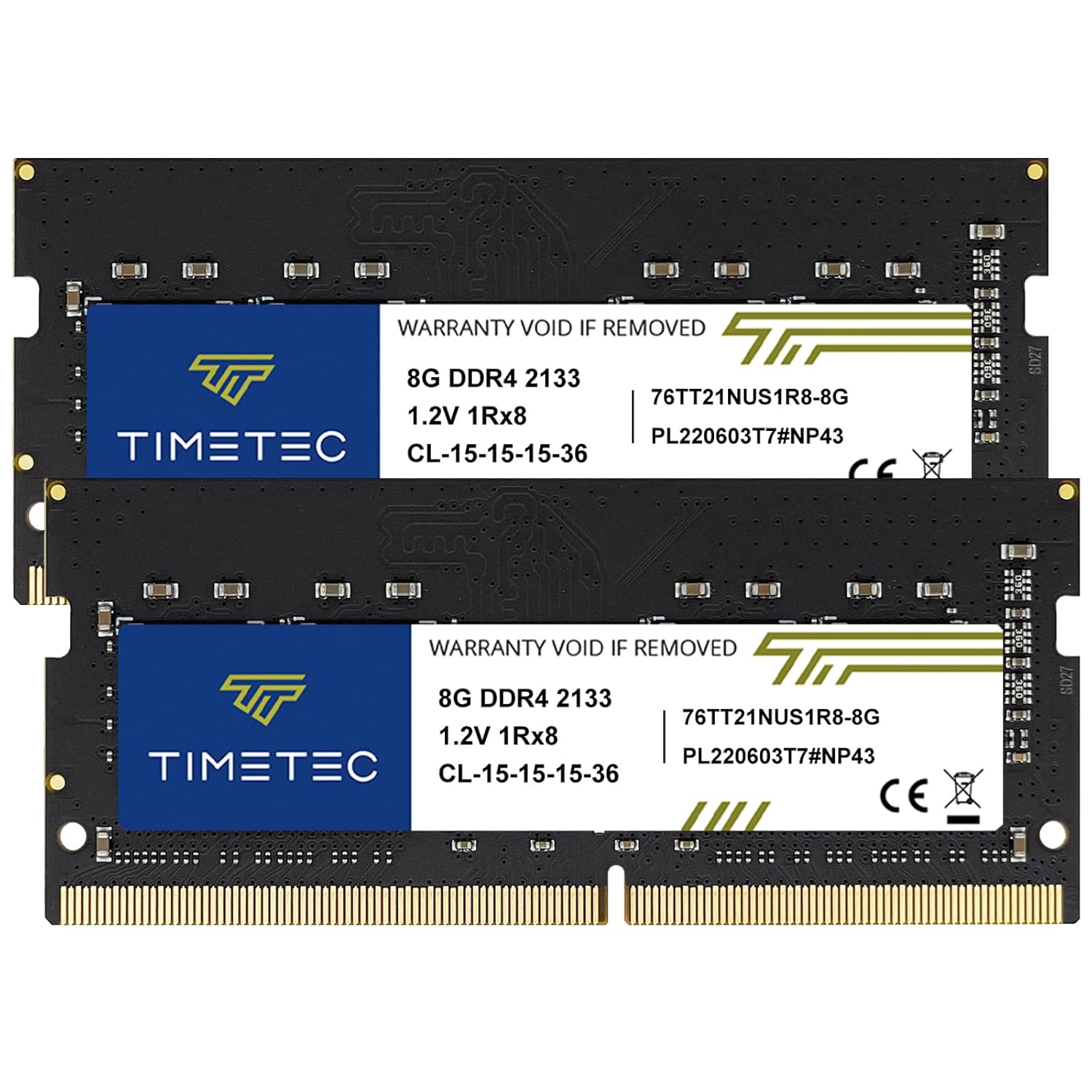
- 👉DDR4 SO-DIMM 8GB×2(PC4-17000/PC4-19200対応品)

- 👉精密ドライバーセット(ノートPC分解用)

SSD換装が最優先!HDD 500GBはボトルネック🚀
PC-NS100H2Wは HDD 500GB(SATA/5400rpm) です。
ここを 2.5インチ SATA SSD に変えると、体感が一気に変わる可能性が高いです。
SSD換装のメリット
- 起動が速い
- Windows Updateが軽くなる
- アプリ起動が速い
- “固まる時間”が減る
やり方の選択肢
- クローン(おすすめ):今の環境を丸ごと移行
- クリーンインストール:不要物を消してスッキリ(手間は増える)
迷ったらこちら(パーツ)
- 👉2.5インチ SATA SSD(500GB〜1TB)
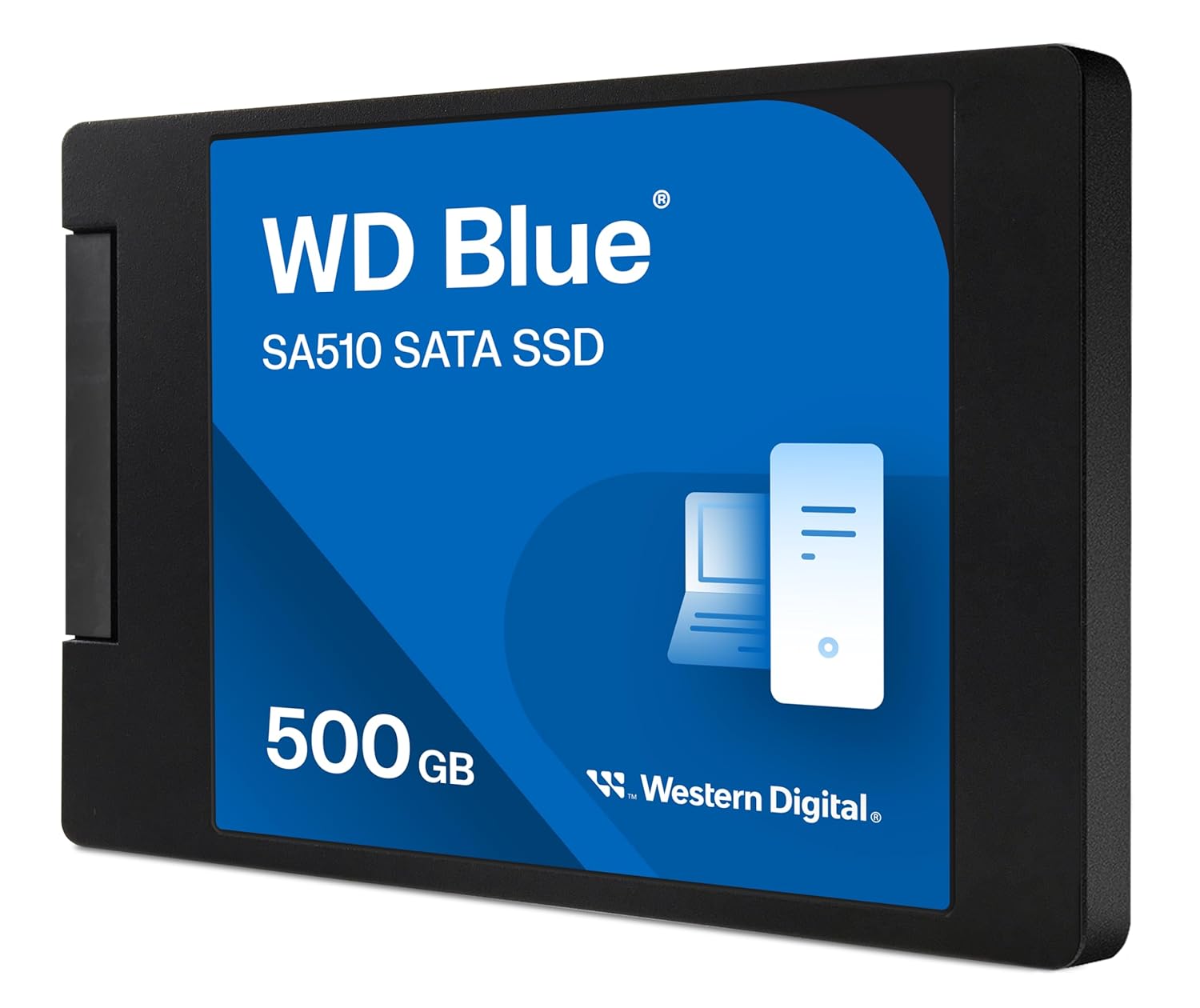
- 👉SATA-USB変換ケーブル(クローン/移行用)

- 👉外付けHDDケース(旧HDDを再利用)

OSはどこまで対応できる?(超重要)🧠
1) “公式の前提”はWindows 10
この機種のインストールOS・サポートOSは Windows 10 Home 64ビット とされています。
2) Windows 10は「22H2が最終」
Microsoftは Windows 10の最終バージョンが22H2 と案内しています。
3) Windows 10は 2025/10/14 にサポート終了
Microsoftは 2025年10月14日でWindows 10のサポートが終了 したと明記しています。
じゃあ2025/10/14以降はどうする?→ ESUで2026/10/13まで延命OK🛡️
「買い替えまで時間がほしい…」って人向けに、Microsoftは Windows 10 コンシューマー向けESU(拡張セキュリティ更新) を用意しています。
- ESUは2026年10月13日まで 更新を延長
- 登録方法:
- Windowsバックアップ同期で追加費用なし
- 1,000 Rewardsポイント
- $30(買い切り)
- 条件:Windows 10 バージョン22H2が前提
つまりこのPCは、うまく運用すれば Windows 10(22H2)+ESUで2026/10/13まで “セキュリティ更新を受けながら”使えます✅
Windows 11は入る?→ “公式にはおすすめできない”⚠️
Windows 11は TPM 2.0が必須 など要件が厳しめです。
さらにMicrosoftは、要件を満たさないPCにWindows 11を入れた場合はロールバックを推奨 しています。
また、7th世代CPUは基本的に対象外扱いの説明も多く(例:Microsoft Q&A)、「第8世代以降が最低目安」的な文脈になりがちです。
なのでPC-NS100H2Wは、基本は Windows 10運用(+ESU) が現実路線です。
おすすめ構成(迷ったらコレ)🎉
- ✅ SSD:2.5インチ SATA SSD(500GB〜1TB)

- ✅ メモリ:16GB(8GB×2)
- ✅ OS:Windows 10 22H2 → ESU登録(必要なら)
この3点セットが、いちばん満足度が高いです✨
FAQ(よくある質問)💬
Q1. CPUをi5に交換して高速化できますか?🧠
できません(現実的ではありません)。Celeron 3865UはBGA直付け(FCBGA1356)なので、一般的な換装は不可です。
Q2. 上位マザボに載せ替えたらCore i3モデルになりますか?🔧
理屈では“同シリーズ上位機”は存在しますが、筐体・BIOS・放熱など互換が壁になりやすく、現実的にはおすすめしにくいです。上位モデルとしてCore i3搭載の例(NS300/HAW)はあります。
Q3. DDR3をDDR4に変換するアダプタってありますか?🧩
基本的に成立しません。規格が別物で、PC側もDDR4前提です。
Q4. メモリは32GBまで載るなら、32GBが正解?📈
仕様上は最大32GBですが、体感のコスパは 16GB+SSD が一番出やすいです(用途次第で32GBもアリ)。最大32GB対応は公式仕様に明記されています。
Q5. Windows 11にしたい!どうしてもダメ?🪟
TPM 2.0など要件があり、要件未達PCへの導入はMicrosoftがロールバック推奨です。
まずは Windows 10 22H2+ESU を検討するのが安全です。


コメント