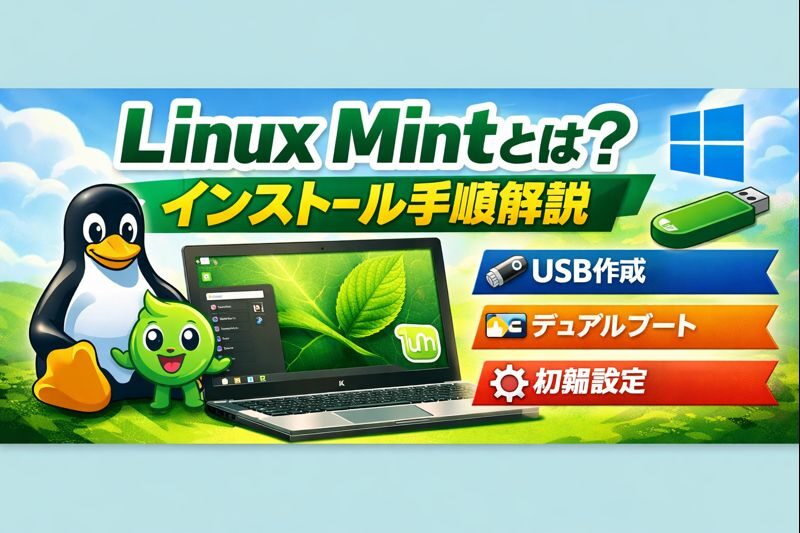
Windows10のサポート終了が近づく中、「Windows11の要件が厳しい…」「将来のWindows12も不安…」と感じて、一般ユーザーでも使える別OSを探す人が増えています🌀
そこで候補に入りやすいのが Linux Mint(リナックス・ミント) です🍀
Linux Mintは、デスクトップ/ノートPC向けのOSで、公式でも「入れてすぐ使える(out of the box)」ことを重視しています。ブラウザ等の基本アプリも揃っていて、初心者の“最初のLinux”として定番です✨
Linux Mintの特徴🍀(メリット/デメリット)
✅メリット
- Windowsに近い操作感(特にCinnamon)で迷いにくい🖱️
- 軽めのPCでも動きやすい(Xfceなど軽量エディションあり)🚀
- **Live起動(お試し起動)**ができる:USBから起動して相性チェック可能🔍
- 無料で使える💰(寄付で支えられているタイプ)
⚠️デメリット
- 一部のゲーム/業務ソフトはWindows専用(代替が必要)🎮
- PCによってはWi-FiやGPU(特にNVIDIA)で調整が必要なことも🔧
どのエディションを選ぶ?🤔(Cinnamon / MATE / Xfce)
Linux Mintは「見た目・操作感(デスクトップ環境)」が主に3種類あります。迷ったらこれでOK👇
- Cinnamon(おすすめ):見た目も使い勝手も“王道”。Windowsユーザーが馴染みやすい✨
- Xfce(軽量):古いPC・低スペック向け。軽さ重視🚀
- MATE(安定・クラシック):落ち着いたUIで根強い人気🧩
(公式のDownloadページでも「エディションを選んでダウンロード」の流れになっています)
どのバージョンを入れるべき?📌(初心者は“安定版”が安心)
2026年1月時点で、公式サイトのトップ/Downloadでは Linux Mint 22.2 が最新として案内されています。
一方で 22.3 “Zena” はベータ告知やリリースノートが公開されています(テスト目的向け)。初心者はまず 安定版(22.2) を選ぶのが無難です👍
必要スペック(目安)💻
公式FAQの要点はこちら👇
- RAM:2GB(快適には4GB推奨)
- ストレージ:20GB(余裕を見て100GB推奨)
- 解像度:1024×768以上
Linux Mint インストール手順【初心者向け】🚀(USB作成〜初期設定まで)
ここからは、公式インストールガイドの流れをベースに「迷いやすいポイント」を補足しながら解説します🧭
STEP0:インストール前の超重要チェック✅(これだけはやって!)
✅1) バックアップは必須📦
インストール方法によっては、Windowsを含めてディスクが消えます。
写真・書類・ブラウザデータは外付けHDDやクラウドに退避しておきましょう。
✅2) 方式を決める(3つ)
- ①お試し(Live起動だけ):インストールせずに動作確認🔍
- ②デュアルブート:WindowsとMintを両方入れて、起動時に選ぶ🪟🟩
- ③完全移行:Mintだけにする(いちばん簡単だがWindowsは消える)🧹
STEP1:ISOをダウンロード⬇️
Linux Mint公式Downloadページへ行き、エディション(Cinnamon等)を選んでISOを入手します。
STEP2:ISOの検証(できれば推奨)🛡️
公式ガイドでも「ISOを検証する」手順が案内されています。改ざん・破損チェックのため、慣れてきたら実施がおすすめです。
STEP3:インストールUSBを作る🔧
Windowsの場合(おすすめ:Rufus)
- USBメモリ(8GB以上推奨)を用意
- RufusでISOを選んでUSBに書き込み
※USB内のデータは消えるので注意⚠️
(Mac/Linuxでも作れますが、一般的にはWindows+Rufusが一番ラクです)
STEP4:USBから起動する(BIOS/UEFI)🔁
PC再起動 → 起動直後に F12 / ESC / F9 / F2 など(機種で違う)でブートメニューを出してUSBを選びます。
起動すると Liveセッション が始まり、自動で mint ユーザーでログインされ、デスクトップにインストーラーが表示されます。
※LiveはUSBから動くので、普段より少し遅いのは正常です😌
STEP5:インストール本番(Install Linux Mint)🟩✨
デスクトップの Install Linux Mint を起動して、画面に沿って進めます。
流れ(ざっくり)👇
- 言語 → キーボード → ネット接続
- マルチメディアコーデック(動画再生などに便利)
- インストール方式(完全移行 or デュアルブート or 手動)
- タイムゾーン → ユーザー作成 → インストール → 再起動
この流れ自体は公式ガイドに沿っています。
🔥一番迷うのが「インストール方式」
- 完全移行(ディスク全消去):初心者はこれが一番シンプル✨
- デュアルブート:Windowsを残したい人向け(空き容量が必要)
- 手動パーティション:上級者向け(慣れてからでOK)
インストール後にやるべき初期設定 7選🛠️(ここが快適さの分かれ目!)
1) まず更新(Update Manager)🔄
最初にアップデートを当てるのが基本。安定性やセキュリティが上がります。
2) Timeshiftを設定(超重要)⏪✨
Linux Mintでは Timeshift(スナップショット) が強く推奨されています。
公式ユーザーガイドでも、「日次+起動時スナップショットの自動化」を推奨しています。アップデートで何かあっても“戻せる”のが強いです💪
3) ドライバ確認(Driver Manager)🎮
Wi-FiやGPUが怪しい時はここ。特にNVIDIAは要チェック👀
4) 日本語入力(Mozcなど)🈶
日本語入力が必要な人は、設定から言語/入力メソッドを整えます。
5) バックアップ方針を決める📦
Timeshiftは「システム復元」、個人データは別途バックアップ(外付け/クラウド)がおすすめ。
6) よく使うアプリを入れる📲
- ブラウザ(Firefox/Chrome系)
- Office系(LibreOffice等)
- 画像(GIMP等)
- 動画(VLC等)
7) 使い方に慣れるショートカット🧠
- ファイル管理、スクリーンショット、ソフトの追加削除など
最初の1〜2日で一気に慣れます👍
よくある質問(FAQ)💬
Q. まず試すだけでもOK?
OKです🙆♂️ USB起動のLiveセッションで、Wi-Fiや音、画面の相性を確認できます。
Q. Windowsは残せる?
デュアルブートで可能です。ただし容量と起動まわりの理解が少し必要になります🧩
Q. 低スペPCでもいける?
公式要件は2GB RAMからですが、快適にするなら4GB以上推奨です。Xfceエディションが向いてます🚀
まとめ🍀:Linux Mintは「Windows代替の入口」として強い
- 入れてすぐ使える設計(初心者向け)
- Live起動で相性確認できる
- Timeshift推奨で“戻せる安心”がある
- まずは安定版(公式Download掲載の22.2)からが安全
コメント