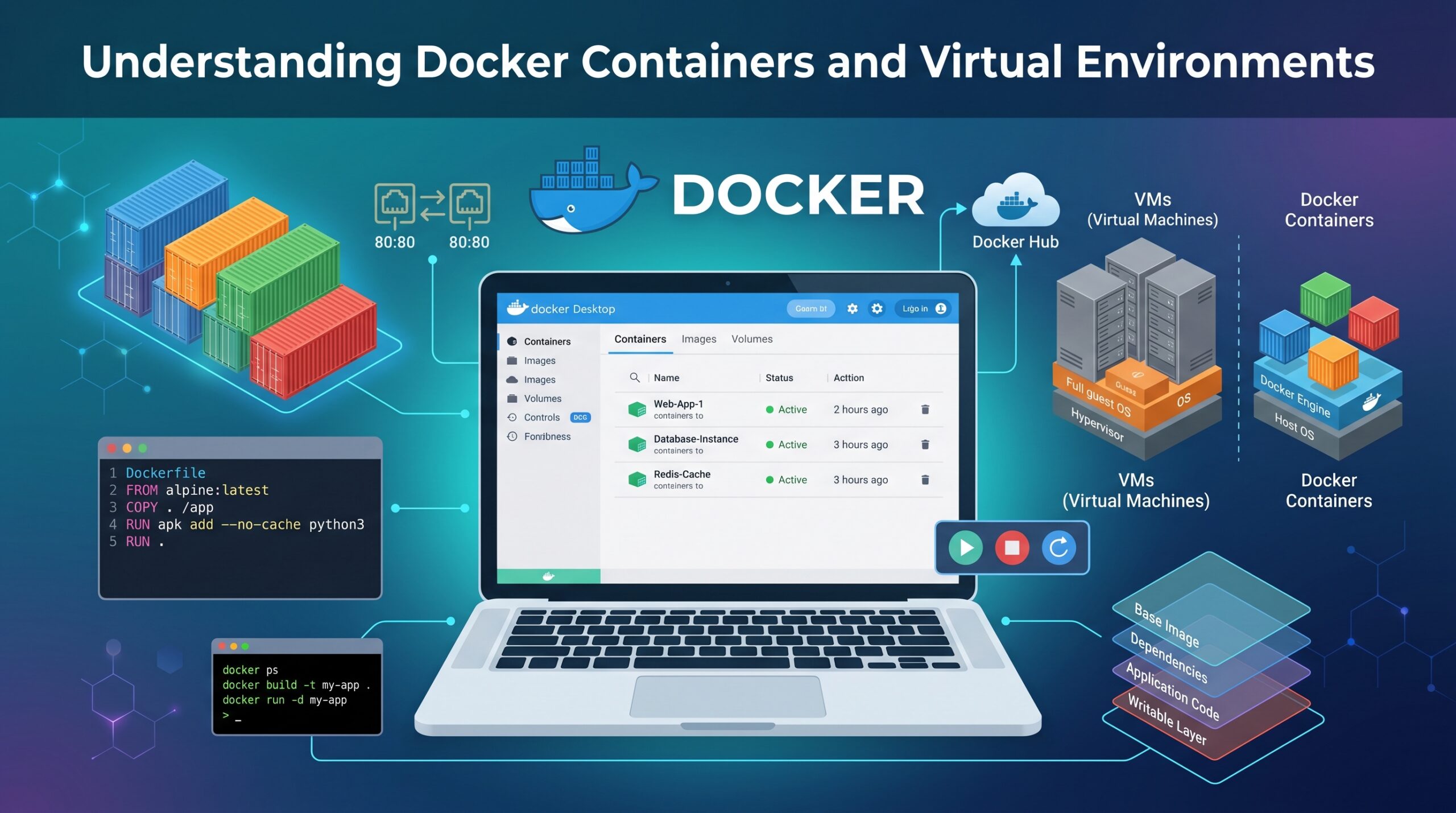
🐳 仮想環境を一瞬で作れる魔法のツール「Docker」
「同じコードなのに、なぜか自分のPCだと動かない…」「新メンバーの環境構築に丸一日かかってしまった…」。エンジニアなら一度は経験する、こうした“環境のせい”でつまずく時間。Dockerを使えば、こうした悩みから一気に解放され、毎日の開発がぐっと軽やかになります。✨
テキストファイル一枚を共有するだけで、チーム全員のPCにまったく同じ開発環境が再現される。OSもバージョンもライブラリ構成もピッタリ揃う。そんな未来が、Dockerを学んだ瞬間から手に入ります。
🧩 Dockerとは何か?コンテナ型仮想環境の基本
Dockerとは、コンテナ型の仮想環境を作成・配布・実行するためのソフトウェアです。仮想環境とは、コンピューターの中にあたかも別のコンピューターが存在するかのように、擬似的なマシンを再現したもの。Windows PCの中にLinuxサーバーを立ち上げたり、Macの中にCentOS環境を作ったりできます。
仮想化の方式にはいくつかあり、Dockerが採用しているのは「コンテナ型」と呼ばれるもの。ホストOSのカーネルを利用して仮想環境を構築するため、従来の仮想マシン(ゲストOSを丸ごと載せる方式)よりも圧倒的に軽量で起動が速いのが大きな特徴です。🚀
💡 Dockerを使うことで得られる4つのメリット
- 🔁 どのPCでも同じ環境を再現:WindowsでもMacでも、ホストOSに関係なく同一の開発環境を作れます。「自分のPCだと動かない問題」が消えます。
- 📝 環境構築がコード化される:Dockerfileというテキストに環境定義を記述するため、再利用・バージョン管理・配布が驚くほどラクになります。
- ☁️ クラウド上にも同じ環境を展開可能:AWSやGCPでもDockerイメージから自動でサーバーを構築でき、Kubernetesと組み合わせれば運用も自動化できます。
- 📦 Docker Hubの豊富な公開イメージ:MySQL、Node.js、Redisなど、必要なものはほぼすべて公開されており、Pull一発で使い始められます。
🛠 ソフトウェアエンジニアとインフラエンジニアでの使い分け
Dockerの扱いは職種によって少し異なります。ソフトウェアエンジニアの場合は、Docker Hubで公開されているイメージをそのまま使ったり、インフラ担当者が用意してくれたDockerfileを利用したりするケースが中心。たとえば自分のPC内にデータベース用コンテナを起動し、そこに接続して開発を進めるイメージです。
一方、インフラエンジニアは設計通りの環境が構築できるよう、Dockerfile自体を一から書いてクラウド上にサーバーを構築するケースが多くなります。どちらの立場でも基本操作の理解は必須なので、まずはコンテナイメージの取得・起動・接続・停止という流れを身体で覚えるのが近道です。💪
⚡ Docker基本コマンド早見表
実際の開発でよく使うコマンドをまとめておきます。最初はコマンドラインに抵抗があるかもしれませんが、繰り返し打つうちに自然と手が覚えていきます。
docker pull イメージ名📥:Docker Hubからコンテナイメージをローカルに取得docker images👀:ローカルにあるイメージ一覧を表示docker run --name 名前 -e 環境変数 -d -p ポート:ポート イメージ🚀:コンテナを作成・起動(ポートフォワーディングや環境変数も指定可能)docker ps/docker ps -a📋:起動中・停止中含めた全コンテナを確認docker exec -it コンテナ名 bash💻:稼働中のコンテナにシェルで入って直接操作docker stop / start コンテナ名⏯:コンテナの停止・再開docker rm コンテナ名🗑:コンテナを削除docker rmi イメージ名❌:イメージを削除docker build -t タグ名 .🏗:Dockerfileからイメージをビルド
📜 Dockerfileの書き方|代表的な命令文
Dockerfileは「どんな環境を作るか」をテキストで記述したレシピのようなもの。よく使う命令文を押さえておけば、自分だけのカスタムイメージが自由自在に作れるようになります。
🔧 押さえておきたい基本命令
FROM:ベースとなるコンテナイメージを指定(例:FROM ubuntu:20.04)RUN:イメージビルド時に実行するシェルコマンド(パッケージのインストールなど)COPY:ローカルPCのファイルをコンテナ側にコピー(基本はこちらを使用)ADD:COPYの上位互換。リモートURL指定や圧縮ファイルの自動展開も可能USER:実行ユーザーを変更ENV:環境変数を設定(例:ENV SITE_DOMAIN=example.com)WORKDIR:作業ディレクトリを指定ENTRYPOINT:コンテナ実行時に動かすコマンドを指定
🏗 イメージ作成からコンテナ起動までの流れ
Dockerfileを置いたディレクトリで docker build -t 名前:タグ . を実行すれば、自作イメージが完成します。最初のビルドは時間がかかりますが、Dockerは差分ビルドの仕組みを持っているので、2回目以降は驚くほど高速。あとは docker run でそのイメージからコンテナを立ち上げ、docker exec で中に入って動作確認すればOKです。🎉
📚 Docker学習を加速させる必携アイテム
動画やドキュメントだけでは見えにくい「設計の勘所」や「実務での落とし穴」は、書籍や良質な学習環境で補うのが効率的。手元に置いておくだけで安心感が違うリソースを揃えましょう。✨
🐳 イラストで理解できるDocker入門の決定版


📘 体系的に学べるDocker実践ガイド


☁️ Kubernetesまで含めて視野を広げる一冊


🐍 Python開発と組み合わせて学ぶならこちら
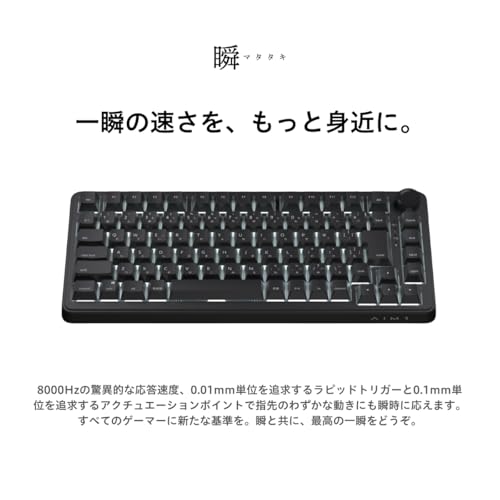
⌨️ 長時間作業を支える静音メカニカルキーボード




❓ よくある質問(FAQ)
🤔 Dockerと仮想マシン(VirtualBoxなど)はどう違うの?
仮想マシンはホストOSの上にゲストOSを丸ごと載せる方式で、起動が遅く重量級。一方Dockerはホストのカーネルを共有するコンテナ型なので、軽量・高速に起動できます。開発環境用途なら多くの場面でDockerのほうが快適です。
🆚 COPYとADDはどっちを使えばいい?
基本はCOPYでOK。ローカルファイルをそのままコンテナにコピーするシンプルな用途に向いています。リモートURLからの取得や、tarファイルの自動展開が必要なときだけADDを使う、と覚えておけば困りません。
⏹ コンテナを起動したらすぐ停止してしまうのはなぜ?
Dockerコンテナは、メインプロセスが終了すると同時にコンテナも停止する仕組みです。検証用に立ち上げたままにしたい場合は -it オプションを付けるか、Dockerfile内のENTRYPOINTで常駐するプロセスを起動するようにしてください。
📦 Docker Hubのイメージって安全に使えるの?
「Docker Official Image」と表示された公式イメージや、信頼できるベンダーが出しているイメージなら基本的に安心です。出所不明のイメージはセキュリティリスクがあるため、業務利用では公式または検証済みのものを選びましょう。
🌱 まずは何から触ればいい?
Docker Desktopをインストールして、docker pull mysql や docker pull nginx など定番イメージを取得し、docker runで起動して停止・削除するまでの一連を体験するのがおすすめです。慣れてきたら自分でDockerfileを書いてビルドしてみると、一気に理解が深まります。
🎁 まとめ|Dockerは“環境の悩み”を消してくれる相棒
Dockerを覚えると、「環境構築に半日溶かす」「同僚のPCだけ動かない」といった摩擦が驚くほど減ります。Dockerfileひとつで誰でも同じ環境を再現でき、クラウドへのデプロイも自動化しやすくなる——現代のソフトウェア開発でこれほど投資対効果の高いスキルはなかなかありません。🌟
最初は呪文のように見えるコマンドも、何度か手を動かすうちに「あ、こういうことか」と腑に落ちる瞬間が必ずやってきます。書籍や快適なツールを味方につけて、ぜひあなたの開発体験を一段上のステージへ引き上げてみてください。🚀
コメント