🔍 「赤い文字」を見て慌てる時代は終わり
Pythonでコードを実行したとき、突然画面いっぱいに表示される赤い文字の羅列——いわゆるトレースバックを見て、思わず固まってしまった経験はありませんか?「英語ばっかりで何が書いてあるかわからない」「とりあえずエラーメッセージだけググる」という人も多いはず。
でも実は、トレースバックには「どのファイルの、何行目で、どんな順番で処理が呼ばれて、どこでエラーが起きたか」という、バグ修正に必要な情報がぎっしり詰まっています。読み方さえマスターすれば、エラーは「敵」ではなく「最高のヒント」に変わります✨
📖 そもそもトレースバックとは?
トレースバック(traceback)は、英語圏ではスタックトレース(stack trace)とも呼ばれる、プログラムがエラーで停止したときに表示される情報のことです。中身は「プログラムがどんな順番で関数を呼び出してきたか」を記録した履歴で、例外(エラー)が発生したときに自動的に出力されます。
Pythonには標準で traceback モジュールが用意されていて、これを使えばトレースバックの情報を文字列として取得したり、ログファイルに書き出したりと自在に扱えるようになります🛠️
🌱 まずはトレースバックを表示してみる
例外処理の中で traceback.format_exc() を呼び出すと、現在のトレースバック情報を文字列として取得できます。
import traceback
try:
1 / 0
except Exception:
print("--- トレースバック出力開始 ---")
print(traceback.format_exc())
print("--- トレースバック出力終了 ---")
わざと 1 / 0 で ZeroDivisionError を起こし、それを except でキャッチして表示しています。実行すれば、見慣れた「Traceback (most recent call last):」から始まる文字列が、自分で書いた print によって出力されることが確認できます💡
🧭 トレースバックの読み方:3つのブロックに分けて見る
トレースバックは情報量が多いので、最初は圧倒されがち。でも構造はシンプルで、次の3つのパートに分けて読むだけで全体像がつかめます。
1️⃣ 上から下へ「呼び出された順番」を辿る
トレースバックは上から下に向かって、プログラムが実行された順番に並んでいます。例えば次のような構造のコードを考えてみましょう。
- 📄
code.py(メインファイル)のmain()関数がcode2.pyのfunc1()を呼ぶ - 📄
code2.pyのfunc1()がfunc2()を呼ぶ - 📄
func2()の中で1 / 0が実行されてZeroDivisionError発生
このときのトレースバックは、上から「main → func1 → func2 → エラー発生」の順に並びます。一番上が最初に呼ばれた処理で、一番下が実際にエラーが起きた場所です。
2️⃣ 各行の「File "...", line X, in 関数名」を読む
トレースバックの中の各行には、File "ファイル名", line 行番号, in 関数名 という形式で、どのファイルの・何行目の・どの関数の中の処理が実行されたかが書かれています。その下の行には、その時点で実行されていたコードそのものが表示されます。
File "code.py", line 8, in main
func1()
File "code2.py", line 2, in func1
func2()
File "code2.py", line 5, in func2
return 1 / 0
このように、エラーまでの流れがファイルをまたいで明確にわかります🔎
3️⃣ 一番下の「例外名とメッセージ」がトドメ
トレースバックの最下行には、発生した例外の種類と理由が書かれます。
ZeroDivisionError: division by zero
これが「ゼロ除算でした」というトドメの情報。「下から読んでエラーの種類を把握 → 上に戻って呼び出しの流れを追う」という読み方が定番のテクニックです。
📁 トレースバックをログファイルに出力する
「画面に出るだけでなく、エラー情報を記録に残したい」場面では、トレースバックをログファイルに書き出すのが定石です。サーバーで動くアプリケーションや、夜間バッチ処理では特に重宝します🌙
🔧 logging モジュールと組み合わせる
import logging
import tracebacklogger = logging.getLogger(__name__)
handler = logging.FileHandler("error.log")
logger.addHandler(handler)
logger.setLevel(logging.ERROR)try:
1 / 0
except Exception:
logger.error(traceback.format_exc())
FileHandler でログファイルを指定し、logger.error() に traceback.format_exc() の戻り値を渡すだけ。これでエラーが起きるたびに、トレースバック情報が error.log に追記されていきます📝
📤 print_exc()で直接ファイルに書き出す
「ロギング機能までは大げさ」「とりあえず別ファイルに出したいだけ」という場合は、traceback.print_exc() にファイルオブジェクトを渡す方法もあります。
import traceback
try:
1 / 0
except Exception:
with open("traceback.log", "w") as f:
traceback.print_exc(file=f)
file 引数にファイルオブジェクトを渡すだけで、トレースバックがそのままファイルに書き込まれます。シンプルなツールやスクリプトには十分な機能です✨
💡 いつ traceback モジュールを使うべき?
例外をキャッチせずに放置すれば、Pythonは標準でトレースバックを画面に出力してくれます。では、なぜわざわざ traceback モジュールを使うのでしょうか?答えはこうです。
- 📋 ログファイルに記録したいとき — 後で原因を調査するために永続化する
- 🛡️ 例外をキャッチして処理を続けたいとき — エラー情報は残しつつ、プログラムは止めない
- 📧 エラー通知をしたいとき — Slackやメールでトレースバックを送信する
- 🎨 ユーザー向けに整形したいとき — 必要な情報だけを抽出して表示する
つまり「エラーは起きるけど、それをどう活かすか」をコントロールしたいときに traceback モジュールが活躍するわけです🎯
📚 Pythonのエラー処理・デバッグ力を高めるおすすめ書籍
トレースバックを読み解く力は、開発者にとって一生モノのスキル。体系的に学べる書籍があると、習得スピードが格段に上がります✨
📖 Pythonの“良い書き方”が学べる定番書


例外処理・ロギング・デバッグといった現場で必須の技術を90項目で網羅。中級者へのステップアップに最適な1冊です。
🛡️ 堅牢なPythonコードを書くための実践書


そもそもバグが入りにくいコード設計、エラーが起きたときの適切な対処法を徹底解説。実務でPythonを書く方には特におすすめです。
📕 文法を辞書のように引ける入門書


Pythonの基本構文・標準ライブラリを網羅した定番書。traceback や logging の仕様を確認したいときにも頼りになります。
⌨️ デバッグ作業を快適にする周辺機器


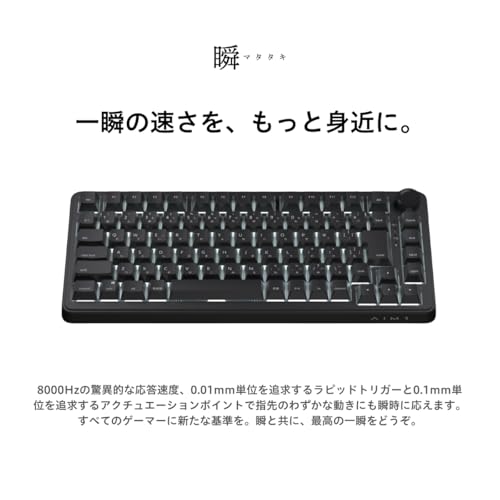


長時間のコード読み・修正にも疲れにくいキーボードは、エラー解析の集中力を支えてくれる頼もしい相棒です。











トレースバック・ソースコード・ログファイルを並べて見られるデュアルディスプレイ環境は、エラー解析の効率を一気に底上げしてくれます🖥️
❓ よくある質問(FAQ)
🤔 Q1. トレースバックは上と下、どちらから読むべき?
A. 状況によります。「何のエラーか」を素早く知りたいなら下から(最下行に例外名とメッセージがあります)、「なぜそのエラーになったか」を追跡したいなら上から読むのがおすすめです。慣れてきたら「下で種類を把握 → 上で経路を辿る」が定番のフローになります。
🤔 Q2. traceback.format_exc() と traceback.print_exc() の違いは?
A. format_exc() はトレースバックを文字列として返す関数で、ログ出力やメール送信などに加工しやすい形です。一方 print_exc() は直接出力する関数で、引数 file を指定すればファイルにも書き込めます。用途に応じて使い分けましょう。
🤔 Q3. 例外をキャッチしないとトレースバックは取得できない?
A. traceback.format_exc() は except ブロック内で「現在処理中の例外」のトレースバックを取得する関数なので、例外をキャッチする必要があります。ただし、ロガーの logger.exception() を使えば、メッセージとトレースバックを同時にログ出力できるなど、便利な選択肢が他にもあります。
🤔 Q4. トレースバックが長すぎて読みづらい場合は?
A. traceback.format_exc(limit=N) や traceback.print_exc(limit=N) のように limit 引数を指定すると、表示する階層数を制限できます。深いライブラリ呼び出しで埋もれてしまうときに、自分のコードに近い部分だけを抽出するのに便利です。
🤔 Q5. Webアプリでトレースバックをユーザーに見せても大丈夫?
A. 本番環境では絶対に避けるべきです。トレースバックにはファイルパスや内部構造の情報が含まれるため、攻撃者にとって有益なヒントになりかねません。本番ではユーザーには汎用的なエラー画面を表示し、トレースバックはログファイルにのみ記録するのが鉄則です🛡️
🎯 まとめ:トレースバックは「最強のデバッグ情報」
赤い文字に怯える時代はもう終わり。トレースバックは「どのファイルの、何行目で、どんな順番で関数が呼ばれて、何のエラーが起きたか」を一目で教えてくれる、開発者にとって最も信頼できる情報源です✨
下から例外の種類を把握して、上から呼び出しの流れを追う——この読み方を身につけるだけで、バグ修正にかかる時間は劇的に短くなります。さらに traceback モジュールを使ってログファイルに残せるようになれば、本番運用や夜間バッチでのトラブルシューティングもグッと楽になります🚀
次にエラーに遭遇したときは、慌てずに「これは最高のヒントだ」と思って、ゆっくり1行ずつ読んでみてください。きっと「あ、ここか!」とバグの正体が見えてくるはずです💡

コメント