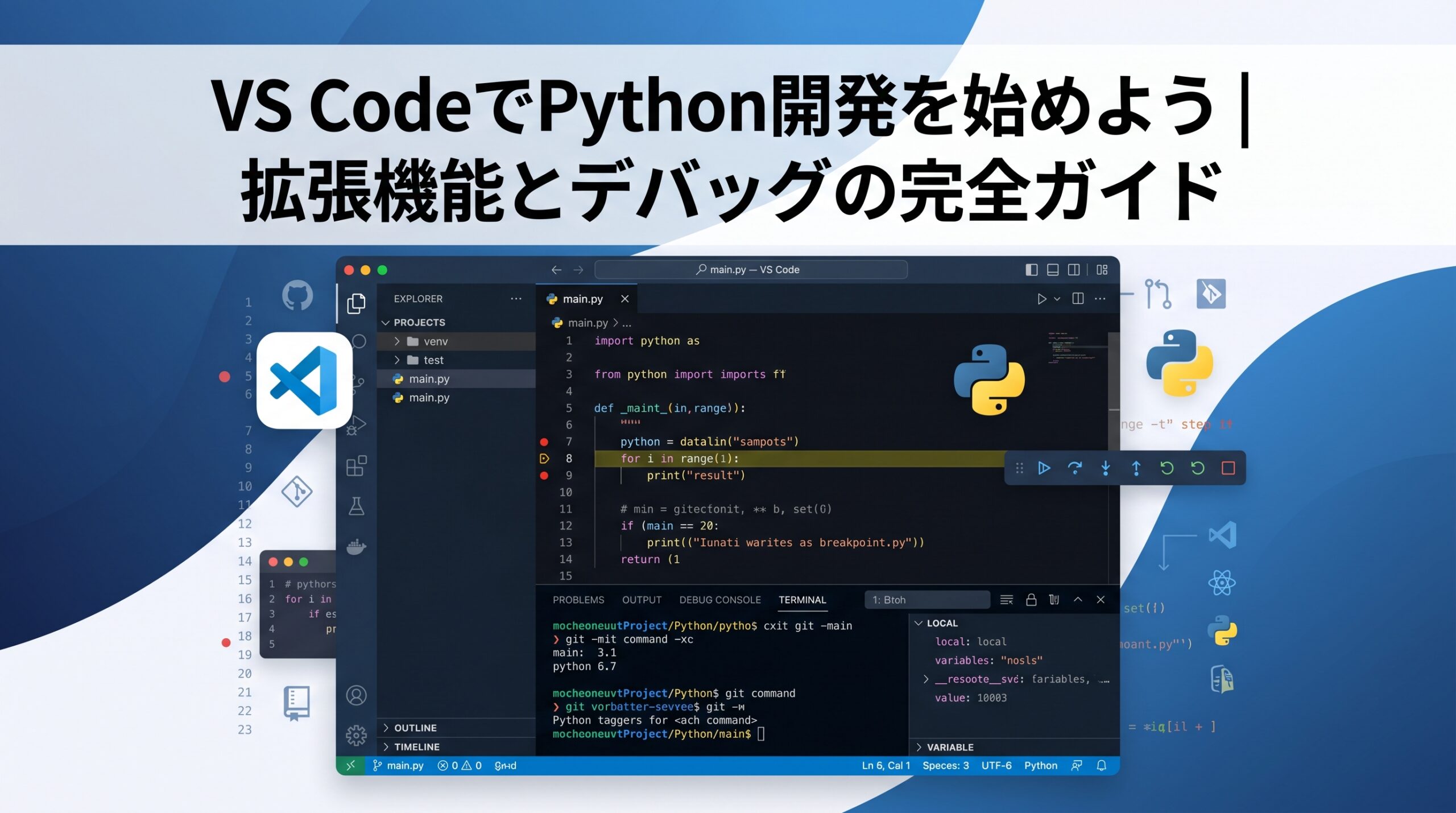
💻 無料で始められる最強のPython開発環境「VS Code」
「Pythonを書き始めたいけど、どのエディタを使えばいいか分からない」——プログラミング初心者の最初の壁は、実はコードを書く前のエディタ選びにあります。✨
そこでおすすめしたいのが、Microsoftが無料で提供しているVisual Studio Code(VS Code)です。Windows・Macどちらでも使え、拡張機能を入れればPython専用のリッチな開発環境に早変わり。今日この記事を読み終える頃には、自分のPCで自由にPythonコードを書いて実行できる環境が手に入っているはずです。🚀
🛠️ そもそもVS Codeってどんなエディタ?
VS Codeは、Microsoftが無償で公開しているコードエディタです。Python専用ではなく、JavaScript、Go、Rubyなど多種多様な言語に対応する「汎用エディタ」という立ち位置。だからこそ、Python以外の言語を学びたくなったときも同じエディタで作業を続けられる柔軟さがあります。
一方で、汎用エディタゆえに「インストールしただけ」ではPython開発に最適化されていません。言語に応じた拡張機能を自分で入れて設定する——この一手間が、VS Codeを自分専用の開発環境に育てる最初のステップになります。💡
📥 VS Codeのインストールから日本語化まで
まずはMicrosoftの公式サイトからVS Codeのインストーラをダウンロードします。自分のOS(Windows・Mac・Linux)に合ったものを選び、ダブルクリックでセットアップを進めるだけ。インストールが完了して起動すると、英語のウェルカム画面が表示されます。
このままでも使えますが、日本語表示のほうが圧倒的に直感的なので、まずは日本語化から始めましょう。左サイドバーの一番下にあるブロック型のアイコン(拡張機能)をクリックし、検索バーに「Japanese」と入力。Microsoft公式の「Japanese Language Pack for Visual Studio Code」をインストールし、VS Codeを再起動すればメニューが日本語に切り替わります。🇯🇵
🧩 Python開発を支える必須の拡張機能4選
日本語化が済んだら、次はPython開発で本当に役立つ拡張機能を入れていきます。検索バーで名前を打って「インストール」を押すだけのシンプルな手順です。
🐍 Python(Microsoft公式)
これは絶対に外せない最重要拡張機能。検索バーに「Python」と入力すると、Microsoft公式のものが上位に出てきます。これを入れることで、コードの色分け、構文チェック、そして右上の再生ボタンからスクリプトを実行できる機能が手に入ります。Python開発の心臓部です。
📏 Python Indent
Pythonはインデント(字下げ)で処理のまとまりを表現する言語。だからこそインデントの自動整形は学習効率に直結します。この拡張機能を入れると、リストの要素で改行したときに「上の要素とスタート位置が揃う」ようにインデントを自動挿入してくれて、コードがぐっと読みやすくなります。
📝 autoDocstring - Python Docstring Generator
関数の直後でダブルクオートを3つ入力してEnterを押すと、引数・戻り値・型情報を含むdocstring(関数の説明文)が自動生成されます。あとは角括弧の説明文を埋めるだけ。「コードに説明を書くのが面倒」というハードルを劇的に下げてくれる縁の下の力持ちです。
⚡ Visual Studio IntelliCode
コード入力支援を強化してくれる拡張機能。たとえばdf = pd.reまで打つと、reから始まる関数候補(read_csv等)を表示し、関数名を選んで丸括弧を入力すると引数の意味までポップアップ表示してくれます。「あの関数の引数何だっけ?」と検索する回数が激減します。✨
▶️ 実際にPythonスクリプトを書いて実行してみる
左メニュー上部の「ファイル」アイコンから「フォルダーを開く」を選び、ソースコードを置きたいフォルダを指定します。エクスプローラーの新規ファイルアイコンをクリックしてcode.pyのように拡張子.pyでファイルを作成。中に簡単な足し算プログラム(例:print(2 + 4))を書いて、Ctrl+Sで保存しましょう。
あとは右上の再生ボタンを押すだけ。下部のターミナルに「6」と表示されれば成功です。もしPythonインタープリタを切り替えたければ、画面下部の左側にあるバージョン表示をクリックすると、インストール済みのPython環境を選び直せます。🎯
🎨 もっと快適に使うための基本設定
「ファイル」→「ユーザー設定」→「設定」(Macは「Code」→「基本設定」→「設定」)から、自分好みのカスタマイズが可能です。一番よく変更されるのはフォントサイズ。デフォルトだと小さく感じる人は16前後に上げると目が楽になります。長時間コーディングする人ほど、ここを整えるだけで疲労度が変わります。
テーマカラーは「ワークベンチ → 外観 → カラーテーマ」から変更できます。明るい背景がいい人は「Light+」、目に優しい暗い背景がいい人は「Dark+」など、好みに合わせて切り替えましょう。
⌨️ 覚えておきたい便利ショートカット
VS Codeは操作の多くをショートカットで行えます。これを覚えるだけで作業速度が2〜3倍に跳ね上がります。
- 🔍 ファイル内検索:Ctrl+F(Mac:Cmd+F)。右上に検索バーが出現し、矢印アイコンを押すと置換モードに切り替わります。
- 📁 フォルダ内検索:Ctrl+Shift+F(Mac:Cmd+Shift+F)。プロジェクト全体から特定の文字列を探せます。
- 📄 ファイル名で検索:Ctrl+P(Mac:Cmd+P)。ファイル名の一部を打つだけで目的のファイルに飛べます。
- 🎛️ コマンドパレット:Ctrl+Shift+P(Mac:Cmd+Shift+P)。VS Code上のあらゆる操作を呼び出せる万能機能です。
- 🔗 関数定義へジャンプ:F12。関数名にカーソルを合わせて押すと、定義元・呼び出し元へ瞬時に移動できます。
🐛 デバッグ機能でバグを徹底的に追い詰める
プログラムが思った通りに動かないとき、どこで何が起きているかを1行ずつ追える機能がデバッグです。VS Codeはこれが標準装備。
調べたい行の左端(行番号の左)をクリックすると赤い丸=ブレークポイントがつきます。再生ボタン右の矢印「デバッグして実行」を押すと、コードがブレークポイントで停止し、その時点での変数の値が左側の「変数」ウィンドウに表示されます。あとは下矢印ボタンで1行ずつ進めれば、条件分岐が思った通りに動いているか、変数の値が想定通りかを目で確認できます。バグ退治の最強の武器です。🔫
🆚 PyCharmとの違いはどこにある?
もう一つの定番Pythonエディタ「PyCharm」と比較すると、それぞれの個性が見えてきます。VS Codeは汎用エディタなので自分で拡張機能を組み合わせて作っていくスタイル、PyCharmはPython特化で最初から至れり尽くせり。VS Codeは全機能が無料で起動も速い反面、コード修正提案の賢さではPyCharm有料版に軍配が上がります。「無料で軽快に、自分好みに育てたい人」にはVS Codeが、「最初から全部揃っていてほしい人」にはPyCharmがおすすめです。
📦 VS Code+Python学習をさらに加速させる相棒たち
エディタを整えても、コードを書く時間そのものが楽しくなければ続きません。手元の道具と学習教材を整えると、机に向かう頻度が自然に増えていきます。
📘 VS Codeで動かしながら読みたいPython入門書
エディタの使い方が分かっても、書くコードのネタがなければ意味がありません。手を動かすサンプルが豊富な入門書を1冊横に置いておくと、学習のリズムが安定します。


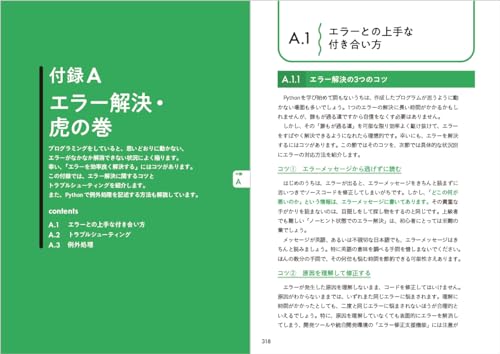
🚀 中級者へステップアップするための一冊
VS Codeの便利機能を使いこなせるようになったら、コードの「質」を上げる段階に入ります。実務で通用するPythonの書き方や、日々の作業を自動化するスクリプトの世界に踏み込んでみましょう。


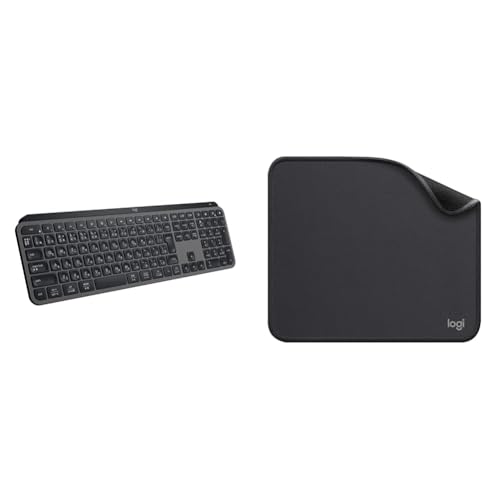
⌨️ 長時間のコーディングを支える快適な入力環境
VS Codeはショートカット駆動のエディタ。だからこそキーボードとマウスの操作感が学習効率を直接左右します。打鍵感の良いキーボードに変えるだけで「もう少しコードを書きたい」という気持ちが自然に湧いてくる感覚は、一度体験すると戻れません。✨


❓ よくある質問(FAQ)
💰 Q1. VS Codeは本当に完全無料で使えますか?
はい、VS Code本体も拡張機能の大部分も無料で利用できます。Microsoft公式が提供しているPython拡張機能やIntelliCodeも含めて、追加課金なしで本格的なPython開発が始められます。商用利用も可能なので、個人学習から仕事まで安心して使えます。
🍎 Q2. WindowsとMacで操作方法は違いますか?
基本的な機能はどちらも同じですが、ショートカットキーが異なります。Windowsでは「Ctrl」、Macでは「Cmd」に置き換えるのが基本ルール。たとえば検索はWindowsならCtrl+F、MacならCmd+Fです。設定画面の場所もMacでは「Code」メニュー配下に入っているなど、細部に違いがあります。
🧩 Q3. 拡張機能を入れすぎると重くなりますか?
はい、入れすぎると起動時間や動作速度に影響します。最初は紹介した4つ(Python・Python Indent・autoDocstring・IntelliCode)から始めて、必要に応じて追加していくのが賢明です。コマンドパレットから「インストール済みの拡張機能」を表示すれば、現在入っているものを一覧で確認・無効化できます。
🐛 Q4. デバッグ機能が起動できないのはなぜですか?
Python拡張機能がインストールされていない、またはPythonインタープリタが選択されていない可能性が高いです。画面下部のステータスバーに「Pythonのバージョン」が表示されていれば正常。表示されていない場合はクリックしてインストール済みのPython環境を選択してください。
🎓 Q5. VS CodeとPyCharm、初心者にはどちらがおすすめですか?
「とりあえず軽く始めて、Python以外の言語も触る可能性がある」ならVS Code。「最初からPython特化の至れり尽くせり環境がほしい」ならPyCharm Community版が向いています。VS Codeは設定を覚える過程でエディタの仕組み自体に詳しくなれるので、将来的に開発者としての地力をつけたい人には特におすすめです。
🏁 まとめ:エディタを味方につければ、Python学習は加速する
VS CodeはインストールしてPython拡張機能を入れた瞬間から、初心者の強力な相棒になってくれるエディタです。日本語化、必須拡張機能、ショートカット、デバッグ——今日紹介した内容を一通り押さえれば、もう「環境構築で挫折する」心配はありません。
大切なのは、整えた環境で実際に毎日コードを書くこと。良い入門書を横に置き、快適な入力デバイスで指を動かし、VS Codeで結果を確認する——この3つが噛み合ったとき、あなたのPython学習は加速し続けます。今日この瞬間が、エンジニアとしての一歩目になりますように。🌱✨


コメント