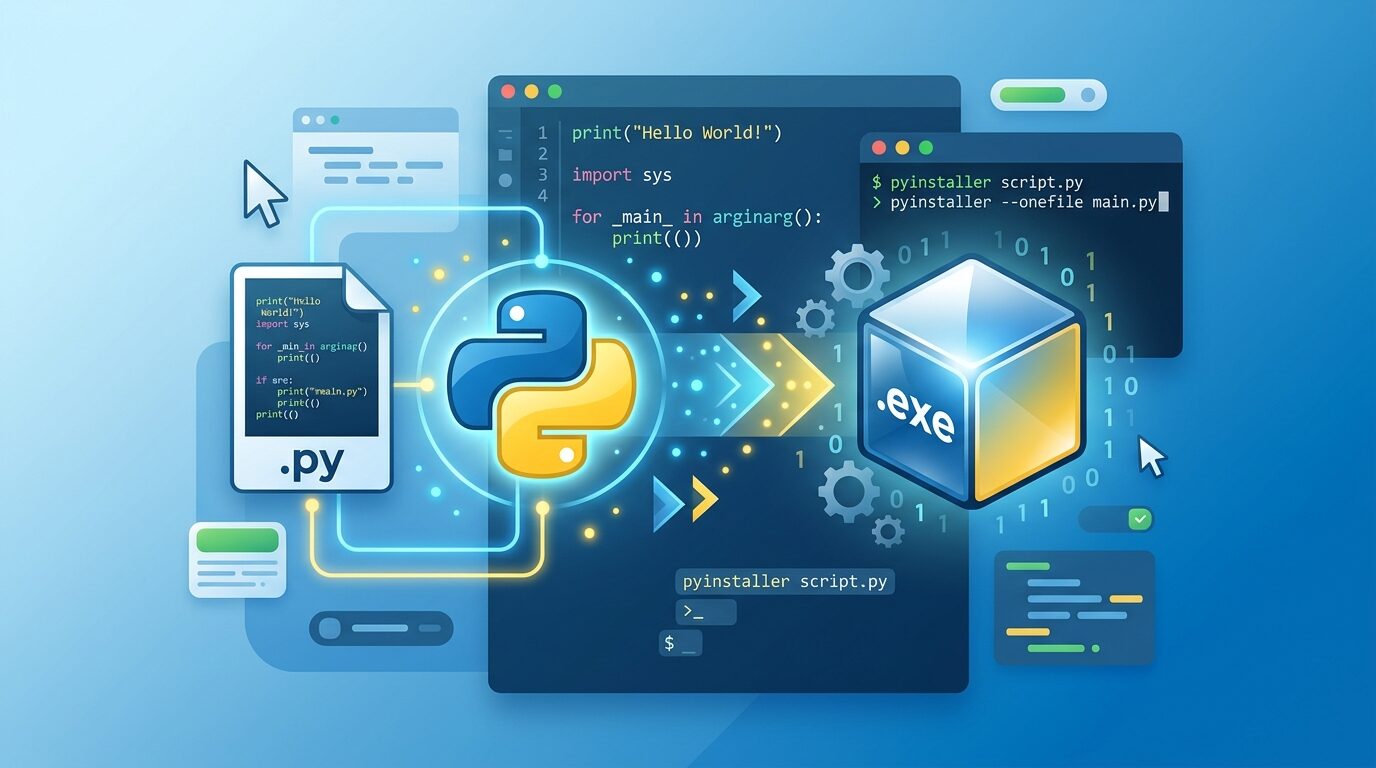
🐍 自作Pythonアプリを「誰でも使える1つのファイル」に変える
せっかくPythonでデスクトップアプリを作っても、友達のPCにはPythonが入っていない…ライブラリのバージョン違いで動かない…そんな悩みを抱えていませんか?😢
PyInstallerを使えば、Pythonスクリプトと実行環境、外部ライブラリ、画像ファイルまで 1つの実行ファイル(.exe / Macアプリ) にまとめられます。受け取った相手は ダブルクリックするだけ でアプリを起動できるので、配布のハードルが一気に下がります✨
「自分の作ったツールを家族や同僚に渡したい」「ポートフォリオとして配布したい」そんな未来が、今日からあなたのものになります。
📦 PyInstallerとは?まずは基本をおさらい
PyInstallerは、Pythonで書かれたスクリプトを1つの実行ファイルにまとめてくれるライブラリです。スクリプト本体に加えて、実行に必要なPythonインタプリタや依存ライブラリ、外部リソースまで自動で解析・梱包してくれるのが特徴です。
こんなときに便利🛠️
- tkinterで作ったデスクトップアプリを 友達や同僚に配りたい とき
- 相手のPCに Pythonがインストールされていない とき
- 使用ライブラリのバージョン違いによるトラブルを避けたいとき
- コマンドラインを開かせず ダブルクリックで起動 させたいとき
使う前に知っておきたい注意点⚠️
- Pythonのバージョンは 3.6以上 が必要です。低い場合はアップグレードしましょう。
- Windowsで作った実行ファイルはWindowsでしか動きません。Macで作ったものはMac専用です。
- 64bit OSで作った実行ファイルは32bit OSでは動きません(逆は動きます)。
- 公式サポート外のライブラリでも多くは動作しますが、稀にうまく動かないものもあります。
- Macで他人が作った実行ファイルを開く時は、システム環境設定の「セキュリティとプライバシー」から「このまま開く」を選ぶ必要があります。
🚀 PyInstallerの使い方を実例で解説
STEP1:インストールと基本コマンド
まずはpipでインストールします。
pip install pyinstaller
続いて、実行ファイル化したいスクリプトに対して以下のコマンドを打つだけでOKです。
pyinstaller 対象ファイル.py --onefile
コマンドを実行した場所に dist フォルダが作られ、その中に スクリプトと同じ名前の実行ファイル(.exe) が生成されます。あとはダブルクリックすれば、Pythonで実行したときと同じ挙動が再現されます🎉
STEP2:自作モジュールや外部ライブラリも自動で取り込み
標準ライブラリだけでなく、自分で作ったクラスや pandas のような外部ライブラリも、PyInstallerが import 文を解析して自動で梱包してくれます。
例えばpandasでデータフレームを扱うスクリプトをexe化すれば、pandasごと1ファイルに圧縮されます。当然ファイルサイズは大きくなりますが、配布先にpandasをインストールしてもらう必要はありません。
💡 ポイント:使っていないライブラリの import 文が残っていると不要に肥大化するので、配布前に整理しておきましょう。
STEP3:コンソールを非表示にする(--noconsole)
tkinterのGUIアプリでは、黒いコンソール画面が一緒に立ち上がるとカッコ悪いですよね。そんなときは --noconsole オプションを追加します。
pyinstaller app.py --onefile --noconsole
これでデスクトップアプリだけがスマートに起動するようになります✨
STEP4:アイコンを設定する(--icon)
実行ファイルにオリジナルのアイコンを付けると、一気に「自作アプリ感」が出ます。Windowsの場合は事前に画像ファイルを .ico 形式に変換しておきましょう(ネット上に無料の変換サイトがあります)。
pyinstaller app.py --onefile --noconsole --icon=myicon.ico
アイコンファイルに含まれる画像サイズが複数用意されていないと、表示が崩れることがあるので注意してください。
STEP5:specファイルを使った詳細設定と画像の埋め込み
PyInstallerを実行すると .spec ファイルが生成されます。この中にはアイコンやコンソール表示の設定が書かれており、再ビルド時に再利用できます。
specファイルの Analysis セクションにある datas へ、以下のようにタプルを追加すれば、画像ファイル等の外部リソースをexe内部に埋め込めます。
datas=[('sapu.gif', '.', 'DATA')],
tkinter側からは sys._MEIPASS を参照してアクセスします。これで 画像も含めて完全に1ファイル化 されたデスクトップアプリの完成です🎨
📚 学習を加速させるおすすめアイテム
PyInstallerを使いこなしてデスクトップアプリを配布できるようになると、いよいよ本格的なPython開発者の仲間入りです。さらにスキルを伸ばすための書籍・ガジェットを厳選しました。
📖 Python学習を深める書籍


言語仕様から実務での使いどころまで、Pythonの「実力」を体系的に学べる一冊。PyInstallerでアプリを作った後、コードの質をワンランク上げたい人にぴったりです。


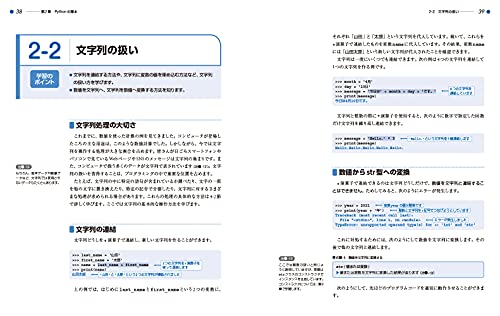


独学でPythonを学び切るためのロードマップを示してくれる定番書。基礎から実務への橋渡しに最適で、自作アプリ開発のモチベ維持にも役立ちます。
🖥️ 快適な開発環境を作るガジェット


長時間のコーディングでも疲れにくい打鍵感が魅力のキーボード。バックライト付きで夜間作業も快適、複数デバイス切り替えにも対応します⌨️


高速スクロールと静音クリックで、長いソースコードもストレスなくスクロール。プログラマー御用達のハイエンドマウスです🖱️




エディタ・ターミナル・ブラウザを並べて表示できる4Kモニターは、PyInstallerでビルド結果を確認しながらコードを書くシーンで威力を発揮します📺
❓ よくある質問(FAQ)
🤔 Q1. exeファイルのサイズが大きいのですが減らせますか?
PyInstallerは import 文から必要なライブラリを判定して梱包するため、使っていない import を削除するだけでもサイズが小さくなります。仮想環境を作って必要最小限のライブラリだけインストールしてからビルドするのも効果的です。
💻 Q2. Windowsで作ったexeをMacで動かせますか?
残念ながら動きません。OSごとに別々にビルドする必要があります。Windows用はWindows上で、Mac用はMac上でPyInstallerを実行してください。
🔐 Q3. Macで実行ファイルを開こうとするとセキュリティ警告が出ます。
システム環境設定の「セキュリティとプライバシー」を開き、「このまま開く」を選択してください。一度許可すれば、次回からは普通にダブルクリックで起動できるようになります。
🖼️ Q4. 画像や音声などのリソースファイルが読み込めません。
specファイルの datas にリソースを追加し、コード側では sys._MEIPASS を基準にしたパスでアクセスする必要があります。本記事のSTEP5で解説した方法を試してみてください。
📦 Q5. PyInstaller以外に似たツールはありますか?
あります。py2exe(Windows専用)や cx_Freeze、Nuitka などが有名です。ただしクロスプラットフォーム対応・情報量・手軽さのバランスで考えると、初心者にはPyInstallerが最もおすすめです👍
🎯 まとめ:PyInstallerで「作るだけ」から「届ける」開発者へ
PyInstallerを使えば、これまでターミナルの中だけで動いていたPythonスクリプトを、誰でもダブルクリックで使えるアプリへと進化させられます。--onefile で1ファイル化、--noconsole でGUIをスマートに、--icon で見た目を整え、specファイルで画像まで埋め込めば、もう立派なデスクトップアプリです🎉
あなたが書いたコードが、家族や友人、そしてインターネット越しの誰かの役に立つ瞬間が訪れます。今日からあなたの開発スタイルに「配布」という新しい選択肢を加えてみませんか?🚀


コメント