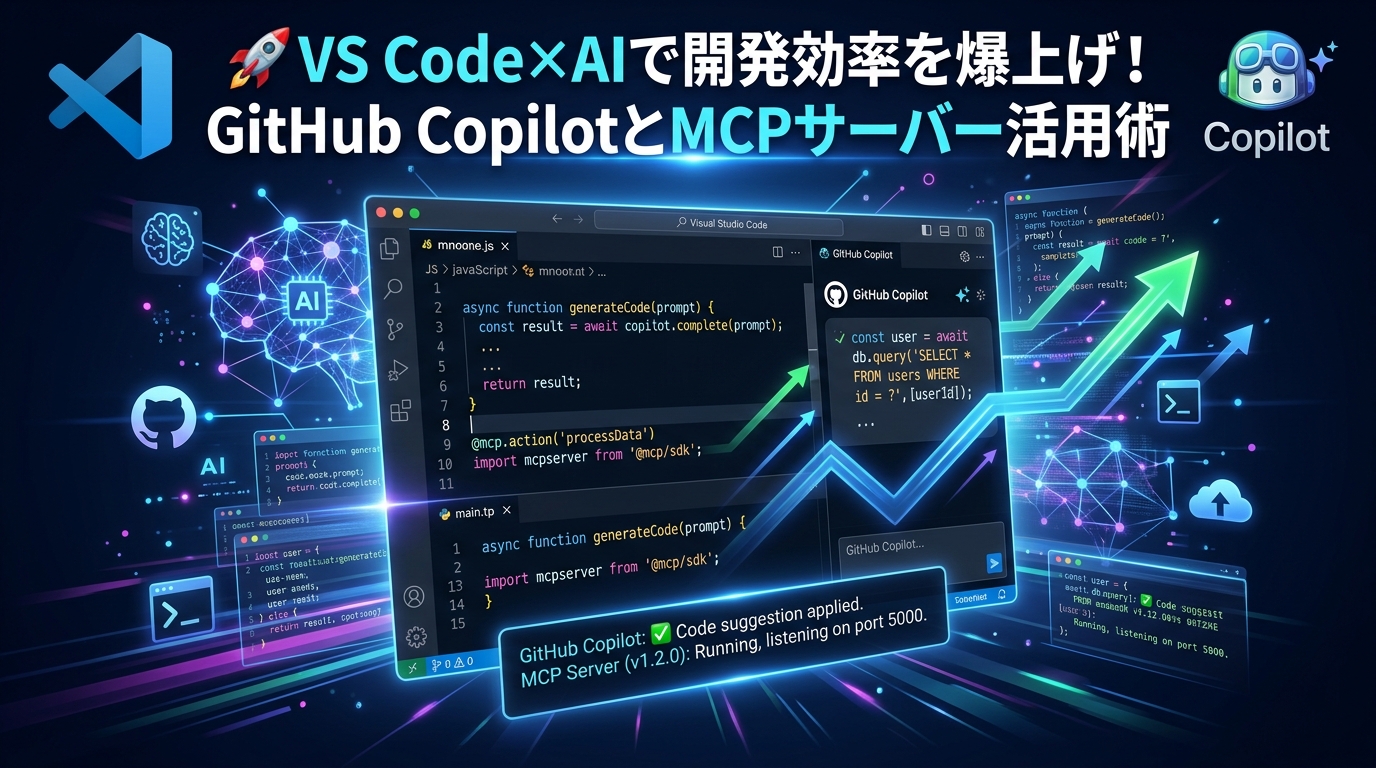
🚀 プログラミングの常識が変わる!AIエディタの世界へ
「コードを書くのが遅い」「バグ探しに時間がかかる」「単純な繰り返し作業が苦痛」……そんな悩みはもう過去のものです。今、Visual Studio Code(VS Code)にAI機能を統合することで、まるで熟練のペアプログラマーが隣にいてくれるかのような開発体験が手に入ります。
AIにコードの続きを提案させ、チャットで仕様を確認し、さらにはAIエージェントに複雑なタスクを丸投げする。そんな未来のコーディングスタイルを手に入れることで、あなたは「書き方」に悩む時間を減らし、「何を作るか」という創造的な思考に集中できるようになります✨
🛠️ まずは土台作り!VS CodeとPythonの最強環境を構築
AIの力を最大限に引き出すには、エディタ側の環境整備が不可欠です。まずは無料で利用できるオープンソースのエディタ「VS Code」をインストールしましょう。
効率を極めるための必須拡張機能
VS Codeの最大の特徴は、自分好みに機能をカスタマイズできる「拡張性」にあります。特にPython開発では、以下の設定を強くおすすめします。
- 日本語化パック: 操作画面を日本語にし、ストレスのない環境を構築します。
- Python拡張機能: コード補完やデバッグなど、Python開発に必須の機能を搭載します。
- Black Formatter: 保存するだけでコードの見た目を自動で美しく整えてくれます。🎨
- Mypy: 型ヒントに基づいた静的解析を行い、実行前にエラーの芽を摘み取ります。
これらの設定を済ませるだけで、AIがコードの意図を読み取りやすくなり、提案の精度が飛躍的に向上します。
🤖 GitHub Copilotで実現する「思考するコーディング」
AIコーディングの主役となるのが「GitHub Copilot」です。単なる補完ツールではなく、3つの強力な機能があなたの開発をサポートします。
1. コード保管AI(オートコンプリート)
コードを書いている最中に、AIが次に書きたい行をうっすらと提案してくれます。Tabキーひとつで提案を採用できるため、タイピング量を大幅に削減でき、リズムを崩さずに実装を進められます。
2. チャットAIによる対話型開発
「この関数の意味を教えて」「このエラーの原因は何?」といった質問を自然言語で行えます。特に、エラーメッセージをそのままチャット欄に貼り付けることで、AIが即座に修正案を提示してくれるため、デバッグ時間が劇的に短縮されます。🔍
3. AIエージェントによるタスク自動化
最新のAIエージェント機能を使えば、「〇〇という機能を実装して、関連するファイル全てを更新して」という抽象的な依頼が可能です。AIが自ら計画を立て、複数のファイルを横断的に編集し、さらにはGitのコミットまで完結させてくれます。もはや「コーディング」ではなく「ディレクション」に近い感覚です。⚡
🌐 MCPサーバーでAIの限界を突破する
さらに高度な連携を可能にするのがMCP(Model Context Protocol)です。これは、AIと外部のデータやサービスを連携させるための共通規格です。
MCPサーバーを導入することで、AIはエディタ内のコードだけでなく、GitHubのリポジトリ検索やファイルのプッシュなど、外部サービスを直接操作できるようになります。
例えば、GitHub用のMCPサーバーを設定すれば、AIエージェントに「新しいリモートリポジトリを作成して、今のコードを全てプッシュして」と頼むだけで、AIが裏側でコマンドを実行し、公開まで完了させてくれます。この自律的な動きこそが、次世代の開発効率化の鍵となります。🔑
⚠️ AIを使いこなすための「安全な付き合い方」
AIは極めて強力ですが、万能ではありません。快適な開発ライフを送るために、以下の2点だけは必ず意識してください。
- 出力の検証を怠らない: AIが提案するコードにセキュリティ上の脆弱性(SQLインジェクションなど)が含まれている可能性があります。必ず人間がレビューし、意図した動きになっているか確認してください。🛡️
- 機密情報の管理を徹底する:s la APIキーや認証情報が書かれたファイルを誤ってAIに読み込ませたり、GitHubに公開したりしないよう注意しましょう。
💻 AI開発環境をアップグレードするおすすめアイテム
AIによる高速コーディングを支えるのは、快適なハードウェア環境です。思考を止めないための厳選アイテムをご紹介します。
1. 思考を加速させる高性能ノートPC
AIツールを快適に動かし、複数の仮想環境を立ち上げるには十分なメモリとCPUパワーが必須です。



2. 疲労を軽減するエルゴノミクスキーボード
AIとの対話が増え、コードのレビュー時間も増える今こそ、手首への負担を減らす高品質なキーボードが重要です。


3. コードとチャットを同時に映す4K高精細モニター
左にコード、右にAIチャット欄。この2画面構成がAI開発のスタンダードです。広い画面で俯瞰的にコードを把握しましょう。


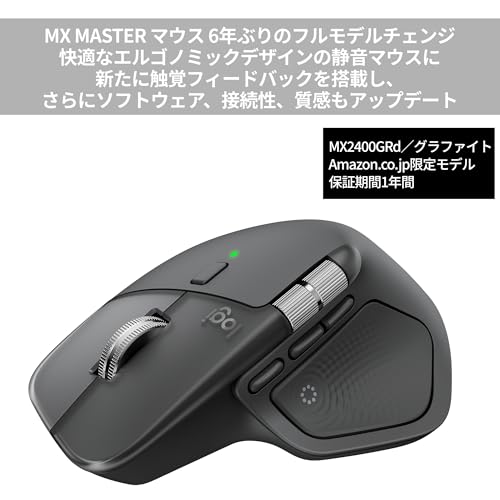
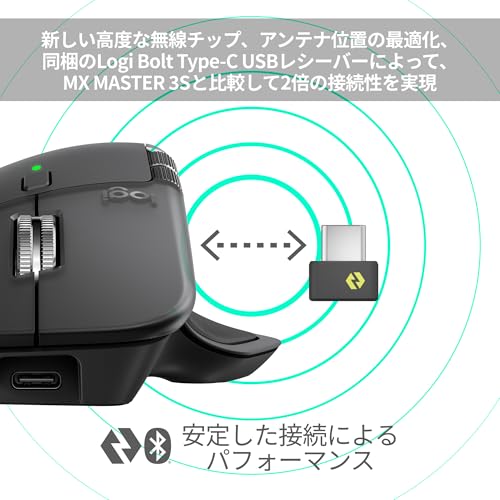
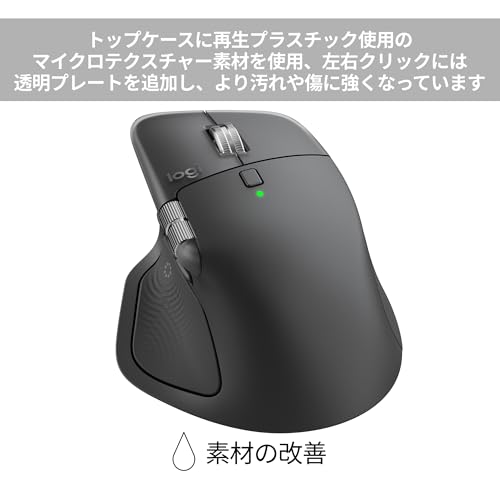
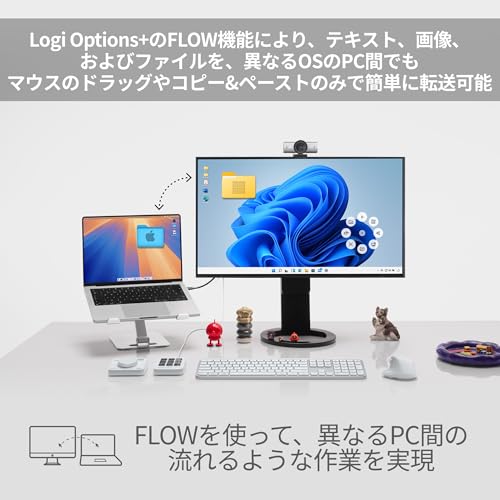
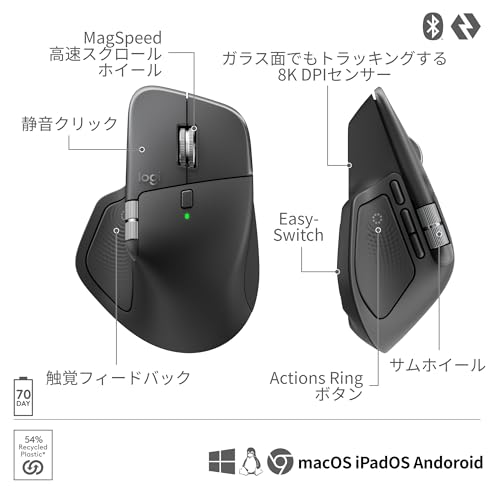
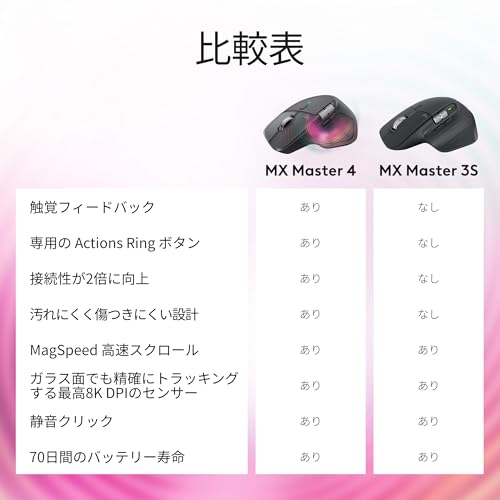
4. 直感的な操作を実現する高機能マウス
大量のファイルを横断的に編集するAI開発では、ボタンカスタマイズ可能なマウスが作業効率をさらに底上げします。











❓ よくある質問(FAQ)
- 🤔 GitHub Copilotは無料で使えますか?
基本的には有料プランとなりますが、学生や一部のオープンソースメンテナーの方は無料で利用できる場合があります。まずは無料トライアルから試してみるのがおすすめです。 - 🤔 AIに頼りすぎるとプログラミングスキルが落ちませんか?
単純な実装をAIに任せる分、設計能力やレビュー能力、そして「正しい指示を出す能力」が重要になります。AIを「答えを出す機械」ではなく「思考を深めるパートナー」として活用しましょう。 - 🤔 会社でAIツールを使っても大丈夫ですか?
セキュリティポリシーは会社によって異なります。機密情報の流出を防ぐため、必ずチームや会社に許可を得てから導入してください。
✨ まとめ:AIと共に、創造的な開発時間を増やそう
VS CodeにAIを導入し、MCPサーバーで外部連携を強化することで、開発スピードは文字通り「桁違い」に跳ね上がります。もはや、構文を暗記してタイピングすることに時間を費やす時代は終わりました。
AIが提供する圧倒的なサポートを武器に、より複雑な課題への挑戦や、ユーザー体験の向上という、人間にしかできない創造的な領域に時間を使ってください。さあ、あなたもAIと共に、次世代のコーディング体験をスタートさせましょう!🚀


コメント