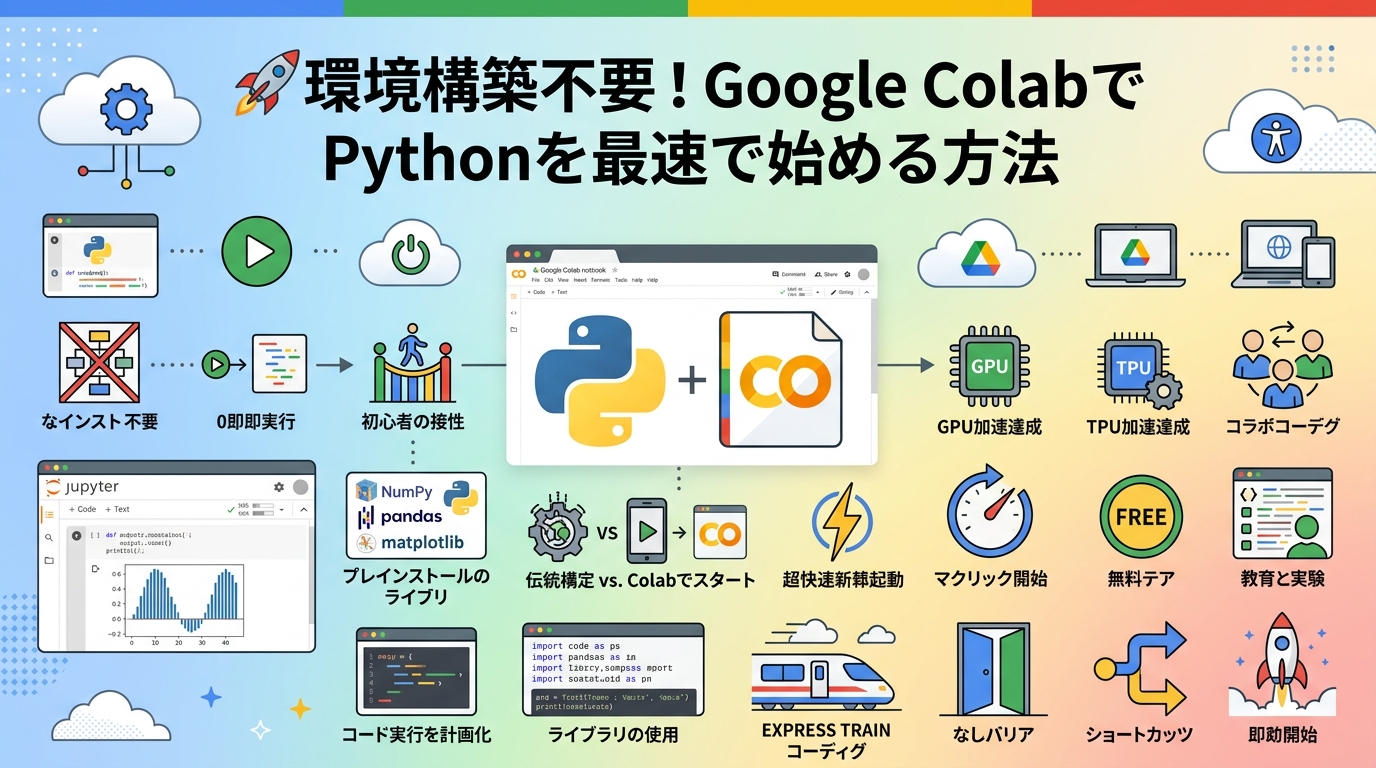
💻 プログラミング最大の壁「環境構築」をゼロにする方法
Pythonを学びたいと思ったとき、多くの人が最初にぶつかるのが「環境構築」という高い壁です。ソフトのインストールや設定に時間を費やし、コードを1行も書く前に挫折してしまうケースは少なくありません。😱
そんな悩みを一瞬で解決してくれるのが、Googleが提供している無料サービス「Google Colaboratory(コラボラトリー)」です。これを使えば、インターネットブラウザさえあれば、今この瞬間からPythonの世界に飛び込むことができます。✨
🌟 Google Colaboratory(Colab)とは?
Google Colabは、クラウド上でPythonを記述し、実行できるサービスです。最大の特徴は、自分のパソコンにPythonをインストールする必要がまったくないこと。Googleアカウントさえあれば、誰でも無料で利用可能です。🌈
ノートブック形式でコードを管理できるため、メモ書きと一緒にプログラムを保存でき、学習効率が飛躍的にアップします。まさに「プログラミング専用のデジタルノート」のような感覚で利用できるツールです。📝
🚀 Colabを使い始めるまでの簡単ステップ
- Googleアカウントを準備: 持っていない方は、まずはGoogleアカウントを作成してログインしましょう。
- Googleドライブから起動: Googleドライブを開き、「新規」→「その他」→「アプリを追加」から「Colaboratory」を検索してインストールします。
- ノートブックを作成: インストール後、右クリックメニューからColaboratoryを選択すれば、すぐにコードを書き始めることができます。
🛠️ 基本操作をマスターしてサクサク開発しよう
Colabの基本単位は「セル」と呼ばれます。このセルを使いこなすことで、試行錯誤しながら効率的にコードを書いていくことができます。🛠️
✅ コードの実行と編集
グレー色の領域(セル)にPythonコードを書き込み、左側の再生ボタン(三角ボタン)を押すと、そのコードが即座に実行されます。⚡️
💡時短テクニック: Shift + Enter キーを同時に押すと、マウスを使わずに素早くセルを実行できるのでおすすめです!
✅ 変数とセルの関係性に注意
Colabでは、あるセルで定義した変数や関数を、別のセルでもそのまま使うことができます。しかし、実行する順番を間違えると「変数が定義されていません」というエラーが出ることがあります。🌀
もし動作がおかしくなった場合は、上部メニューの「ランタイム」→「ランタイムを再起動」を行い、上から順番にセルを再実行することで、環境をクリーンにリセットできます。🔄
✅ Markdown(マークダウン)でノートを美しく
コードセルだけでなく「テキストセル」を使うことで、文章や見出しを追加できます。これは「Markdown」という簡単な記法で記述します。📖
# 見出し:大きな見出しになります(#の数が増えるほど小さくなります)。- 箇条書き:ハイフンとスペースを入れるとリストになります。**太字**:アスタリスク2つで囲むと文字が強調されます。
📦 外部ライブラリの導入も自由自在
Pythonの強力な点は、世界中の人が作った「ライブラリ」を追加して機能を拡張できることです。Colabでは、主要なライブラリはあらかじめインストールされていますが、必要に応じて新しいものを追加することも可能です。⚙️
例えば、日本の祝日を判別するライブラリを使いたい場合は、セルに !pip install jpy-holiday と入力して実行するだけで、数秒で導入が完了します。自分のやりたいことに合わせて、環境を自在にカスタマイズできるのがColabの魅力です。💎
💻 Python学習を加速させるおすすめアイテム
Google Colabで環境は整いましたが、より快適に、より長く集中して学習を続けるためには、物理的な作業環境への投資が重要です。🚀
プログラミング学習が楽しくなり、挫折しなくなる最強のセットをご紹介します。✨


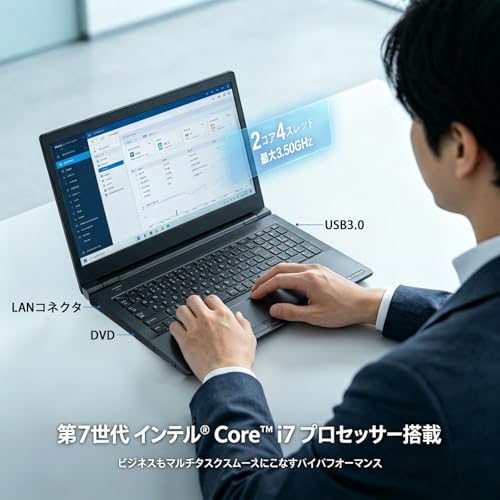


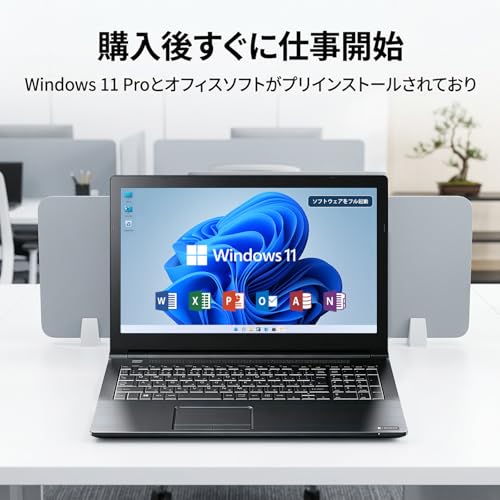




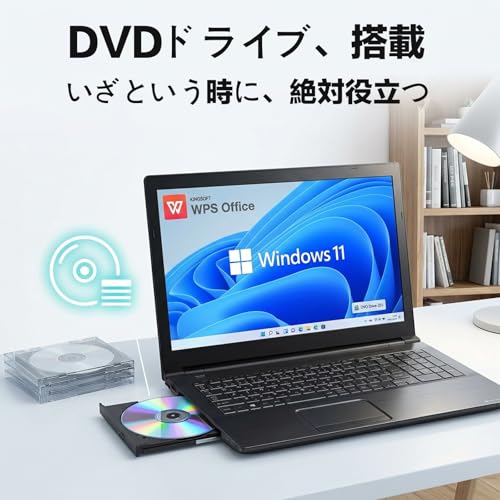
ブラウザベースのColabでも、動作の軽いPCを使うことでストレスなく学習が進みます。快適なメモリ容量を搭載したモデルを選びましょう。💻


大量のコードを打ち込むため、キーボードの質は集中力に直結します。心地よい打鍵感のメカニカルキーボードで、タイピングを快感に変えましょう。⌨️


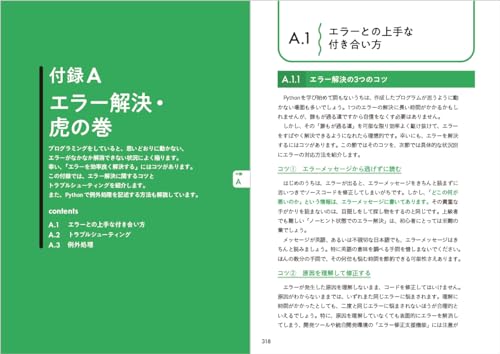
動画やWebサイトだけでなく、体系的にまとめられた一冊の書籍を傍らに置くことで、理解のスピードが格段に上がります。📚
![[mujina] ブルーライトカット メガネ 度なし JIS規格 超軽量 TR90フレーム PCメガネ UVカット パソコン用 視力保護 ウェリントン型 伊達 男女兼用【国内検査機関試験済】 (マットブラック)](https://m.media-amazon.com/images/I/31t4Kkf24SL._SL160_.jpg)


画面を凝視する時間が長くなるプログラミング学習。目の疲れを軽減して、夜まで集中力を維持するための必須アイテムです。👓





片方の画面で解説動画を見ながら、もう片方でColabを操作する。この「デュアルモニター環境」こそが、学習効率を最大化させる最強の武器になります。🖥️
❓ よくある質問(FAQ)
- 🤔 Google Colabは本当に無料ですか?
はい、基本機能はすべて無料で利用可能です。より高度なGPUなどの計算リソースが必要な方向けに有料プランもありますが、学習目的であれば無料版で十分すぎます。✨ - 🤔 作成したファイルはどこに保存されますか?
基本的にはあなたのGoogleドライブ内に「Colab Notebooks」というフォルダが自動作成され、そこに保存されます。保存忘れの心配がありません。☁️ - 🤔 オフラインでも使えますか?
基本的にはインターネット接続が必要です。クラウド上のサーバーでコードを実行しているため、ネット環境がある場所で活用してください。🌐
🌈 まとめ:今すぐPythonの第一歩を!
面倒な環境構築に時間を使い、志半ばで諦めていた時代はもう終わりました。Google Colaboratoryがあれば、あなたは今すぐにでもPythonコードを書き、実行し、その結果を確認することができます。🚀
まずは簡単な計算から始めて、徐々にライブラリを使いこなし、データ分析や自動化ツール作成に挑戦してみてください。あなたの想像力がコードとなって動き出す快感は、何物にも代えがたい体験になるはずです。🌟
さあ、今すぐGoogleドライブを開いて、Pythonの世界へ飛び込みましょう!💪

コメント