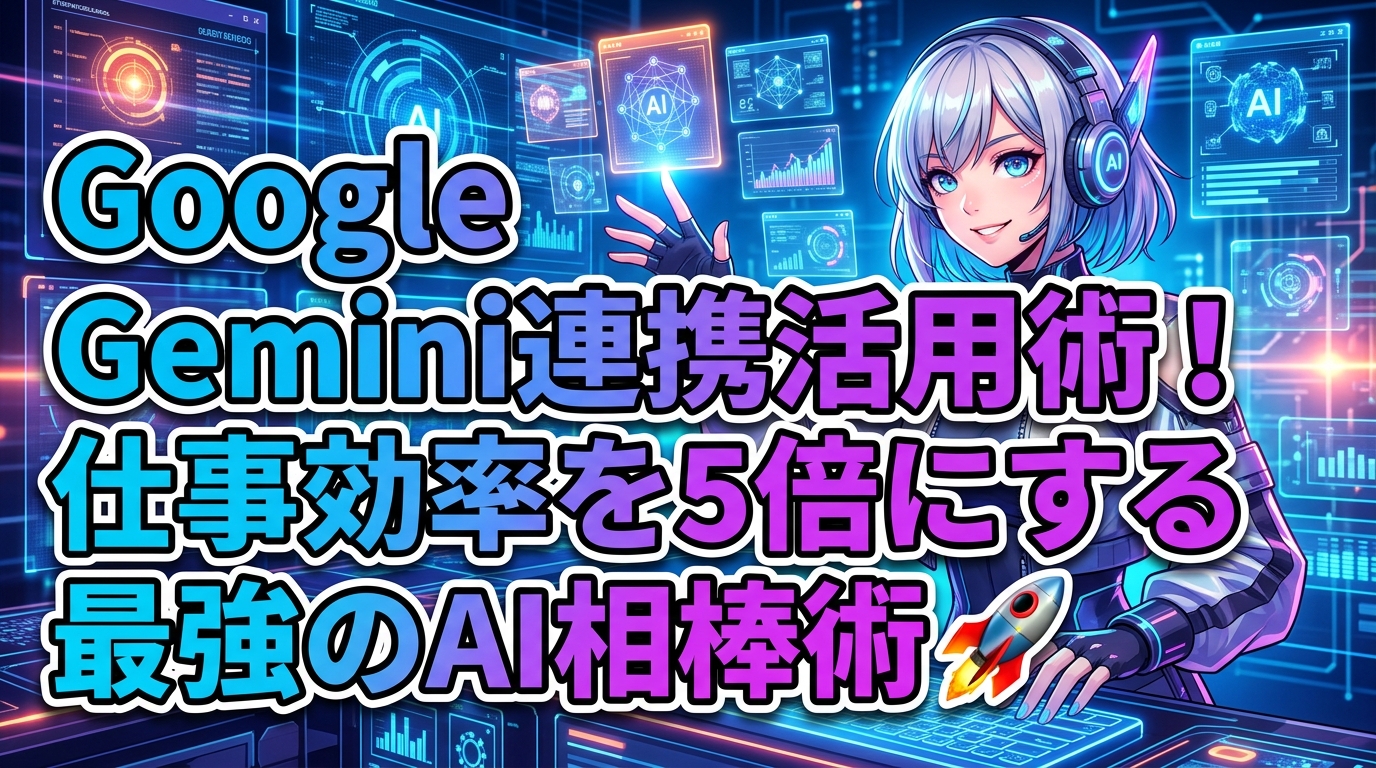
🚀 AIを「チャットツール」で終わらせていませんか?
多くの人がGeminiを「ChatGPTのGoogle版」として、文章作成や要約、簡単な相談にだけ使っています。しかし、正直に言うと、その使い方は100点満点中15点レベル。Geminiの真の力は、チャット欄の中ではなく、私たちが日常的に使っているGoogleドキュメント、スプレッドシート、ドライブ、そしてGmailという「仕事の現場」に深く入り込んでいることにあります。✨
今のGeminiは、単にネットの情報をまとめるAIではありません。あなたが過去に作成した資料や、やり取りしてきたメールの内容をすべて把握した上で、作業をサポートしてくれる「もう一人の自分」のような存在へと進化しています。過去の仕事の流れを理解し、あなたのトーンで資料を作り、バラバラな情報を統合して成果物を出す。この「神連携」をマスターすれば、これまで1時間かかっていた作業がわずか10分で完結する未来が手に入ります。🛠️
📝 Googleドキュメント連携:自分専用の「カルテ」を持つ感覚で
ドキュメントを単なる「文章作成ツール」だと思っているなら、それはもったいない話です。最新のGemini連携により、AIは「0からそれっぽい文章を作る」段階から、「あなたの過去のスタイルを踏襲して作る」段階へと進化しました。
「いつもの形式」をAIが完璧に再現
例えば、美容院でのカットを想像してください。行きつけの店なら、毎回細かく説明しなくても「前回と同じ感じで、ここは少し短めに」と伝えるだけで、カルテに基づいた完璧な仕上がりになりますよね。今回のアップデートはまさにこれと同じです。💇♂️
GeminiはGoogleドライブ内の過去資料を参照し、あなたが普段使っている見出しの構成、言葉選び、フォーマットを学習します。これにより、「先月の月次報告書を参考にして、今月の分を作って」というシンプルな指示だけで、あなたらしいトーンの報告書が完成します。一般的なAI特有の「教科書のような文章」に書き直す手間が完全になくなるのです。
「Gem(ジェム)」で定型業務を自動化
さらに、自分専用のカスタマイズAIである「Gem」を作成すれば、再現性はさらに向上します。「月末報告書作成専門のGem」を作り、そこに参考資料を読み込ませておけば、毎回同じ指示を出す必要すらありません。ラフな指示を出すだけで、社外向けにはカッチリと、社内向けには柔らかくといった使い分けも自由自在です。🌟
資料の「差し替え」作業を秒速で完了
「A社に出した提案書をベースに、B社用に作り直す」という地味に時間のかかる作業も、Geminiなら一瞬です。単なる置換ではなく、「B社の要望である『納期短縮』を反映させて書き直して」と伝えるだけで、変更すべき箇所を的確に修正してくれます。しかも、一気に書き換えるのではなく、変更箇所を一つずつユーザーに確認させる設計になっているため、ミスを防ぎつつ効率的に作業を進めることができます。✅
📊 Googleスプレッドシート連携:関数不要のデータ分析へ
スプレッドシートに苦手意識がある人にとって、Geminiは最強の救世主になります。複雑な関数をググったり、グラフの作り方に悩んだりする時間はもう不要です。
自然な言葉でグラフと集計を操作
「この問い合わせデータを集計して、種類別の件数がわかるグラフにして」と指示するだけで、Geminiがシートの内容を分析し、最適な集計案とグラフを提案してくれます。AIが勝手に書き換えるのではなく、「こういう計画で進めますね」というプレビューを提示してくれるため、人間が最終確認して適用させるという安心感のあるフローが実現しています。📈
「キャンバス」機能で視覚的なダッシュボードを構築
さらに強力なのが「キャンバス」機能です。これは、数値の要点をまとめたダッシュボードやヒートマップを、インタラクティブな画面として作成できる機能です。普通の表では分かりにくいデータも、カード形式やグラフを用いてアプリのような視認性の高い画面に変換できます。チームで共有すれば、状況把握のスピードが格段に上がります。🚀
「With Gemini」による超効率的なデータ入力
最もストレスフルな「地味なセル埋め作業」もAIが肩代わりします。特に注目すべきは以下の3つの手法です。
- お手本からの自動フィル: 1つだけ正解を入力し、セルの左下にあるプラスマークを下に引っ張るだけで、文脈を読み取って残りのセルを自動的に埋めてくれます。
- 言葉による分類指示: 「商品名を見て、食品・日用品・家電のどれかに振り分けて」と指示すれば、AIが中身を判断して仕分けを完了させます。クレームか相談かといった、文脈判断が必要な作業こそAIの得意分野です。
- AI関数の活用:
=AI("この説明を20文字で要約して", A2)のように入力すれば、大量のテキストデータを一気に要約・翻訳・抽出できます。
⚠️ 注意点:AI関数は「文脈」を読むのは得意ですが、「正確な計算」は苦手です。合計や平均などの数値計算は、従来どおりSUM関数などの標準関数を使い、要約や分類にAI関数を使うという使い分けが鉄則です。💡
📂 Googleドライブ連携:散らばった情報を「知能的な資産」に
ドライブを単なるファイルの保管庫(デジタル倉庫)として使っていませんか?「プロジェクト」機能を使えば、ドライブはあなたに代わって資料を読み解く「研究室」に変わります。
複数ファイルを横断して回答する能力
プロジェクト機能では、関連するファイルを一つのグループにまとめ、その全体に向かって質問ができます。例えば、あるイベントのフォルダに「企画書」「見積書」「タスク表」「打ち合わせメモ」がバラバラに入っていても、「このイベントの全体像を3分で説明して。特にリスクを重点的に」と聞けば、複数のファイルを横断して要点をまとめてくれます。📂
どのファイルのどの情報を参照したかが明示されるため、裏取りも簡単です。資料を一つずつ開いて中身を確認し、記憶を繋ぎ合わせるという脳への負荷が高い作業から解放されます。
NotebookLMとの使い分け術
ここで「NotebookLMと何が違うのか」という疑問が出るかもしれません。使い分けはシンプルです。
- NotebookLM: 資料を深く読み込み、構造を理解し、根拠を確認するための「研究室」。
- ドライブ・プロジェクト: 読み解いた内容をベースに、そのままドキュメントやメール、スプレッドシートなどの成果物に落とし込むための「作業場」。
理解したいならNotebookLM、実務に変換したいならドライブ連携、と使い分けるのが正解です。🛠️
🔗 究極の神連携:アプリの壁を越えた「情報の統合」
今回のアップデートの真骨頂は、Gmail、ドライブ、カレンダー、ドキュメントの壁が完全になくなったことです。仕事の情報がバラバラに散らばっているストレスを、Geminiが解消します。
「集めて繋ぐ」作業をAIに任せる
例えば、取引先からメールで届いた見積もり依頼。これまでは「メールを確認」→「ドライブから雛形を開く」→「内容を転記する」という手順を踏んでいました。しかし今は、ドキュメント上でこう指示するだけです。✨
「ドライブにある見積書の雛形を使って、さっき届いた〇〇さんからのメール内容で見積書を作成して」
Geminiはメールから数量や納期を読み取り、ドライブの雛形に流し込んで、完成した見積書を提示してくれます。コピペ作業という概念そのものが消滅します。
会議準備のストレスをゼロに
「明日の〇〇さんとの打ち合わせに関連しそうな資料をドライブから集めて、話すべき内容の予定をまとめておいて」と指示すれば、カレンダーの予定を確認し、関連資料を検索し、アジェンダを作成してくれるまでを完結させます。会議前の「資料どこだっけ?」というバタバタがなくなります。📅
🛡️ セキュリティと賢い付き合い方
「会社のメールや資料をAIに読ませて大丈夫か」という不安は当然です。ここで重要なのが、利用プランの選択です。特にGoogle Workspaceの有料プランでは、入力したデータがAIの学習に利用されないことが正式に約束されています。組織外にデータが出ることはなく、人間によるレビューも行われません。🔒
AI活用のコツは「全部オン」にするのではなく、「何をAIに読ませるか」の線引きを自分ですることです。
- AIに任せて良いもの: 共有可能な資料、過去の議事録、商品説明、一般的な問い合わせ対応。
- 人間だけで扱うべきもの: 契約書の原本、個人情報、未公開の機密情報、人事情報。
情報の重要度に合わせて、「便利さ」と「機密性」を使い分ける。これこそが、AI時代に最も求められるスキルです。🎯
🛒 AI時代の生産性を最大化するおすすめアイテム
Geminiを使いこなし、作業時間を劇的に短縮したなら、次はその「空いた時間」をよりクリエイティブに、あるいは快適に過ごすための環境を整えましょう。🚀
1. 集中力を極める!ノイズキャンセリングヘッドホン
AIによる効率化で「ディープワーク(深い集中)」の時間が得られます。周囲の雑音を遮断し、AIとの共同作業に没頭するための必須アイテムです。


2. マルチタスクを加速させる!高解像度モニター
ドキュメント、スプレッドシート、Gmailを同時に開き、Geminiに指示を出す。画面領域が広いほど、情報の往復回数が減り、思考が途切れません。





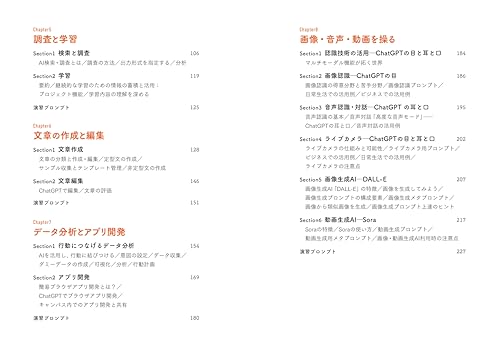
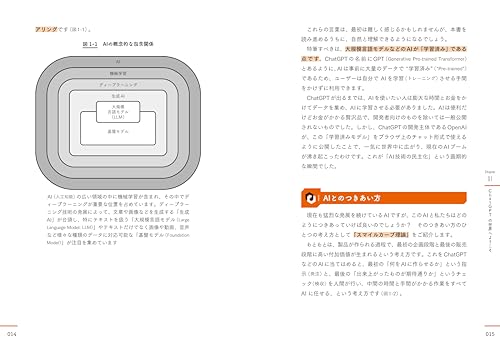
3. AIプロンプトを極めるための参考書
ツールが揃っても、指示(プロンプト)の質が成果を決めます。AIへの正しい伝え方を学ぶことで、Geminiの能力を120%引き出しましょう。







4. 疲れを軽減するエルゴノミクスマウス
AIに任せられる部分は任せ、人間がやるべき「最終確認」や「微調整」の時間を快適に。長時間のPC作業でも手首への負担を抑えられます。


❓ よくある質問(FAQ)
Q1. これらの機能を使うには有料プランが必要ですか? 💰
A. はい、基本的にはGoogle One AIプレミアムプランやGoogle Workspaceの有料プランが必要です。特にアプリを横断した連携機能は有料プランが前提となります。
Q2. AIが作成した文章をそのまま送っても大丈夫? 📧
A. AIは非常に高性能ですが、稀にニュアンスを読み違えたり、事実と異なる内容を生成したりすることがあります。必ず最後は人間が内容を確認し、必要に応じて微調整して送りましょう。
Q3. 英語設定にしないと使えない機能があるというのは本当? 🇺🇸
A. スプレッドシートの「キャンバス」機能など、一部の最新機能は英語環境から先行して提供される場合があります。アカウントのプランや設定によって表示されるかが異なります。
Q4. データの学習を止める設定はありますか? 🔒
A. Google Workspaceのビジネスプランをご利用の場合、データはモデルの学習に使用されない設定になっています。個人の場合は、設定からアクティビティの管理を確認してください。
✨ まとめ:AIを「道具」から「相棒」へ
これまでAIは、私たちが問いかけ、答えをしてもらう「便利な道具」でした。しかし、GoogleエコシステムとGeminiの統合により、AIは私たちのコンテキスト(背景)を理解し、先回りしてサポートしてくれる「最高の相棒」へと変わりました。🤝
この変化に適応できる人と、そうでない人の差は、知識の有無だけです。まずはドキュメントで過去の資料を読み込ませてみる、スプレッドシートで簡単な集計を任せてみる。そんな小さな一歩から始めてみてください。AIに単純作業をすべて任せ、人間にしかできない「思考」と「創造」に時間を使う。そんな最高のワークスタイルを、今すぐ手に入れましょう!🚀


コメント