🤖 AIを「ただのチャットツール」で終わらせていませんか?
AIを使って文章を作成したり、簡単な要約をさせたりして、「まあまあ便利だな」と感じている方は多いはずです。しかし、実は多くの人がAIの本来の力のごく一部しか引き出せていません。AIを使いこなしている人とそうでない人の差は、能力の差ではなく「初期設定」と「仕組み作り」の差です。💡
想像してみてください。あなたの隣に、会社のすべてを把握し、各分野の専門知識を持つ「超有能なAI社員」が数人揃っている環境を。リサーチ、資料作成、メール対応、そして戦略的な会議まで、すべてをAIチームに任せ、あなた自身は最終的な判断を下すだけの「指揮官」になれるとしたら、どれほど仕事が楽になるでしょうか?🚀
今回は、Googleの生成AI「Gemini(ジェミニ)」と、最新の「NotebookLM(ノートブックLM)」を掛け合わせ、あなた専用の天才AIチームを構築する具体的なステップを解説します。この設定を行うだけで、AIは「当たり障りのない回答を出すbot」から「あなたの意図を完璧に理解する右腕」へと進化します。✨
🛠️ STEP1:Geminiの能力を200%引き出す「3つの初期設定」
まずは土台作りです。Geminiを自分専用にチューニングするための、絶対に外せない3つの設定を紹介します。ここを飛ばすと、毎回同じ説明を繰り返すという手間が発生してしまいます。😱
1. 「カスタム指示」で自分自身の情報を覚えさせる
AIにいきなり「メールを書いて」と頼んでも、AIはあなたが誰で、どのような目的で、誰に向けて書こうとしているのかを知りません。その結果、どこにでもある「ありきたりな文章」が出てきてしまいます。これを解決するのがカスタム指示です。⚙️
設定画面の「パーソナルインテリジェンス」から、以下の3点を登録してください。
- 自分の立場:(例:小規模飲料メーカーで新商品を担当している)
- 目的:(例:飲食店に商品を導入してもらうための資料やメールを作りたい)
- 回答のルール:(例:結論から書く、専門用語は避ける、前置きは不要、忖度なしに改善点を指摘してほしい)
これにより、AIはあなたのコンテキスト(背景)を理解した状態で回答してくれるため、修正の手間が劇的に減り、精度の高いアウトプトが得られるようになります。🌟
2. 「アプリ連携」でGoogleエコシステムを解放する
Geminiの最大の強みは、Gmail、Googleドライブ、ドキュメント、カレンダーといったGoogleサービスと直接繋がっていることです。連携をオンにすれば、わざわざメールをコピーしてAIに貼り付ける必要はありません。「〇〇さんとの直近のやり取りをまとめて」と指示するだけで、AIが自ら情報を探しに行きます。📩
なお、連携して読み込まれた情報はAIの学習には利用されないと明言されているため、セキュリティ面でも安心して活用できるポイントです。🛡️
3. 「アクティビティ」をオンにして長期記憶を持たせる
AIとのやり取りを「セーブ」しておく設定です。アクティビティをオンにしておくことで、過去の会話の内容が積み上がり、使えば使うほどあなたや自社商品について詳しくなる「熟練の相棒」へと成長していきます。📈
📚 STEP2:AI社員の「教科書」をGoogleドライブに構築する
1人の万能なAIも便利ですが、より高度な仕事を任せるには「役割別の専門チーム」が必要です。そこで登場するのがNotebookLMですが、その前に準備すべきなのが「共通の教科書」です。📖
AIは、社内の常識や過去の決定事項を最初から知っているわけではありません。そこで、以下の情報をGoogleドライブの1つのフォルダに集約してください。
- 社内マニュアル・プロジェクト資料: 正解となる最新の情報を1箇所にまとめます。
- 判断の軸(価値観): 「我が社はスピードよりも品質を重視する」「ターゲットはこだわりを持つ個人店である」など、社長や責任者の頭の中にある判断基準を言語化して保存します。
資料が散在しているとAIが混乱するため、「ここが正解」という場所を固定することが重要です。この「教科書」があることで、AI社員は会社の「らしさ」を理解して動けるようになります。🎯
👥 STEP3:NotebookLMで「専門AI社員」を雇用し、チームを組ませる
いよいよNotebookLMを使って、役割別のAI社員を作成します。NotebookLMは、提供した資料のみに基づいて回答するため、AI特有の「もっともらしい嘘(ハルシネーション)」が非常に少ないのが特徴です。✅
AI社員を育成する3ステップ
- 役割ごとにノートを作成: 「マーケティング担当」「経理担当」「経営企画」など、1つのノートに1つの役割を割り当てます。
- 専門資料をソースとして投入: ドライブにまとめた教科書の中から、その役割に必要な資料を紐付けます。
- 「人格」を設定する: カスタム指示で、「あなたは〇〇の専門家として、結論から述べ、時には厳しくダメ出しをしてください」といった性格と立場を与えます。
これで、会社の方向性と専門知識を兼ね備えたAI社員が完成します。さらにすごいのが、GeminiからこれらのNotebookLM社員を呼び出せることです。🚀
Geminiの入力欄にあるプラスボタンから、作成した複数のノート(社員)を同時に呼び出せば、AI同士による「専門家会議」が実現します。「マーケ担当はこう考えるが、経理担当からするとコスト的にここが懸念される」といった多角的な議論を、あなた1人で完結させることができるのです。🤯
💻 AIチームを最大限に活用するための推奨環境
AIチームを本格的に運用し、複数の画面(Gemini、NotebookLM、Googleドライブ)を同時に使いこなすには、ハードウェアの環境整備が生産性を左右します。快適な「AI司令塔」としての環境を整えましょう。🛠️
特に、AIとの対話(プロンプティング)を大量に行うため、疲れないキーボードや、情報を一目で把握できる大画面モニターは必須アイテムと言えます。🚀


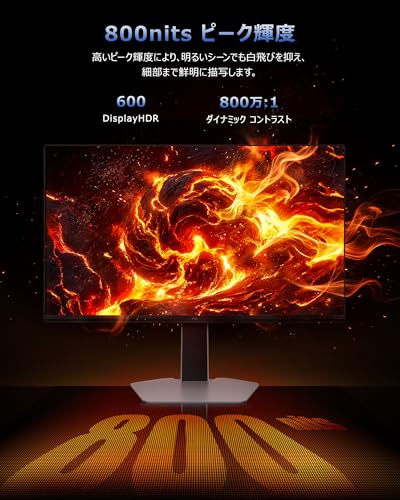


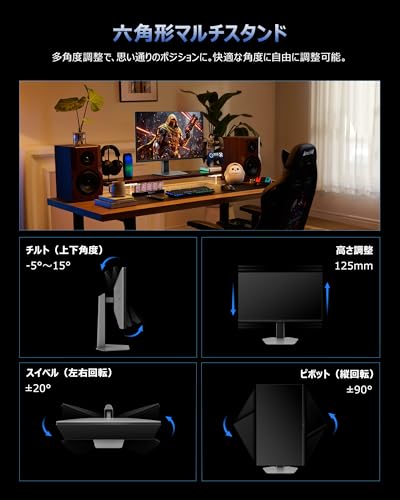


💡 おすすめ理由: GeminiとNotebookLM、資料画面を3分割して表示できるため、情報の照合速度が劇的に向上します。


💡 おすすめ理由: AIへの指示出しは文字入力が基本。打鍵感の良いキーボードは、思考の速度を妨げず、長時間の作業でも疲れにくくなります。


💡 おすすめ理由: AIチームとの「深い対話」には集中力が必要です。周囲の雑音を遮断し、ゾーンに入った状態で戦略を練るための必須装備です。


💡 おすすめ理由: AIをより精密に動かすための「指示の出し方」を学ぶことで、AI社員のパフォーマンスをさらに底上げできます。
❓ よくある質問(FAQ)
Q1. 無料プランでもこのチーム構築は可能ですか? 🤔
A. はい、可能です!まずは無料版で社員を1人作り、その便利さを体感してください。ただし、利用回数の制限や共有ドライブの機能など、本格的に業務で使い倒す場合は有料プラン(AIプレミアムやGoogle Workspaceのビジネスプラン)への移行を強くおすすめします。
Q2. 会社の機密情報をAIに読み込ませても大丈夫ですか? 🔒
A. Googleの公式発表では、アプリ連携で読み込まれた情報は学習に使用されないとされています。ただし、会社のセキュリティポリシーがある場合は、管理者に確認した上で、適切に権限管理されたドライブでの運用を心がけてください。
Q3. NotebookLMの「人格設定」で迷っています。どう書けばいい? ✍️
A. 「あなたは世界トップクラスの〇〇です」「私の提案に盲従せず、あえて批判的な視点からリスクを指摘してください」など、あえて「役割」と「制約」を具体的に与えるのがコツです。これにより、AIの回答がより実用的で鋭いものになります。
✨ まとめ:AIを「道具」から「チーム」へ
AIを単なる便利なツールとして使う時代は終わりました。これからは、AIに自分の分身としての「人格」と「知識」を与え、組織として運用する時代です。🚀
今回ご紹介した「カスタム指示」→「知識ベースの構築」→「NotebookLMによる役割分担」→「Geminiでの統合会議」というフローを実践すれば、あなたはもう一人で悩む必要はありません。あなたの頭の中に、24時間365日働く専門家集団が常駐することになります。💡
まずは今日、Geminiの「カスタム指示」を5分で設定することから始めてください。その小さな一歩が、数ヶ月後のあなたの作業時間を劇的に削減し、創造的な仕事に集中できる未来を連れてきてくれるはずです。🌟


コメント