🎮 突然のゲームクラッシュやセキュリティ警告に不安を感じていませんか?
PCでゲームを楽しんでいる最中に突然画面が固まったり、予告なく再起動したりする…。そんなストレスフルな体験をしたことがある方は多いはずです。特に最近のWindowsアップデート後、特定の環境でゲームがクラッシュするという報告が相次いでいます。😭
さらに、OSの脆弱性やブラウザのセキュリティホールなど、目に見えないリスクも常に潜んでいます。「自分のPCは大丈夫だろうか」と不安に思うかもしれませんが、正しく情報を整理し、適切な対処を行えば、快適で安全なPC環境を取り戻すことができます。✨
今回は、最新のWindowsアップデートに伴う不具合から、セキュリティ上の注意点、そしてIntel Arcなどのハードウェア的な相性問題まで、今すぐチェックすべき重要ポイントを徹底的に解説します。この記事を読み終える頃には、あなたのPCを最新かつ最強の状態に保つための具体的なステップが明確になっているはずです。🚀
🌈 RGBライティング周辺機器とゲームクラッシュの意外な関係
現在、Windows 11のバージョン「24H2」および「25H2」を適用したユーザーの間で、特定のゲームがクラッシュするという問題が発生しています。対象とされているのは『アーク』『レイダーズ』『マーベル投稿ファイティングソウルズ』『ザ・ファイナルズ』などです。🎮
どのような症状が出るのか?
具体的には、以下のような症状が報告されています。
- ゲームが突然応答しなくなる(フリーズ)
- アプリケーションが突然終了する
- 「エクセプション、アクセスバイオレーション」というエラーが表示される
- PCが前触れなく再起動する
これらの現象は非常に深刻で、せっかくのゲーム体験を台無しにしてしまいます。😱
原因は「光るパーツ」にある可能性が浮上
Microsoftの調査により、この問題はRGB照明に対応した周辺機器やPC内部部品との関連があることが分かってきました。具体的には、これらの機器が導入するドライバーやソフトウェア部品(「InputX64」に似た名称のものなど)が、OSやゲームとの相互作用で不具合を引き起こしている可能性があります。💡
ここで重要なのは、「RGBパーツを使っていれば必ず起きる」わけではないということです。特定の組み合わせやバージョンで発生している段階であり、Microsoftが現在詳細を調査しています。
⚠️ 絶対にやってはいけないNG対処法
不具合を解消したい一心で、以下のような行為を行うのは非常に危険です。❌
・セキュリティ更新プログラムを慌ててアンインストールする
・システムフォルダー内のドライバーを自己判断で削除する
このような強引な操作を行うと、他の制御ソフトが動作しなくなったり、システム全体が不安定になったりするリスクがあります。現状では、フィードバックハブからの報告を行い、機器メーカーが提供する最新の公式アップデートを待つのが正解です。✅
🛡️ Microsoft Defenderの脆弱性と正しい更新手順
PCの守護神である「Microsoft Defender」に関しても、今週は重要なトピックが2つありました。一つはすでに修正済み、もう一つは現在修正準備中の問題です。状況に応じて使い分けてください。🛡️
【修正済み】スキャン開始時にサービスが停止する問題
クイックスキャンやフルスキャンを開始した際、Defender自身が停止してしまい、「サービスが停止しました」と表示される不具合が発生していました。これは非常に不安な挙動ですが、すでに修正されています。✨
対策は簡単です。Windowsの初期化などは一切不要で、「セキュリティインテリジェンス」を最新の状態に更新してください。バージョン番号は常に更新され続けるため、「最新の状態であること」を確認するだけでOKです。
【修正準備中】権限昇格の脆弱性「シールドブレイク」
一方で、CVE-2026-69414として知られる「シールドブレイク」という脆弱性が発見されました。これは、攻撃者がすでに低い権限でPC内にコードを動作させることができている場合に、そこから高い権限(管理者権限など)へ昇格してしまうというリスクです。😱
ただし、インターネット経由で誰でも直接攻撃できるわけではありません。また、現時点で実際の攻撃に悪用された事例は確認されていませんので、過度に恐れる必要はありません。😌
ここでの注意点は、「対策のためにDefenderを無効にする」という行為は絶対に避けることです。防御壁を自ら壊すことになり、かえって危険になります。修正アップデートが配信されるまで、怪しいプログラムを実行せず、Windows Updateをこまめにチェックして待機しましょう。
📂 公式サイトのファイルでも安心できない?ドライバー配布の罠
信頼しているメーカーの公式サイトからダウンロードしたファイルが、実はセキュリティリスクだった…という衝撃的なニュースがありました。今回はギガバイト(Gigabyte)製PCのLANドライバー関連ファイルで、複数のセキュリティスキャナーが脅威として検出した事例です。⚠️
古いファイルが「脅威」に変わる理由
原因は、公式サイトに残っていた「古い配布ファイル」にありました。メーカー側はすでに謝罪し、対象のファイルを削除済みです。今回の件はPC本体やプリインストールOSの問題ではなく、あくまで「過去に配布されていた特定のファイル」が問題でした。
私たちがここから学ぶべき教訓は、「公式サイトであっても、古いファイルを使い回さず、常に最新の配布元から取得すること」です。💡
もし不安な場合はどうすればいい?
過去にLANドライバーなどのファイルをローカルに保存していた方は、以下の手順でクリーンアップを行ってください。✨
- 保存していた古いドライバーファイルを削除する
- Windowsセキュリティなどで「フルスキャン」を実行し、脅威が残っていないか確認する
- 最新のドライバーが必要な場合は、Windows Updateまたはメーカーの最新パッケージから再取得する
🚀 Intel Arcユーザーが注意すべき「組み合わせ」の不具合
Intel Arc GPUを使用している方で、特定の環境でゲームがクラッシュする場合、それはハードウェアの故障ではなく「設定の組み合わせ」によるバグである可能性があります。⚙️
クラッシュを引き起こす条件
Intelの公式情報によると、以下の条件が揃った時に不安定になるケースが報告されています。
- XeSS マルチフレームジェネレーション(MFG)を有効にしている
- 同時にRTSS(RivaTuner Statistics Server)やCapFrameXなどの計測ツールを併用している
これはIntel Arc全体の欠陥ではなく、特定の機能と外部ツールが干渉し合うことで発生する「基地問題(バグ)」です。🎯
一時的な回避策と切り分け方法
もし同様の症状が出た場合は、原因を切り分けるために以下の操作を試してみてください。
- XeSS MFGを一時的に無効にする
- RTSSなどの計測ツールを完全に停止させる
これでクラッシュしなくなるのであれば、原因は確定です。なお、これは正式な解決策ではなく「原因特定のための切り分け」です。今後のドライバーリリースノートで「修正済み」と記載されるまで、この設定で運用しましょう。🛠️
🌐 Google Chromeの緊急アップデートを忘れないで!
普段何気なく使っているChromeですが、今週は極めて異例な更新スケジュールとなっていました。8月18日に15件の修正を配信した後、わずか2日後の20日にもさらに7件の追加修正が行われました。その中には「クリティカル(緊急)」な脆弱性も含まれています。🌐
悪用された報告はまだありませんが、ブラウザの脆弱性は個人情報の流出に直結するため、最優先で更新してください。🚀
【簡単】Chromeを最新にする手順
1. Chrome右上の「︙(3点メニュー)」をクリック
2. 「ヘルプ」→「Google Chromeについて」を選択
3. 自動的に更新が始まるので、完了まで待機
4. 必ず「再起動」ボタンを押して反映させる
再起動を忘れると、最新のパッチが適用されませんので注意してくださいね。✅
✨ 未来のWindows 11:右クリックメニューが使いやすく進化!
不具合や脆弱性の話が続きましたが、最後はワクワクする新機能の話です。Windows 11のテスト版で、ファイルエクスプローラーの「右クリックメニュー(コンテキストメニュー)」をカスタマイズできる実験が始まりました。🎉
今のWindows 11の右クリックメニューはシンプルですが、「もっと詳細な操作をしたい時は『その他のオプションを表示』を押さないといけない」という手間がありました。これを改善し、以下のような変更がテストされています。
- よく使うコマンドをWindows 10のように直接並べる設定
- プロパティなどの項目をメニュー下部へ移動させる調整
- アプリごとの拡張メニューの表示・非表示を切り替え
これが正式採用されれば、日々のファイル操作の効率が劇的に向上し、ストレスフリーなPCライフが実現しますね。期待して待ちましょう!🌟
🛒 PCの安定性と安全性を高めるおすすめアイテム
システムの不具合やセキュリティリスクに備えるためには、ハードウェア面でのバックアップと信頼性の高いパーツ選びが不可欠です。プロが厳選したおすすめアイテムをご紹介します。🛍️
1. 万が一のシステムクラッシュに備える「外付け高速SSD」
Windowsの不具合で最悪なのは、OSが起動しなくなりデータが消えることです。定期的に「システムイメージ」を保存しておくための高速SSDを導入しましょう。バックアップさえあれば、どんなトラブルが起きてもすぐに元の状態に復旧できます。🛡️


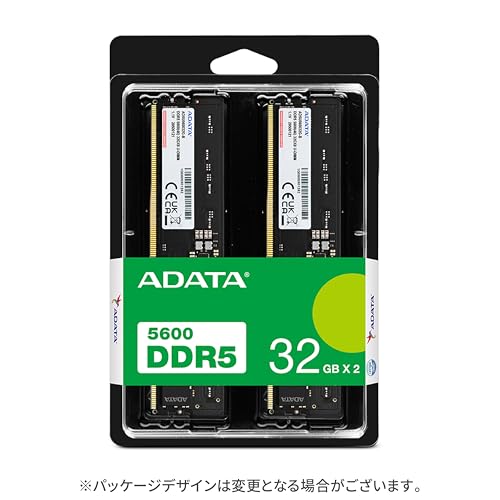
2. 安定した動作を支える「高信頼メモリ」
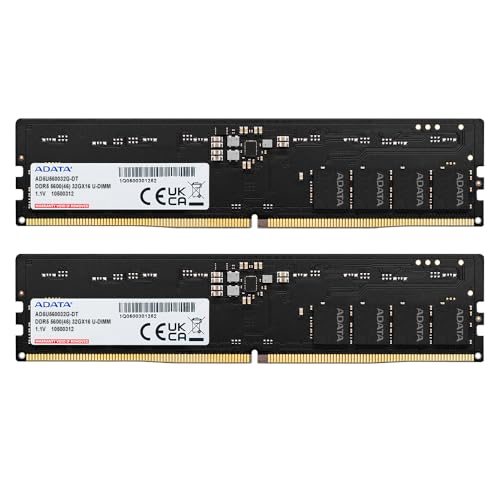
RGBライティングによる不具合が話題になりましたが、重要なのは「信頼できるメーカーの高品質なメモリ」を使うことです。互換性が高く、動作が安定したメモリを選ぶことで、ゲーム中の原因不明なクラッシュを減らすことができます。⚡





3. 効率的な操作をサポートする「高耐久ゲーミングマウス」
OSのアップデートで右クリックメニューが便利になるなら、それを操作するデバイスも最高のものに。最新のドライバーサポートが手厚いメーカーの製品を選べば、ハードウェア起因のトラブルを最小限に抑えられます。🖱️


❓ よくある質問(FAQ)
Q1. RGBパーツを使っていますが、今すぐ外すべきですか?
A1. いいえ、外す必要はありません。😊 特定の環境で起きている問題であり、すべての人に発生するわけではありません。まずはWindows Updateとメーカーの最新ドライバーを適用し、様子を見てください。
Q2. 「権限昇格の脆弱性」って具体的に何をされるリスクがあるの?
A2. 例えば、ウイルスなどの悪意あるプログラムがPCに入り込んだ際、通常なら制限されている「システム設定の変更」や「重要ファイルの削除」などが自由に行えてしまう状態になることです。😱 そのため、OSを最新に保つことが最大の防御になります。
Q3. Chromeの更新を忘れていた場合、すぐに被害に遭っていたはず?
A3. 必ずしもそうではありません。脆弱性は「穴」がある状態で、そこを攻撃する「鍵」を持つ攻撃者に狙われない限り被害は出ません。😌 ですが、穴が開いていることは事実なので、今すぐアップデートして穴を塞ぎましょう!
Q4. Intel Arcでゲームが落ちる場合、XeSSをオフにするしかないの?
A4. 現時点では、RTSSなどの計測ツールを併用している場合はオフにすることが推奨される切り分け策です。🛠️ 今後の公式アップデートで修正される可能性が高いため、リリースノートをチェックして、修正後に再度オンにしてみてください。
📝 まとめ:安心・快適なPC環境を維持するためのチェックリスト
今週のニュースはセキュリティやクラッシュの話が多く、不安に感じた方も多いかもしれません。しかし、大切なのは「自分が対象かどうかを確認し、正しい手順で対処すること」です。不安を解消し、快適な環境を作るための最終チェックリストを作成しました。✅
- Windows Update:最新の更新プログラムを適用したか?
- Defender:セキュリティインテリジェンスが最新か?
- Chrome:「再起動」まで完了して最新版になっているか?
- ドライバー:古い配布ファイルを使わず、公式サイトの最新版を導入しているか?
- バックアップ:万が一に備え、外付けSSDにデータの保存ができているか?
PCは正しくメンテナンスすれば、最高のツールになります。公式情報をベースに、落ち着いて対策を行いましょう。これからもあなたのデジタルライフが快適で安全なものであることを願っています!🌟


コメント