⚠️ あなたのPCは大丈夫?Windows 11 24H2の期限が迫っています
毎日当たり前のように使っているパソコン。実は、OSのバージョン管理を怠っていると、ある日突然、あなたの大切なデータやプライバシーが危険にさらされる可能性があります。特に現在多くのユーザーが利用している「Windows 11 バージョン 24H2」の公式サポート終了が現実味を帯びてきました。💻
「今のところ問題なく動いているから大丈夫」と放置していませんか?実は、OSのサポートが切れるということは、単に新機能が使えなくなることではありません。最も深刻なのは、Microsoftから提供される「セキュリティ更新プログラム」が完全に止まってしまうことです。これは、泥棒に家の鍵を渡したまま、警備員を解雇するようなもの。非常に危険な状態になります。🚨
さらに、今多くのユーザーを悩ませているのが、「アップデートを確認しても最新の25H2が降ってこない」という問題です。特に、CPUの世代が古かったり、システム要件を完全に満たしていない「非対応PC」でWindows 11を運用している方は、待っていても自動で更新されることはありません。しかし、諦める必要はありません。再インストールという面倒な作業なしに、わずか数分で最新の25H2へ引き上げる方法があるからです。✨
📅 そもそも「24H2」とは?サポート終了のリスクを正しく知る
Windows 11は、年に一度、秋頃に大規模な機能更新アップデートが配信されます。「24H2」とは、2024年の後半にリリースされた大型バージョンの名称です。Microsoftの規定では、家庭向けのHomeやProエディションの場合、各バージョンのサポート期間は約2年間とされています。📅
具体的に、24H2のサポート終了日は【2026年10月13日】となっています。まだ先のことのように感じるかもしれませんが、PCの運用サイクルから考えると、今から準備をしておくことが重要です。特に職場や家族のPCなど、管理が行き届いていない端末がある場合は、今のうちに確認しておくことを強くおすすめします。🔍
✅ 自分のPCのバージョンを確認する方法
まずは、あなたのPCがアップデート対象かどうかをチェックしましょう。手順は非常に簡単です。💡
- キーボードの「Windowsキー」を押しながら「R」キーを押します。
- 入力欄に半角英字で
winverと入力し、エンターキーを押します。 - 表示されたウィンドウの中央付近にある「バージョン」を確認してください。
ここで「24」から始まる数字が記載されていた方は、今回のアップデート対象です。期限が切れた瞬間にパソコンが起動しなくなるわけではありませんが、新しく発見されたウイルスの侵入経路や脆弱性を塞ぐプログラムが届かなくなるため、実質的に「無防備な状態」になります。🛡️
🤔 なぜ最新の「25H2」が自動で届かないのか?
設定画面から「更新プログラムのチェック」を何度も押しているのに、なぜか最新版がインストールされない。そんなもどかしさを感じている方は多いはずです。その理由は、大きく分けて3つあります。🧩
1つ目は、「段階的配信」によるものです。サーバーへの負荷を抑え、予期せぬトラブルを最小限にするため、Microsoftはユーザーごとに配信タイミングをずらしています。
2つ目は、「セーフガードホールド」です。特定のドライバーやインストール済みのソフトとの相性問題が確認された場合、Microsoft側で意図的に配信をストップさせます。これにより、アップデート後にPCが起動しなくなるなどの致命的なトラブルを防いでいます。
そして3つ目が、今回最も重要な「システム要件を満たしていないPC」であるケースです。第7世代以前のIntel CPUなど、公式の要件を満たさないまま裏技的にWindows 11を導入しているPCには、大型アップデートが自動的に案内されない仕様になっています。⚙️
🚀 非対応PCでも大丈夫!数分で25H2へ更新する「魔法の手順」
「非対応PCだから、またUSBメモリでクリーンインストールしなきゃいけないの?」と思うかもしれません。しかし、ご安心ください。実は、24H2と25H2はシステム的な構成がほぼ同じです。25H2の機能自体は、日々の小さなアップデートを通じて、すでにあなたのPCの中に眠っています。💤
つまり、非対応PCの方は「機能は持っているけれど、スイッチがOFFになっている状態」なのです。このスイッチを強制的にONにするための小さな公式ファイルが「イネイブルメントパッケージ」です。これを使えば、データを消さずに数分で最新版へ移行できます。🌟
⚠️ 重要:必ずお読みください
公式要件を満たしていないPCでの手動アップデートは、Microsoftの公式サポート外となります。環境によっては不具合が発生する可能性があるため、必ず事前に重要なデータのバックアップを取り、自己責任で実施してください。
🛠️ アップデートの具体的ステップ
それでは、具体的な手順を解説します。迷わず進められるよう、順番に整理しました。✅
ステップ1:下準備(最重要)
まずは「設定」→「Windows Update」を開き、保留になっている通常の更新プログラムをすべてインストールして、現在の24H2を最新の状態にしておいてください。ここを飛ばすと、後の手順でエラーが出やすくなります。
ステップ2:イネイブルメントパッケージの導入
Microsoft公式から提供されている、200KB程度の非常に小さな「MSUファイル」をダウンロードします。ファイルを実行すると、「このアプリがデバイスに変更を加えることを許可しますか?」と表示されるので、「はい」をクリックしてください。
ステップ3:インストールと再起動
ファイルサイズが極めて小さいため、インストールは数秒で完了します。完了後、「今すぐ再起動」をクリックしてください。再起動中に画面が真っ暗なまま数十秒止まることがありますが、内部で切り替え処理を行っているため、電源を切らずにそのまま待機してください。⏳
ステップ4:最終確認
デスクトップに戻ったら、再び winver を実行してください。バージョンの表記が「25」に変わっていれば、無事にアップデート成功です!🎉
🛠️ よくあるトラブルと回避策
もし作業中に問題が発生しても、慌てる必要はありません。多くの場合、シンプルな原因で解決します。💡
❌ 「適用できません」とエラーが出る場合
これは、ステップ1で説明した「通常のWindowsアップデート」が不十分なことが原因です。前提となる更新プログラムが入っていないと、パッケージは適用されません。もう一度設定画面から更新を確認し、すべてを最新にしてから再試行してください。
🔄 元のバージョンに戻したい場合
万が一、アップデート後に特定のソフトが動作しなくなった場合は、簡単に元に戻せます。「設定」→「更新の履歴」→「更新プログラムのアンインストール」から、先ほど追加したパッケージを選択して削除し、再起動するだけで24H2に戻ることが可能です。🔄
🛒 古いPCを快適に使い続けるための推奨アイテム
最新バージョンへの更新でOSがリフレッシュされたなら、周辺機器やメンテナンス用品を見直して、PC環境をさらに快適にしませんか?古いPCほど、物理的なケアとバックアップ体制が重要になります。🎁
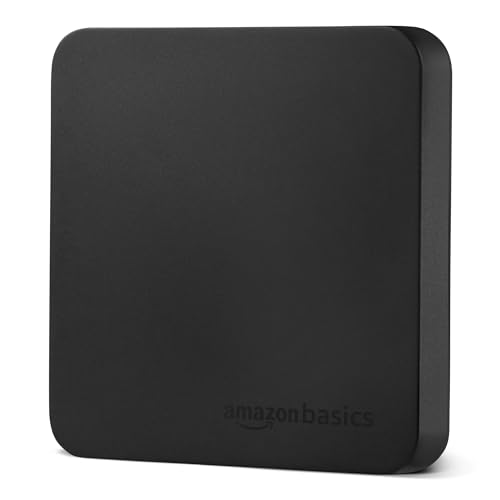
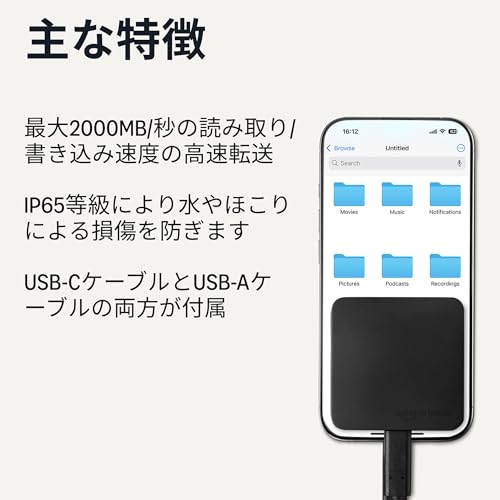
1. 大切なデータを守る外付けSSD
今回のアップデートのようなシステム変更前には、バックアップが不可欠です。高速で大容量のSSDがあれば、万が一の際も安心です。💾




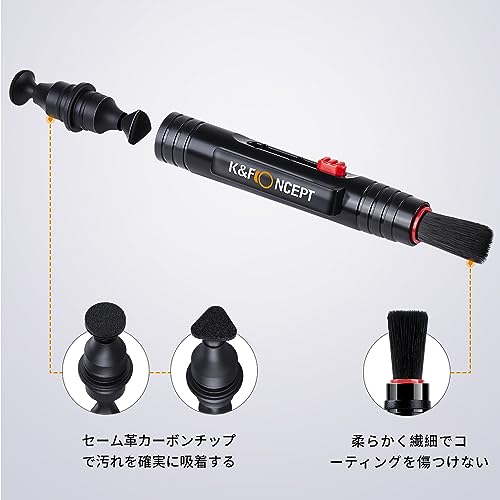
2. PC内部のホコリを飛ばすエアダスター
古いPCは内部にホコリが溜まりやすく、熱暴走による速度低下の原因になります。定期的に掃除することで、25H2のパフォーマンスを最大限に引き出せます。💨




3. 操作性を向上させる高機能マウス
OSを最新にしたタイミングで、入力デバイスを新調するのもおすすめです。疲労軽減マウスに変えるだけで、作業効率が劇的に向上します。🖱️


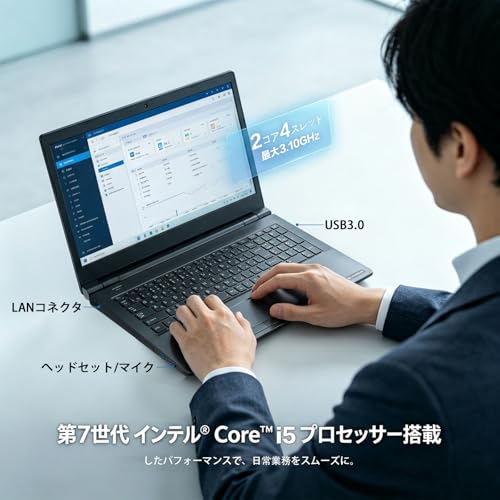
4. 買い替えを検討するなら!コスパ最強ノートPC
「やっぱり動作が重い」「そろそろ限界かも」と感じた方は、最新世代のPCへの移行も視野に入れましょう。今のPCは数年前より格段に高性能で安くなっています。💻




❓ FAQ:よくある質問
Q:非対応PCでこれをやっても、また次の大型アップデートで使えなくなりますか?🤔
A:可能性はあります。Microsoftの仕様変更により、将来的にこの方法(イネイブルメントパッケージ)が使えなくなるかもしれません。しかし、現時点では最も安全で簡単な延命策です。
Q:アップデートにどれくらいの時間がかかりますか?⏳
A:ファイルの適用自体は数秒です。再起動を含めても、通常は5分〜10分程度で完了します。クリーンインストールのように数時間待つ必要はありません。
Q:バックアップは何を取っておけばいいですか?📂
A:写真、ドキュメント、デスクトップに保存している重要なファイルです。OSそのもののバックアップは難しいですが、個人データだけは必ず外付けHDDやクラウドに保存してください。
Q:25H2にすることで速度は上がりますか?🚀
A:劇的な速度向上は期待できませんが、最新のセキュリティパッチや最適化が含まれているため、動作が安定し、最新のアプリとの互換性が向上します。
✨ まとめ:早めの対策でストレスフリーなPCライフを
Windows 11 24H2のサポート終了という期限は、一見すると脅威に感じますが、正しく対処すれば恐れることはありません。特に、自動更新が来ない非対応PCをお使いの方にとって、「イネイブルメントパッケージ」による手動更新は、手間を最小限に抑えつつセキュリティを確保できる最善の選択肢です。🛡️
期限ギリギリになってから焦って作業すると、予期せぬトラブルに直面した際に余裕がなくなります。今この瞬間、気づいたタイミングでサクッと更新を済ませてしまいましょう。最新の環境に整ったPCで、より快適で安全なデジタルライフを手に入れてください。💻✨


コメント