〜確認方法と対策まとめ〜
メルカリや中古ショップで MacBookを購入した直後、
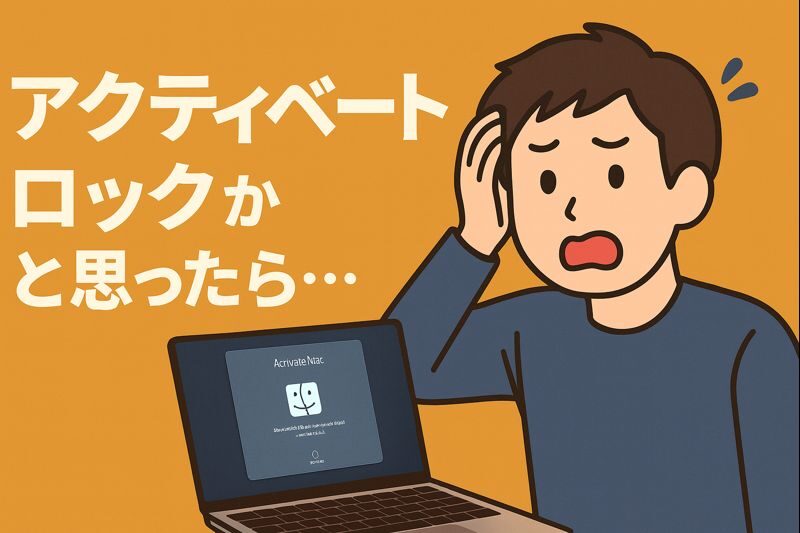
電源を入れたらいきなり出てくるこの画面👇
Activate Mac
「え、これってアクティベートロックじゃないの…?」
と、正直かなり焦りました。
結論から言うと、
これはアクティベートロックとは別物で、正常な初期化画面の場合があります。
この記事では、
- Activate Mac とは何か
- アクティベートロックとの違い
- 本当に解除されているかの確認方法
- 中古Mac購入時の注意点
を、実体験ベースで分かりやすく解説します。
Activate Mac って何?
「Activate Mac」は、
macOSを初期化した直後に、Appleのサーバーと通信して
このMacが使っていい端末か確認する画面
です。
つまり👇
- 初期化直後
- OS再インストール直後
- 中古でリセットされたMac
では 普通に表示される画面 です。
この時点では
アクティベートロックがかかっているかどうかはまだ確定していません。
アクティベートロックが「かかっているMac」の挙動
本当にアクティベートロックが有効な場合、
Wi-Fi接続後に必ずこうなります👇
- 以前の所有者の
Apple ID とパスワードを要求される - 「このMacは○○のApple IDに関連付けられています」
という表示が出る
👉 この画面が出たらアウト
出品者に解除してもらう必要があります。
今回のケース(解除済みだった挙動)
実際に起きた流れは以下でした。
- Activate Mac 画面で Wi-Fi に接続
- 自動的に再起動
- 「こんにちは」画面(初期設定画面)に移行
- 言語・地域設定を進められる
- 他人のApple IDやパスワード要求なし
この挙動は👇
✅ アクティベートロック解除済み
✅ 正常な初期化Macの動き
になります。
なぜ出品者が「一度Wi-Fiにつないで」と言ったのか
ここは意外と知られていませんが、
- iCloud上でMacを削除しても
- 実機が一度もネットに繋がらないと反映されない
という仕様があります。
つまり👇
出品者側で
「iCloudから削除」
→ でもMacがオフライン
→ ロック解除が未反映
あなたがWi-Fiにつないだことで、
Apple側が「このMacはフリー」と確認できた、という流れです。
【重要】アクティベートロック解除の確認方法
不安な人は、以下をチェックしてください。
✅ 確認方法①:初期設定を最後まで進められるか
- 「こんにちは」から
- ユーザー作成まで進める
- 他人のApple IDを要求されない
→ OKなら解除済み
✅ 確認方法②:システム設定で確認
macOS起動後に👇
- システム設定
- 一般 → 情報
- Apple ID
ここが
- 未サインイン
- もしくは 自分のApple IDでサインイン可能
なら 完全に問題なし です。
中古Mac購入時の注意点
購入前・購入後に以下は必ず確認しましょう。
- 出品者が
iCloudからMacを削除しているか - 初期化済みか
- 「アクティベートロック解除済み」と明記されているか
届いたら👇
- Wi-Fi接続
- 初期設定完了まで確認
これでトラブルはほぼ防げます。
まとめ
- Activate Mac = 即アクティベートロックではない
- Wi-Fi接続後に
- Apple ID要求 → ロック有効
- 「こんにちは」画面 → 解除済み
- 初期設定が普通に進めば問題なし
一言で言うと
「アクティベートロックかと思ったら、ただの Activate Mac だった」
これ、わりと中古Macあるあるです。
同じことで焦っている人の参考になれば幸いです。


コメント