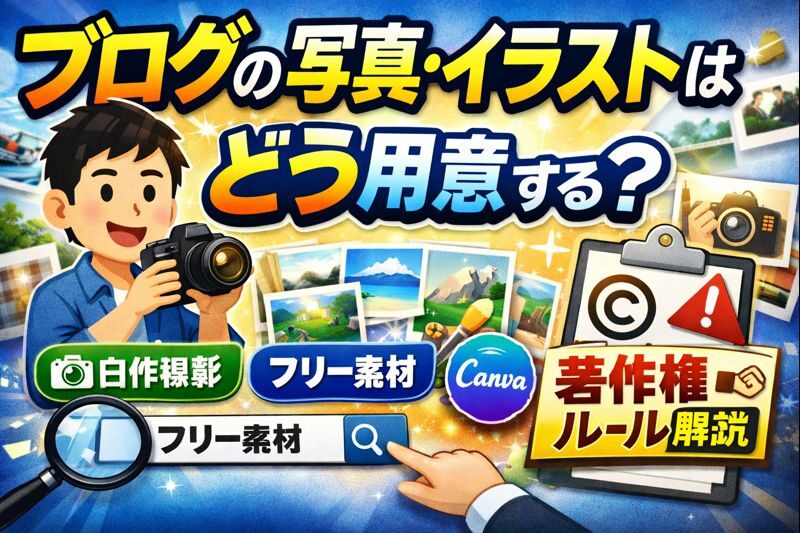
ブログを始めたばかりの頃に悩むのが「画像どうする問題」😵💫
でも安心してください✨ 画像はセンスよりも手順とルールで決まります✅
この記事では、安全に・早く・それっぽく画像を用意する方法を、今日から使える形でまとめます🧩
まず結論:画像の正解ルートはこの3つ✅🛣️
最初はこの3本柱を押さえればOKです🙆♂️
- 自分で撮る📷(オリジナル最強✨)
- フリー素材を使う🆓(最短で整う⚡)
- Canvaで作る🖼️(アイキャッチ量産に強い💪)
必要に応じて、有料素材や生成AIを“追加”していくイメージが失敗しません🧠✨
自分で撮る写真が最強な理由📷✨
自分撮影の写真は、基本的に著作権トラブルが起きにくく、しかも差別化もしやすいです🌈
ブログの信頼感も上がって、読者の「この人の体験談だ!」が伝わります💡
自撮り写真が強い場面🔥
- ガジェットレビュー📱🔧
- 使い方・手順解説🧑🏫📝
- 体験談・購入レポ🛍️📦
- ビフォーアフター系📈✨
撮影のコツ(初心者でも即改善)📸
- 明るい窓際で撮る☀️
- 背景はシンプルにする🧼
- 斜め45度から撮ると“それっぽい”📐✨
- 同じ構図をテンプレ化する🧩(時短最強⚡)
ありがちな失敗と回避🧯
- 暗い→明るさ補正を軽く上げる🔆
- ブレる→両手で固定+連写📸📸
- ゴチャつく→背景を白壁or無地布にする🧺
フリー素材で一気に整える🆓📸
「今すぐ見栄えを良くしたい!」ならフリー素材が最速です⚡
ただし重要なのは、“フリー=何でもOK”ではないこと⚠️
フリー素材のメリット🌟
- すぐ使える⏱️
- キレイでブログ映えする✨
- 記事の説得力が増す📈
フリー素材の注意点(ここだけは絶対)⚠️🧷
- 利用規約(ライセンス)を確認する📜✅
- 商用OKでも「再配布NG」「商品化NG」など例外がある🚫
- 人物写真は肖像権が絡む場合がある👤⚠️
- ロゴ・ブランド・キャラ写り込みに注意🧩🚫
安全に使うチェックリスト✅🧾
- どのサイトの素材か分かる?🔎
- 商用利用OK?🪙
- クレジット表記の要否は?📝
- 加工(トリミング等)OK?✂️
- 禁止用途に該当しない?🚫
素材が「被る」問題の対策🧠✨
- トリミングで構図を変える✂️📐
- 文字入れして独自化する🔤🖼️
- 2枚以上を組み合わせて“図解風”にする🧩📊
Canvaで“それっぽい”を量産する🖼️🚀
ブログの見栄えを一気に上げるなら、Canvaは鉄板です🧲✨
特に「アイキャッチ」「図解」「見出し画像」作りが爆速になります⚡
Canvaが向いている画像🎯
- アイキャッチ(記事の顔)😎🖼️
- 手順図・比較表(SEOにも強い)📊📈
- SNS投稿用サムネ(拡散導線)📣✨
アイキャッチで意識するポイント✅
- 文字は短く太く🔤💪
- スマホでも読める大きさ📱👀
- 余白を取って“詰めすぎない”🫧
- 色は2〜3色で統一🎨✨
アイキャッチの型(テンプレ)🧩
- 「誰が / 何を / どうなる」👤➡️🎯➡️🌈
例: - 「初心者向け🔰 画像の集め方📸 これで迷わない✅」
- 「著作権⚠️ これだけ守れば安心🙆♂️」
イラスト素材で親しみやすさUP🎨😊
文章が続くと読者は疲れます😵💫
そこで活躍するのがイラスト素材です🧸✨
イラストを入れるメリット🌟
- 雰囲気が柔らかくなる😊
- 難しい話(著作権など)が読みやすくなる📚✨
- 見出しの区切りが分かりやすい🔖
使いすぎ注意ポイント⚠️
- 1画面に詰めすぎると逆に読みにくい📱💦
- 同系統のタッチで統一するとプロっぽい🎨✨
「画像の引用」は基本むずかしい⚠️📌
ネットで見つけた画像を「出典を書けばOK」と思いがちですが、画像の引用はハードルが高いです🧱⚠️
初心者のうちは、次の方針が安全です✅
安全な方針🛡️
- 装飾目的でネット画像を拾わない🙅♂️
- フリー素材・自作・Canvaで完結させる🙆♀️
- どうしても必要なら、公式の利用条件を確認する📜🔎
どうしても引用が必要な場面は?🧐
- ルール解説で“規約の一部”を示す📄
- 比較検証で“引用が必須”なケース📊
※この場合も「引用の条件」を満たす必要があります⚠️
SEO的に効く画像の使い方📈🖼️
画像は見栄えだけじゃなく、SEOにも影響します🔥
特に重要なのが表示速度と伝わりやすさです🚀
表示速度(画像が重いと損)🐢💦
- 画像が重いとページ表示が遅くなる⏳
- 遅いと読者が離脱しやすい😢
- 結果的に評価が伸びにくいことも📉
対策(初心者でもすぐできる)✅
- 横幅は必要以上に大きくしない📐
- 画像を圧縮して軽くする🗜️
- 同じ画像を使い回すなら最適化して保存する💾✨
画像の“伝わる力”を上げるコツ🧠✨
- 手順記事はスクショ+矢印が最強➡️📸
- 図解で「要点だけ」まとめる📊✅
- 画像1枚=1メッセージにする🎯🖼️
最後に:画像選びで迷わない“黄金ルール”✨🏁
迷ったらこれでOKです✅
- まずは **自作(撮影)**📷
- 次に フリー素材🆓
- 仕上げに Canvaで整える🖼️
- ネットで拾った画像は基本避ける⚠️
この流れにすると、安全・時短・見栄えUPが同時に叶います🌈✨
結果として、読者が読みやすくなり、記事の信頼も上がり、収益化にもつながります💰📈
FAQ(よくある質問)🙋♂️🙋♀️✨
Q1. Google画像検索で出てきた画像は使っていい?🔍⚠️
基本は使わないのが安全です🙅♂️
表示されているだけで、利用許可があるとは限りません📜💦
フリー素材・自作・Canvaに寄せるのが安心です✅
Q2. 「出典:〇〇」って書けば画像を貼ってもOK?📝🤔
それだけでは足りないことが多いです⚠️
画像の引用は条件が厳しめなので、初心者は“引用に頼らない設計”が安全です🛡️✨
Q3. フリー素材なら何でも商用利用できる?🆓🪙
サイトごとに規約が違います📜
「商用OK」でも例外があるので、毎回チェックが鉄則です✅🔎
Q4. Canvaで作った画像はアフィリエイトブログでも使える?🖼️💰
基本的に便利ですが、素材の種類や使い方で条件が変わる場合があります📜
心配なら、利用範囲を確認して運用すると安心です✅✨
Q5. 画像は何枚入れるのが正解?🖼️📌
目安は「読者が迷うところに入れる」です✅
手順記事なら多め📸、読み物なら要所だけ🎯
入れすぎは逆効果なので、1見出しに1枚くらいからが扱いやすいです🙆♀️✨
✅ブログ画像をラクにするおすすめツールまとめ🧰✨(時短&差別化&表示速度)
ブログは「文章」だけじゃなく、画像の質と量で読みやすさが一気に変わります🖼️📈
ここでは、画像作成の時短 → オリジナル化 → 軽量化 → 安定運用まで、流れで揃う便利ツールをまとめました😊✨
① ConoHa(ブログ運用の土台+画像生成AIまでまとまる)🧱🤖✨
画像が増えても快適に運用したいなら、まずは表示速度に強いサーバー選びが大事です🚀

さらにConoHaなら、ブログ運用だけじゃなく 「ConoHa 画像生成AI」 で“オリジナル画像作成”まで流れでできるのが便利なんですよね🖼️🤖✨

② Canva(画像作成の時短に)🖼️⚡
アイキャッチ・図解・サムネがテンプレで一気に作れるので、画像作成の時間が激減します⏱️✨
「まず早く形にしたい」なら相性抜群です😊👍
③ 有料ストックフォト(“被り回避”で差別化したい人向け)📸🏆
無料素材は便利だけど、どうしても**“見たことある感”**が出やすいです😅
品質と独自性を上げたいなら、有料素材で一気に差別化できます💎✨
④ 画像圧縮ツール(表示速度対策=SEOにも効く)🗜️🚀
画像が重いと表示が遅くなって、読者が離脱しやすくなります🐢💦
アップ前に圧縮するだけで、体感が変わることも多いです😊✨


コメント