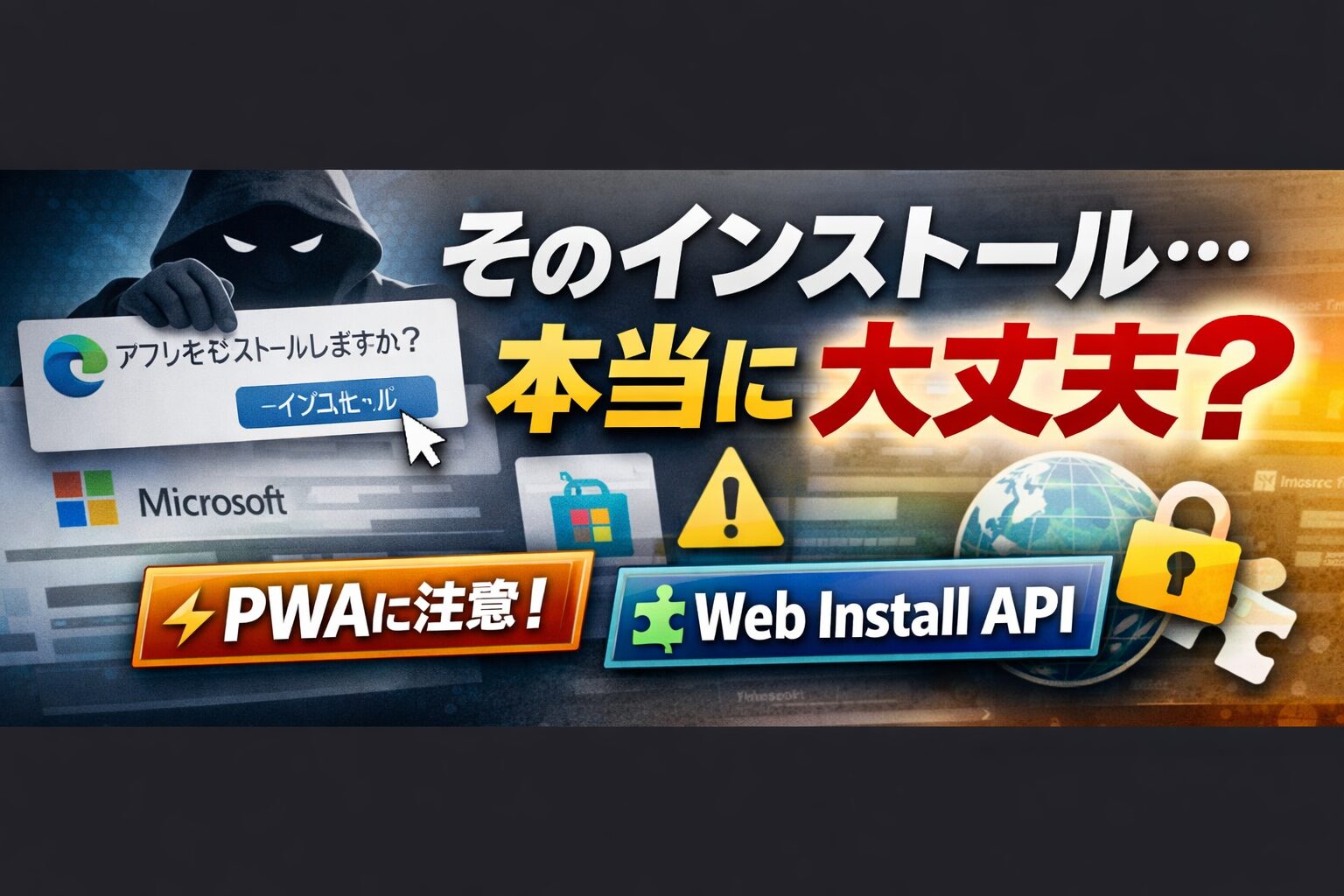
WindowsやEdgeを使っていると、最近はWebサイト上で「アプリとしてインストールできます」「このサイトを入手」など、“それっぽい導線”に出会う機会が増えています🖥️📱
でも、その表示が出たからといって、必ずしもMicrosoft Storeの正式なストアアプリとは限りません。実際には、**Webサイトをそのままアプリ風に入れるPWA(Progressive Web App)**であるケースもあります。Microsoft Edgeは、インストール可能なPWAに対してアドレスバー上に専用アイコンを出し、そこからインストールできる仕組みを案内しています。
しかも今は、Webサイトが別のWebアプリのインストールを促せるWeb Install APIのテストが進んでおり、Microsoft EdgeではOrigin TrialとしてEdge 143〜148で提供されていると案内されています。Edgeの公式Origin Trialsページでも、Webサイトが他のWebサイトをWebアプリとしてインストールできる機能として紹介されています。
つまりこれからは、ユーザー目線では
「アプリを入れる」ように見えるのに、実体はWebアプリ
という場面がもっと増えていく可能性があります⚠️
PWAって何?🤔 “サイトをアプリっぽく使う”仕組み
PWAは、普通のWebサイトをブラウザの中だけで使うのではなく、アプリのような独立ウィンドウで起動したり、端末にインストールしたりできるWeb技術です🌐✨
MicrosoftのPWA解説でも、PWAはローカルアプリとしてインストールでき、HTTPSやWeb App Manifestなどの仕組みで成り立つと説明されています。
見た目だけならかなり“普通のアプリ”に近くなります。さらにPWAは、実装次第で次のようなこともできます。
オフライン動作やバックグラウンド同期も可能📡
Microsoft Edgeのドキュメントでは、PWAはService Workerによってオフライン対応ができ、Background Sync APIによって再接続時の同期も実現できると説明されています。
ファイルの関連付けのような動きも増えている📂
Microsoft EdgeのPWA資料では、PWAがファイルハンドラーを登録し、特定の拡張子を開くとそのPWAが起動するような、ネイティブアプリに近い振る舞いも可能だとされています。
ここがややこしいところです💦
**“インストールできる”“独立して起動する”“ファイルを開ける”**まで揃うと、一般ユーザーにはWebアプリか通常アプリか見分けがつきにくくなります。
Edgeで“インストール”が出た=ストアアプリ、ではない理由⚠️
Microsoft Edgeは、インストール可能なPWAを検出すると、アドレスバーに「App available」アイコンを表示します。そこからユーザーはインストールを進められます。これはMicrosoftの公式ドキュメントにも明記されています。
つまり、次のような表示が出ても不思議ではありません。
よくある勘違い😵
- 「インストール」=Microsoft Store製の審査済みアプリだと思ってしまう
- デスクトップにアイコンができたから、完全なPCアプリだと思ってしまう
- ブラウザが見えない独立ウィンドウで開くので、安全そうに感じてしまう
でも実際には、Webサイトが“アプリっぽく見えている”だけのこともあります。
EdgeのPWA資料でも、Webアプリはブラウザ内だけでなく、インストール後はローカルアプリのように起動できると説明されています。
さらにややこしくなる“Web Install API”とは?🧩
ここが今回の本題です🔥
Microsoft Edge Blogでは、Web Install APIのOrigin Trialが利用可能で、Webサイトから他のWebアプリのインストール体験を呼び出せるようになると説明しています。Microsoft Edge Origin Trialsの案内でも、install_urlやmanifest_idを通じて、Webサイトが他のWebサイトをWebアプリとしてインストールできるとされています。
Chromium系の機能トラッカーでも、Web Install APIは**「web appをインストールできるAPI」**として掲載されています。さらにMicrosoft Edgeのデモページでは、このAPIはChromeとEdgeの143〜148でOrigin Trialとして試験提供されていると案内されています。
何が起きるの?💡
たとえば今後は、あるサイト上で
「この便利ツールをインストール」
「おすすめアプリを追加」
「作業用アプリをすぐ使う」
のようなボタンが増えていく可能性があります。
そのボタンの先が、Microsoft Storeではなく、Webアプリのインストール導線であることも十分ありえます🧠
怪しいサイトほど“アプリ風”を悪用しやすい理由🚨
もちろん、PWA自体は危険な技術ではありません。正規サービスでも広く使われています✅
ただし、“アプリっぽい見た目”が信頼感を生みやすいため、注意が必要です。
なぜ引っかかりやすいのか😥
- ブラウザのタブ表示が消えて、専用アプリのように見える
- デスクトップやスタートメニューに登録される
- 「インストール」という言葉が安心感を与える
- URL欄をあまり見なくなる
つまり、危険なのは「PWAだから危ない」ではなく、
“見た目がアプリに近づくことで、サイトの正体確認をしなくなる”ことです⚠️
まず確認したい見分け方🔍
“インストール”が出た時は、次の点を落ち着いて確認するのがおすすめです✨
本当に信頼できる運営元か🏢
サイト名ではなく、実際のドメインを確認しましょう。
企業の公式サイトに見えても、URLが似せられているケースはあります。
Microsoft Store経由か、Web経由か🛒
Microsoft Storeアプリなら、通常はストアの導線や配布元情報があります。
一方、PWAはEdgeのアドレスバーアイコンやサイト内ボタンからインストールされることがあります。Edge公式も、アドレスバーからPWAをインストールする方法を案内しています。
権限や機能が不自然でないか🧾
通知、位置情報、カメラ、マイクなどを求める場合は、その用途に本当に必要かを考えることが大切です。
「ただのメモサイトなのに通知必須」「閲覧だけなのにカメラ要求」なら、一度立ち止まりましょう。
インストール後もURLの発信元意識を持つ🌍
PWAはアプリ風に開いても、中身はWebベースです。
アプリ名だけで安心せず、どのサイト由来なのかを忘れないことが大切です。
Windowsユーザー向けの実践的な対策🛡️
① “インストール”の言葉だけで信用しない
「追加」「入手」「インストール」などの表現は、今後ますます幅広い意味で使われます。
ストアアプリ・通常ソフト・Webアプリは別物と覚えておくだけでも、かなり防げます✨
② 初回は必ず公式サイトかどうかを見る
検索結果や広告から入った場合は特に注意です。
可能なら企業の公式トップからたどり直すのが安心です。
③ いらないWebアプリは整理する
PWAを試しに入れて、そのまま放置している人は意外と多いです。
用途不明のものは整理して、不要な通知や誤操作を減らしましょう🧹
④ 家族や初心者PCでは“アプリに見えるWeb”を共有しておく
これ、かなり大事です👨👩👧👦
「ブラウザのサイトでも、アプリみたいに入ることがある」と知っているだけで、防げる誤認が増えます。
こんな人ほど知っておくと安心💻
親や家族のPCを見ている人👪
「なんか変なの入った」と言われた時、実はPWAだった…というケースは今後増えそうです。
アンインストールの考え方も、通常アプリと少し感覚が違います。
仕事PCでEdgeを使う人🏢
業務ツールがPWA化される流れは自然ですが、同時に“よく似た導線”も増えます。
会社公式の配布経路かどうか、確認するクセが役立ちます。
“無料アプリ”“便利ツール”をよく試す人🆓
便利そうに見えるものほど、導線が洗練されています。
見た目の完成度=安全性ではありません。
これからは“アプリかサイトか”ではなく、“誰が出しているか”で見る時代🌈
昔は
- ブラウザで開くもの=サイト
- インストールするもの=アプリ
と、比較的わかりやすく分かれていました。
でも今はその境目がどんどん薄れています。Microsoft EdgeでもPWAのインストール導線が標準的に用意され、さらにWeb Install APIのような仕組みまで試験導入されています。
これから大事なのは、
**「アプリっぽいかどうか」ではなく、「誰が提供しているか」「何を求めてくるか」**を見ることです🔐
“インストール”という言葉に安心しすぎず、
配布元・ドメイン・必要な権限を見る習慣があれば、かなり安全に使えるようになります😊
よくある質問❓✨
🤔 「インストール」と出たら全部危ないんですか?
危ないとは限りません。PWA自体は正規サービスでも広く使われています。問題は、それが何者か分からないまま入れてしまうことです。Microsoft Edgeも公式にPWAのインストール手順を案内しています。
🛒 Microsoft StoreのアプリとPWAは同じですか?
同じではありません。Store配布のアプリと、WebサイトからEdge経由で入れるPWAは仕組みが異なります。見た目が似ることはありますが、配布経路や実体は別です。
🌐 PWAはオフラインでも使えますか?
対応しているPWAなら可能です。Microsoft Edgeのドキュメントでも、Service Workerによるオフライン対応やBackground Syncの仕組みが説明されています。
⚠️ 怪しいサイトでも“アプリ風”に見せられますか?
技術的には、見た目をかなりアプリっぽくすることは可能です。だからこそ、アプリ名や画面の雰囲気だけで信用せず、運営元とドメイン確認が重要です。これはPWAの独立ウィンドウ化・インストール性が高まるほど大事になります。
🧩 Web Install APIってもう普通に使われているんですか?
現時点では、Microsoft Edge BlogとOrigin Trials情報ではテスト提供中の機能として案内されています。EdgeではOrigin Trialが143〜148で実施され、期限は2026年7月13日と案内されています。
🧹 いらないWebアプリは消せますか?
多くの場合は可能です。PWAは通常のアプリほど重くないことが多いですが、不要なら整理したほうが安心です。特に通知を許可したものは定期的に見直すのがおすすめです。
まとめ🌟
Edgeではすでに、WebサイトをPWAとしてインストールする仕組みが一般的になっています。さらに、Web Install APIのように、Webサイトが別のWebアプリ導線を出せる流れもテストされています。
これからは
「インストール」=安心
ではなく、
「その導線は誰が出しているのか」=最重要
という見方が必要です🔍
この違いを知っているだけで、
怪しい導線に引っかかりにくくなり、家族や初心者のPCトラブルも減らしやすくなります😊
“アプリっぽさ”に惑わされず、本当に信頼できるものを選べるようになる――それがこの記事を読むいちばんのメリットです🍀


コメント