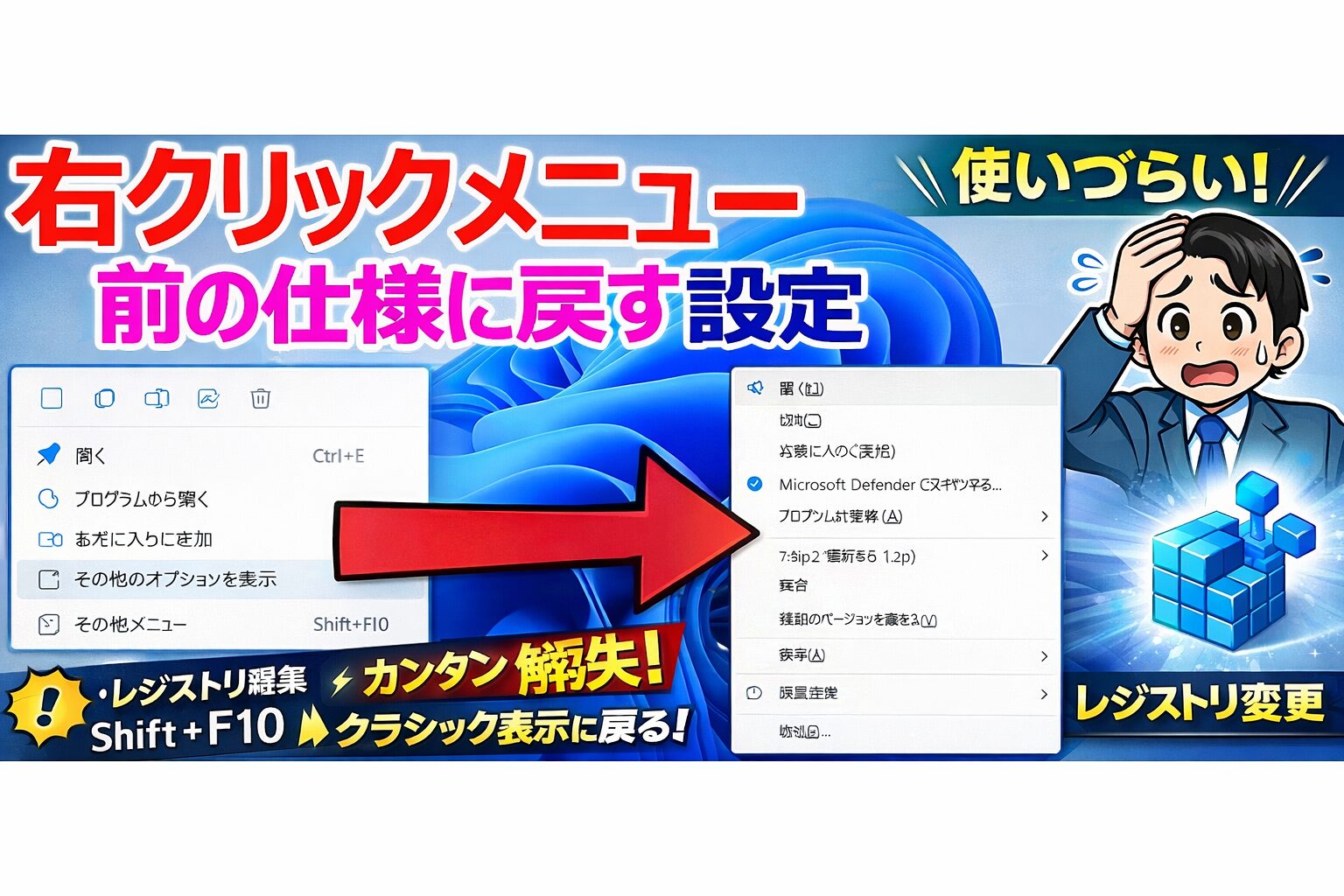
Windows 11にしたあと、右クリックのメニューが変わって使いづらいと感じている人はかなり多いです。
これまで一発で出ていた機能が見つかりにくくなり、「コピー」「名前の変更」「送る」「圧縮」「7-Zip系メニュー」などで毎回ワンテンポ遅れるのは、地味に大きなストレスですよね。MicrosoftはWindows 11で新しい簡略化されたコンテキストメニューを採用しており、従来の項目は 「Show more options(その他のオプションを表示)」 から呼び出せる設計です。さらに、Shift+F10 や Shift+右クリック でも従来寄りのメニューにアクセスできます。
この記事では、Windows 11の右クリックを前の表示に近づける方法を、初心者にもわかりやすく解説します。
一時的にラクに使う方法から、毎回“その他のオプションを表示”を押さなくていい状態に近づける方法までまとめたので、読み終えるころには今よりかなり快適に操作できるはずです✨
Windows 11の右クリックが使いづらい理由とは?🤔
右クリックメニューが簡略化されたから😵
Windows 11のエクスプローラーでは、右クリックメニューが**“よく使う操作を上にコンパクト表示する形”に変わりました。Microsoft公式でも、ファイルエクスプローラーの右クリックメニューは新しく簡素化された構成**になっていると案内されています。たとえば、切り取り・コピー・貼り付け・名前の変更・共有・削除は上部のアイコン中心で表示されます。
今までの操作がワンクッション増えたから😓
一方で、従来のWindows 10的なメニューに慣れていた人にとっては、
- 項目の位置が変わった
- アイコンだけでわかりにくい
- 追加ソフトの右クリック項目がすぐ見えない
- 毎回「その他のオプションを表示」が必要
という不便さが出ます。Microsoftも、旧来の拡張メニュー項目は「Show more options」を選ぶと表示されると説明しています。
まずは一時的にラクにする方法😊
「その他のオプションを表示」を使う🖱️
いちばん簡単なのは、右クリック後に**「その他のオプションを表示」**を選ぶ方法です。Microsoft公式でも、以前のWindows 10寄りの右クリック項目を開くには、右クリック → Show more options という手順が案内されています。
こんな人に向いています✨
- 設定変更はしたくない
- 会社PCでレジストリ変更できない
- とりあえず今すぐ使えればいい
ただし、毎回1クリック増えるので、頻繁に使う人にはやはり面倒です。
Shift+F10を使う⌨️
キーボード操作に抵抗がなければ、Shift+F10 もかなり便利です。Microsoftのショートカット一覧では、Shift+F10で選択項目のコンテキストメニューを表示できると案内されています。さらに、右クリックまわりの案内記事では、Shift+F10で旧来メニューへアクセスできると説明されています。
こんな場面で便利です💡
- キーボード中心で作業している
- ノートPCで細かいクリックが面倒
- 右クリックよりショートカットのほうが速い
Shift+右クリックを使う🖱️⌨️
Microsoft公式ショートカット一覧では、Shift+マウス右クリックで**“Show more options” のコンテキストメニュー**を表示できると案内されています。つまり、通常の右クリックよりも、一発で従来寄りの詳細メニューへ入りやすい操作です。
覚えておきたいポイント🌟
- マウス派でも使いやすい
- 一時的な回避策としてかなり優秀
- システム変更なしで使える
前の表示に近づける方法【常用したい人向け】🔧
レジストリ変更でクラシックな右クリックに近づける🛠️
毎回「その他のオプションを表示」を押したくないなら、レジストリ変更で旧来のコンテキストメニューを既定寄りにする方法があります。Microsoft Q&A上の案内では、Windows Terminalで以下のコマンドを実行し、File Explorerの再起動またはPC再起動を行う方法が紹介されています。
有効化コマンド
reg.exe add "HKCU\Software\Classes\CLSID\{86ca1aa0-34aa-4e8b-a509-50c905bae2a2}\InprocServer32" /f /ve
元に戻すコマンド
reg.exe delete "HKCU\Software\Classes\CLSID\{86ca1aa0-34aa-4e8b-a509-50c905bae2a2}" /f
Microsoft Q&Aの記事では、変更後にExplorerまたはPCを再起動すると反映するとされています。
手順をわかりやすく解説📘
1. スタートボタンを右クリックする
まず、スタートボタンを右クリックします。
2. Windows Terminalを開く
その中から Windows Terminal を開きます。
Microsoft Q&Aの記事では、この流れでコマンドを実行する案内になっています。
3. コマンドを貼り付けてEnter
上の有効化コマンドを貼り付けてEnterを押します。
4. エクスプローラーかPCを再起動する
その後、File Explorerを再起動するか、PCを再起動します。
これで右クリック表示が従来に近い状態になる場合があります。
ただし注意点もある⚠️
レジストリ変更は自己責任で行う😌
レジストリ変更は便利ですが、Windowsの内部設定に手を入れる方法です。
Microsoftが通常の設定画面で正式提供しているスイッチではなく、Microsoft Q&A上の案内として紹介されている方法なので、将来のアップデートで挙動が変わる可能性はあります。実際、Microsoftのファイルエクスプローラー案内でも、拡張機能の対応状況はアプリ側更新によって変わることがあるとされています。
会社PCではやらないほうが安全な場合もある🏢
社内ルールや端末制限があるPCでは、
- レジストリ編集が禁止されている
- 管理者権限が必要
- アップデートや運用ポリシーに影響する
といったケースがあります。そういう場合は、Shift+右クリック や Shift+F10 のような設定変更不要の方法が安全です。
結局どの方法がおすすめ?🏆
すぐにラクしたい人
Shift+右クリック がいちばんおすすめです。
設定変更なしで、普段の作業をかなり短縮できます。Microsoft公式ショートカットにも記載があるので、覚えておく価値は高いです。
キーボード操作が苦じゃない人
Shift+F10 が便利です。
ファイル整理や大量操作のときに、マウス移動を減らせます。
毎日かなり右クリックを使う人
レジストリ変更で旧式メニューを既定寄りにする方法が合う可能性があります。
ただし、設定変更の意味を理解したうえで、慎重に行うのがおすすめです。
Windows 11の右クリックに慣れるコツ🌈
新メニューの“上のアイコン列”を覚える🔍
Microsoft公式では、切り取り・コピー・貼り付け・名前の変更・共有・削除が上部にまとまっていると案内されています。ここを先に覚えると、新UIでもかなり迷いにくくなります。
よく使う機能だけ回避策を決めておく📝
たとえば、
- 普段は新メニューを使う
- 7-Zipや送るはShift+右クリック
- どうしても面倒ならレジストリ変更
という形で、自分用ルールを作るとストレスが減ります。
まとめ😊
Windows 11の右クリックが使いづらいのは、あなたが機械に弱いからではありません。
メニューの設計思想そのものが変わったので、以前の操作感に慣れていた人ほど戸惑いやすいのは自然なことです。Microsoft公式でも、Windows 11では新しい簡略化メニューと、そこから呼び出すShow more options という二段構えになっていることが示されています。
まずは、Shift+右クリック や Shift+F10 を試してみてください。
それだけでも、右クリックのイライラはかなり減ります。さらに、毎日何度も使うなら、クラシック表示に近づける方法を取り入れることで、作業スピードも気分も大きく変わります。Microsoft Q&Aでは、レジストリ変更による切り替え方法と、元に戻すコマンドも案内されています。
「バックアップって難しそう…」と感じる人ほど、まずはつなぐだけで使いやすいポータブルHDDから始めるのがおすすめです。
難しい設定をしなくても、普段のデータ保存先とは別にコピーしておくだけで、もしもの備えになります。
Windows 11の買い替え・設定変更・トラブル対策とあわせて、バックアップ環境も見直してみてください。
FAQ よくある質問 🙋♂️🙋♀️
Q1. Windows 11の右クリックで前のメニューは完全に消えたの?😥
いいえ、完全には消えていません。Microsoft公式では、右クリック後に「Show more options」 を選べば、以前のWindows 10寄りの項目にアクセスできると案内されています。
Q2. 一番簡単な回避方法はどれ?✨
Shift+右クリック です。Microsoft公式ショートカット一覧で、Show more options のコンテキストメニューを表示できると案内されています。
Q3. キーボードだけで開く方法はある?⌨️
あります。Shift+F10 でコンテキストメニューを開けます。Microsoftのショートカット一覧に掲載されています。
Q4. 毎回「その他のオプションを表示」を押すのが面倒です…😭
常用するなら、Microsoft Q&Aで案内されているレジストリ変更による旧式メニュー寄りへの切り替えを検討できます。ただし、システム設定変更になるので慎重に行いましょう。
Q5. 変更しても元に戻せる?🔄
戻せます。Microsoft Q&Aの記事では、削除用の reg.exe コマンドも案内されています。実行後にExplorerまたはPCを再起動すると反映するとされています。
Q6. 会社のPCでもやっていい?🏢
会社PCは避けたほうが安全な場合があります。社内ポリシーや管理者制御の影響を受ける可能性があるため、まずはShift+右クリックやShift+F10など、設定変更不要の方法がおすすめです。
Q7. 新しい右クリックに慣れるメリットはある?🌟
あります。Microsoft公式では、よく使う操作が上部にまとまっていて、シンプルで見やすい構成になっています。使う機能が限られている人には、むしろ見やすい場合もあります。


コメント