ワイモバイルオンラインでも意外と簡単だった!
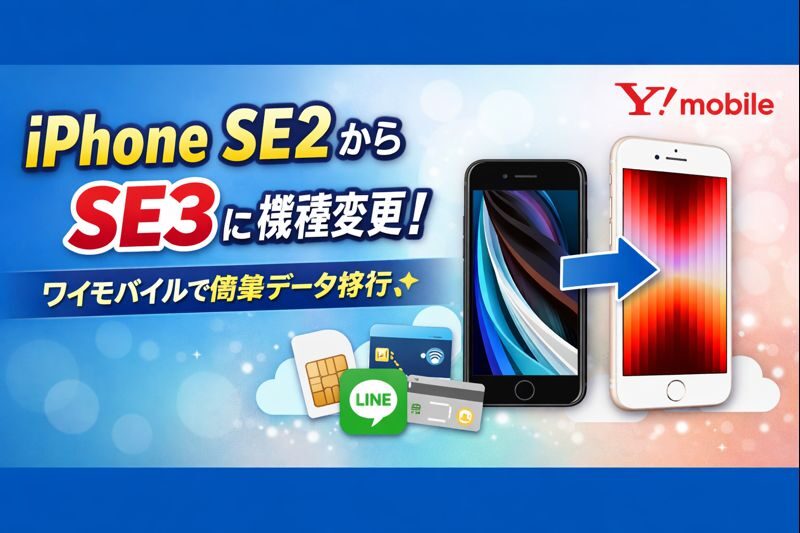
先日、iPhone SE2からSE3(中古)へ機種変更しました📦
購入先は ワイモバイルオンライン。
正直なところ、
「データ移行とか通信切り替えとか…自分でできるの?」😥
とかなり不安でしたが、結論から言うと普通にできます。しかも思ったより簡単でした。
同じように不安な人向けに、実際にやって分かったこと・注意点をまとめます👇
✅ 結論:iPhone同士ならほぼ迷わない
✔ iPhone → iPhone
✔ SE2 → SE3
✔ iOSもほぼ同じ
この条件がそろっているので、難しい作業はほぼありません✨
Apple公式の仕組みがかなり優秀です。
🔄 データ移行は「クイックスタート」でOK
新しいiPhoneを起動すると、旧iPhoneの近くに置くだけで…
📲
「新しいiPhoneを設定」
→ 画面の指示どおり進めるだけ
という流れになります。
移行できたもの
✅ iOS設定
✅ アプリ
✅ 写真・動画
✅ 連絡先
✅ LINEなど(※公式手順あり)
作業時間はデータ量次第ですが、1時間前後で終わりました。
👉 Wi-Fi環境は必須です!
📶 ワイモバイルの通信切り替えについて
中古端末でも問題なし👌
SIMカードを SE2 → SE3 に差し替えるだけ でOKでした。
※eSIMの場合は、ワイモバイルの案内ページに沿って再設定します。
特別な電話や店舗手続きは不要で、
**「あ、もう繋がってる」**という感じです。
⚠️ 実際に気をつけたポイント
ここは重要なので要チェック👇
💳 キャッシュレス決済は再ログイン必須
Apple Pay / PayPay / 楽天ペイ / Suica など
👉 ほぼ確実に再設定が必要
🔐 セキュリティ上の仕様なので正常です。
🔑 各種ID・パスワードを事前確認
✔ Apple ID
✔ Googleアカウント
✔ 各アプリのログイン情報
「あとで思い出せばいいや」は危険⚠️
事前にメモ or パスワード管理アプリ推奨です。
🔋 充電はフルに近い状態で
途中で電池切れになると面倒なので、
🔌
旧iPhone・新iPhone
どちらも 充電しながら作業が安心です。
🧠 まとめ:初めてでも問題なし!
✔ iPhone同士なら移行は超ラク
✔ ワイモバイルオンライン購入でも自分でできる
✔ 不安なのは最初だけ
✔ キャッシュレス系だけ再設定を忘れずに!
「機種変更=難しい」というイメージがありましたが、
実際は拍子抜けするほど簡単でした😊
これからSE3へ機種変更する方の参考になれば幸いです!


コメント