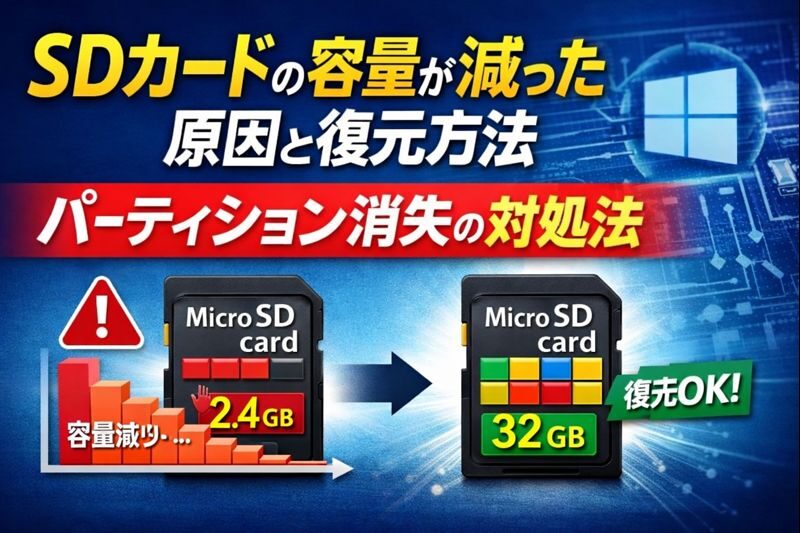

SDカードの容量が突然半分以下になった、
本来32GBあるはずなのに数GBしか表示されない──
そんなトラブルに遭遇したことはありませんか?
この症状の多くは、SDカードのパーティションが消失・破損していることが原因です。
本記事では、
- SDカードの容量が減る原因
- パーティションとは何か
- Windowsでの復元・再作成方法
- 再発を防ぐための対策
を 初心者にも分かるように 解説します。
SDカードの容量が急に減る原因とは?
SDカードの容量が減ったように見える場合、データが消えたのではなく「見えなくなっている」 ケースがほとんどです。
パーティションとは?
パーティションとは、
記憶領域を区切って管理する仕切り のようなものです。
この仕切りが壊れると、
- 実際の容量はある
- でもOSが正しく認識できない
- 結果として「容量が少ない」と表示される
という状態になります。
パーティションが消失する主な原因
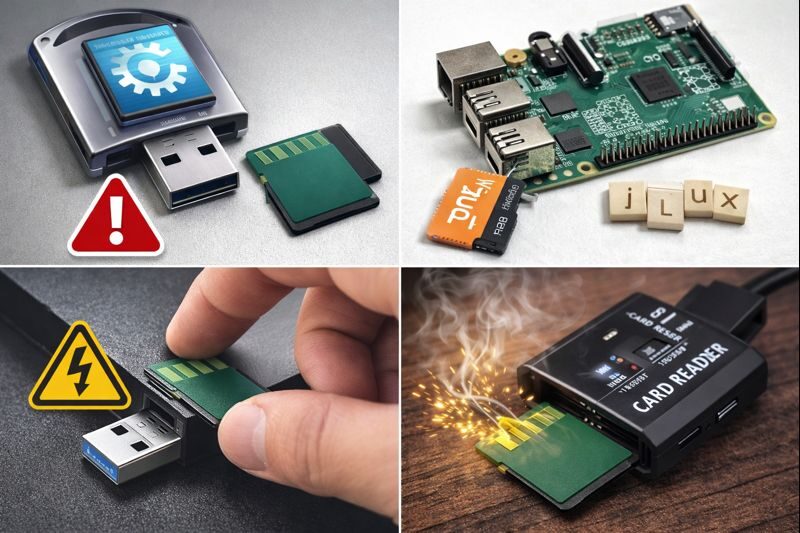
SDカードのパーティション消失は、以下のような場面で起こりやすいです。
- OSインストール用USB/SD作成ツールを使った
- Raspberry Pi や Linux で使用した
- 強制的に抜いた・安全な取り外しをしていない
- 不具合のあるカードリーダーを使用した
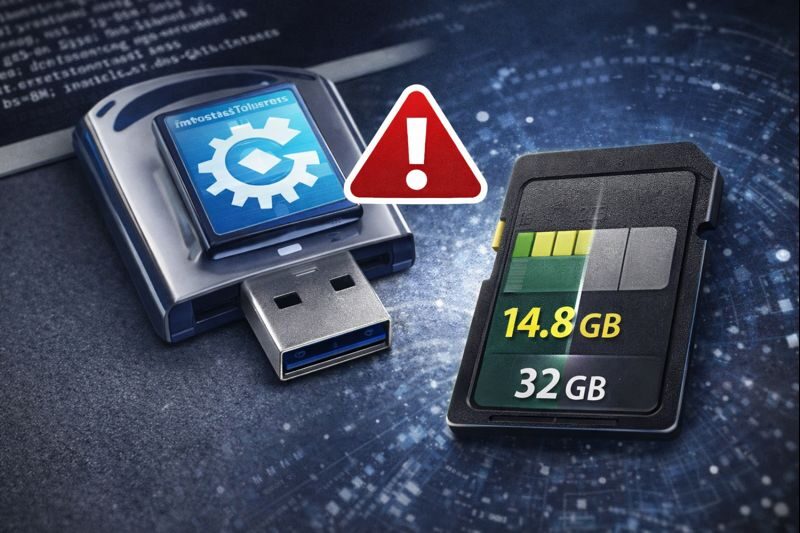
特に OS書き込みツール は、
既存のパーティション構造を完全に書き換えるため要注意です。
SDカードの容量を確認する方法(Windows)
まずは、WindowsがSDカードをどう認識しているか確認しましょう。
手順
- スタートボタン右クリック
- ディスクの管理 を選択
- SDカードを探す
ここで、
- 未割り当て領域がある
- 容量が一部しか使われていない
場合は、パーティションが壊れている可能性が高いです。
SDカードのパーティションを復元・再作成する方法(Windows)
⚠️ 以下の操作を行うとデータは消去されます
必要なデータがある場合は、復元ソフトの利用を検討してください。
Windows限定だけどこれが一番使いやすい
方法①:ディスクの管理から再作成(簡単)
- 「ディスクの管理」を開く
- SDカードのパーティションを右クリック
- ボリュームの削除
- 未割り当て領域を右クリック
- 新しいシンプルボリューム
- 画面の指示に従ってフォーマット
この方法で、本来の容量に戻ることがほとんどです。
方法②:diskpartコマンドで完全初期化(確実)
GUIでうまくいかない場合は、コマンドを使います。
手順
- 管理者としてコマンドプロンプトを起動
- 以下を順に入力
diskpart
list disk
select disk X   ← SDカード番号
clean
create partition primary
format fs=fat32 quick
assign
exit
これで、SDカード全体が正しく使えるようになります。
SDカードが認識されない場合の対処法
- 別のカードリーダーを使う
- 別のPCに接続する
- デバイスマネージャーでエラーが出ていないか確認
それでも認識されない場合、物理故障の可能性もあります。
パーティション消失を防ぐための対策
再発防止のため、以下を徹底しましょう。
- 必ず「安全な取り外し」を行う
- OS書き込み用に使ったSDカードは再初期化する
- 信頼できるカードリーダーを使用する
- 定期的にバックアップを取る
特に OS用途とデータ保存用を分ける のが重要です。
💾 SDカードのデータ修復ツール紹介
※ 差し込み位置:
👉 「パーティションを再作成する前」
(「消えるかも…」という不安が最大化するポイント)
パーティションを触る前に知っておくべきこと
⚠️ パーティションを削除・再作成すると
中のデータは基本的に消えます。
もし、
- 写真・動画が残っているかもしれない
- 一度も上書きしていない
という場合は、先にデータ復旧ツールを試す価値があります。
【おすすめ①】EaseUS Data Recovery Wizard
特徴
- 操作が非常に簡単(初心者向け)
- SDカード・USBメモリ対応
- パーティション消失にも対応
- 無料版でスキャン確認可能
👉 「とりあえず試す」ならこれ
【おすすめ②】Recoverit(Wondershare)
特徴
- 写真・動画復元に強い
- 大容量SDカードにも対応
- スキャン精度が高い
【おすすめ③】Recuva(無料枠)
特徴
- 完全無料で使える
- 軽量・シンプル
- 成功率はやや低め
👉 「ダメ元で試す」選択肢
データ復旧ツールを使う際の注意点
- 復旧対象のSDカードに絶対に書き込まない
- 復旧データは必ずPC側に保存
- スキャン後にダメなら早めに諦める
❓ よくある質問(FAQ)
❓ SDカードの容量が半分しか表示されないのは故障ですか?
👉 ほとんどの場合、故障ではありません 😊
OS書き込みツールなどで パーティション構造が書き換えられただけ の可能性が高いです。
再作成すれば元の容量に戻るケースが多数あります。
❓ OS書き込みツールを使うと、なぜ容量が減るのですか?
🛠️ OS書き込みツールは、
起動用に必要な領域だけを作成し、残りを未使用のまま放置 する仕様だからです。
Windowsではその未使用領域が見えず、
「容量が半分になった」ように表示されます。
❓ SDカードのデータは消えていますか?
⚠️ パーティション操作をすると消える可能性があります。
ただし、
- 上書きしていない
- パーティションを削除する前
であれば、🧩 データ復旧ツールで復元できる可能性 があります。
❓ パーティションを再作成すれば必ず直りますか?
✅ 多くの場合は直ります。
ただし、以下の場合は注意が必要です。
- SDカード自体が物理的に劣化している
- 認識が極端に不安定
- 別PC・別カードリーダーでも同じ症状
この場合は⚡カード寿命の可能性もあります。
❓ Windows標準機能だけで復元できますか?
💻 はい、可能です。
「ディスクの管理」や「diskpart」 を使えば、
追加ソフトなしでパーティションを再作成できます。
❓ Macでも同じトラブルは起きますか?
🍎 起きます。
原因は同じく OS書き込みやLinux系ツールによるパーティション変更 です。
Macでは「ディスクユーティリティ」での修復が必要になります。
❓ SDカードを抜くときは何に注意すればいい?
🔌 必ず 「安全な取り外し」 を行いましょう。
強制的に抜くと、
📉 パーティション破損・認識不良の原因 になります。
❓ カードリーダーは関係ありますか?
📛 あります。かなり重要です。
安価・古いカードリーダーは、
- 認識ミス
- 書き込みエラー
- パーティション破損
を引き起こすことがあります。
復旧作業時は 信頼できるカードリーダー を使いましょう。
❓ OS用に使ったSDカードは再利用できますか?
🔁 再利用できます。
ただし、必ず
🧹 パーティション削除 → 再作成 → フォーマット
を行ってから使いましょう。
❓ また同じトラブルを防ぐ方法は?
🛡️ 以下を守ると再発防止になります。
- OS用途とデータ保存用SDカードを分ける
- 安全な取り外しを徹底
- 定期的にバックアップ
- 信頼できるカードリーダーを使う
コメント