
最近はコロナで家にいることが多いので、録画した番組を見貯めてしまうこともなくなりましたが、外でも録画した動画を見たいと言うこともありますよね。
その時に便利なのがREGZAの宅外配信機能です!
スマホ de レグザを使えば、iPhoneやiPadとREGZAを連携させることで、
📱 外出先からでも録画したテレビ番組を簡単に視聴できるようになります。
通常、外にいる状態で自宅の録画番組を視聴しようとすると、
🌐 VPNで自宅ネットワークに接続したり
🖥️ 動画サーバーを用意したり
と、少しハードルの高い設定が必要になることがほとんどです。
しかし スマホ de レグザなら、そういった面倒な作業は不要。
あらかじめ自宅で スマホとREGZAをペアリングしておくだけで、
🏠 家の中でも
🚶 外出先でも
まるで自宅にいるかのような感覚で録画番組を視聴できるようになります。
設定方法も非常にシンプルで、機械が苦手な方でも安心。
本記事では、
👉 スマホ de レグザのペアリング手順
👉 外出先から録画番組を視聴する方法
👉 つながらない時の注意点
を、初心者向けにわかりやすく解説していきます。
🔗 スマホ de レグザのペアリングを行う前提条件
スマホ de レグザでREGZAとスマホを連携(ペアリング)するためには、
事前にいくつかの条件を満たしている必要があります。
ここを満たしていないと、ペアリングがうまくいかない原因になります。
📺 REGZAがネットワークに接続されていること
まず、REGZA本体が 自宅のインターネットに接続されていることが必須条件です。
- 有線LAN
- Wi-Fi
どちらでも問題ありませんが、正常にインターネットへ接続できている状態である必要があります。
📱 スマホがWi-Fiで自宅ネットワークに接続されていること
ペアリング時は、
スマホがWi-Fi経由で自宅のルーターに接続されている必要があります。
⚠️ モバイル通信(4G / 5G)のままではペアリングできません。
🏠 REGZAとスマホが同一ネットワークに接続されていること
ペアリングを行う際は、
- REGZA
- スマホ
が 同じ自宅ネットワーク(同一ルーター) に接続されている必要があります。
※ ここで言う「ネットワーク」とは、
自宅に設置しているWi-Fiルーターに接続されている状態を指します。
🌐 外出先で動画を視聴したい場合の注意点
外出先から録画番組を視聴したい場合は、
REGZAが接続されている自宅のルーターがインターネットに接続されていることも重要です。
自宅側がインターネットに出られない状態だと、
外出先からREGZAにアクセスすることはできません。
🔧 スマホ de レグザのペアリング方法
上記の前提条件を満たしたら、
次はいよいよ スマホ de レグザのペアリング設定を行います。
このあと、
👉 スマホアプリ側の操作
👉 REGZA本体側の操作
を順番に解説していきます。
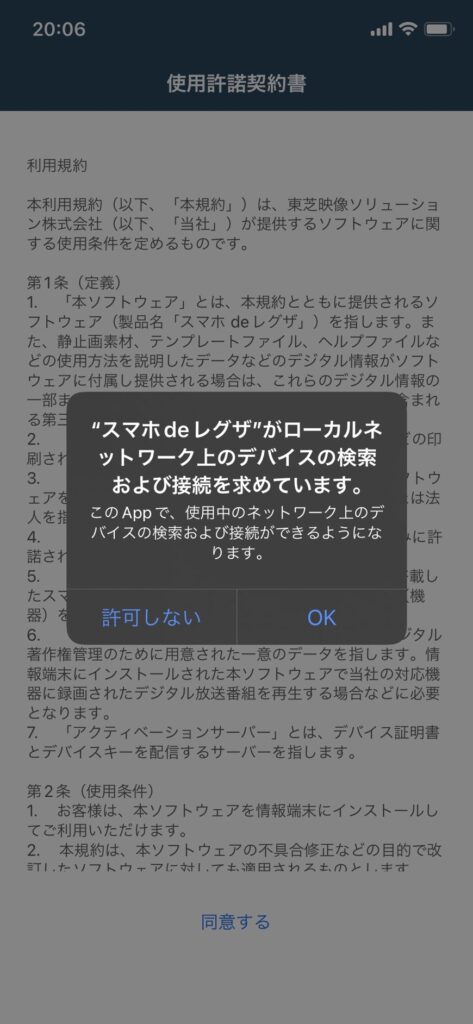
📱 スマホ de レグザで「ローカルネットワークへのアクセス」を許可する
スマホ de レグザでREGZAをペアリングする際、
iPhoneやiPadでは次のようなメッセージが表示されます。
「スマホdeレグザがローカルネットワーク上のデバイスの検索および接続を求めています。」
この画面が表示されたら、必ず「OK(許可)」をタップしてください。
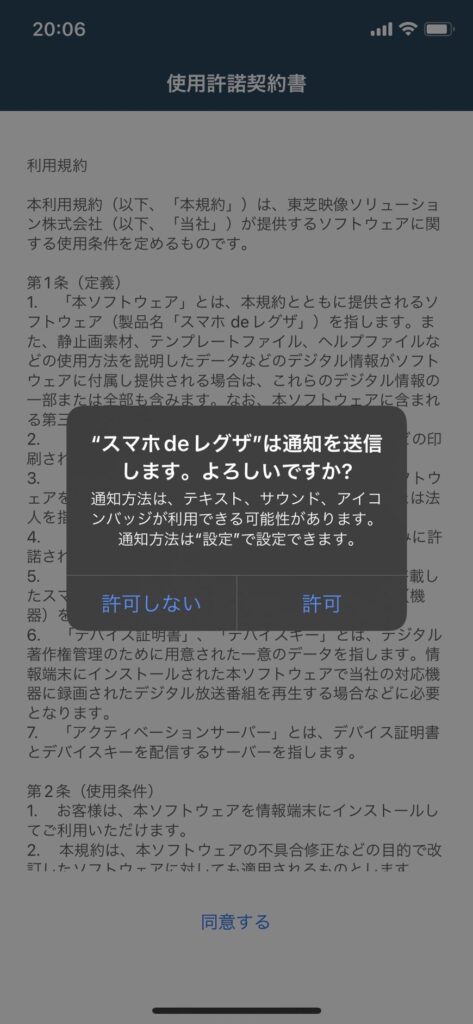
スマホ de レグザの初回設定時に、
次のようなメッセージが表示されます。
「スマホdeレグザは通知を送信します。よろしいですか?」
この通知設定については、
「許可」「許可しない」どちらを選択しても基本的な機能には影響ありません。
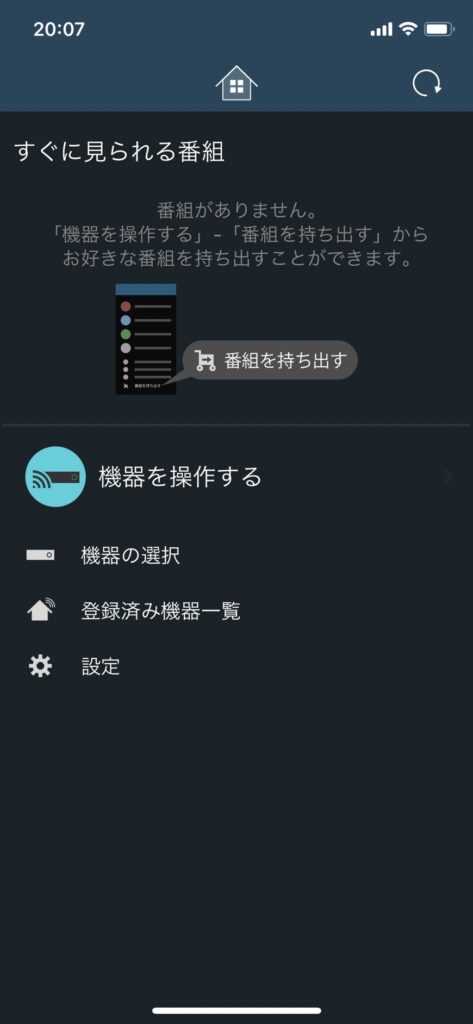
利用規約への同意が完了すると、
スマホ de レグザのトップ画面が表示されます。
ここから、いよいよ REGZAとのペアリング設定を行っていきます。
すでに利用規約まで進んでいる方は、
この手順から操作すれば問題ありません。
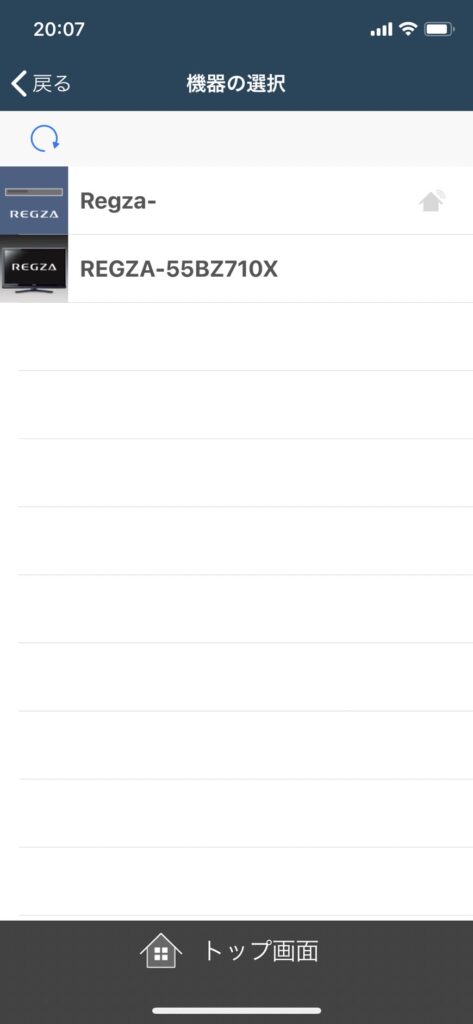
「機器の選択」をタップすると、
スマホ de レグザに対応している機器の一覧が表示されます。
ここで、自分のREGZAレコーダーの「家マーク(🏠)」が付いた機器をタップしてください。
本記事の例では、
一覧に表示されている 「Regza-〇〇」 という名称の
右側にある家マークのアイコンが該当します。
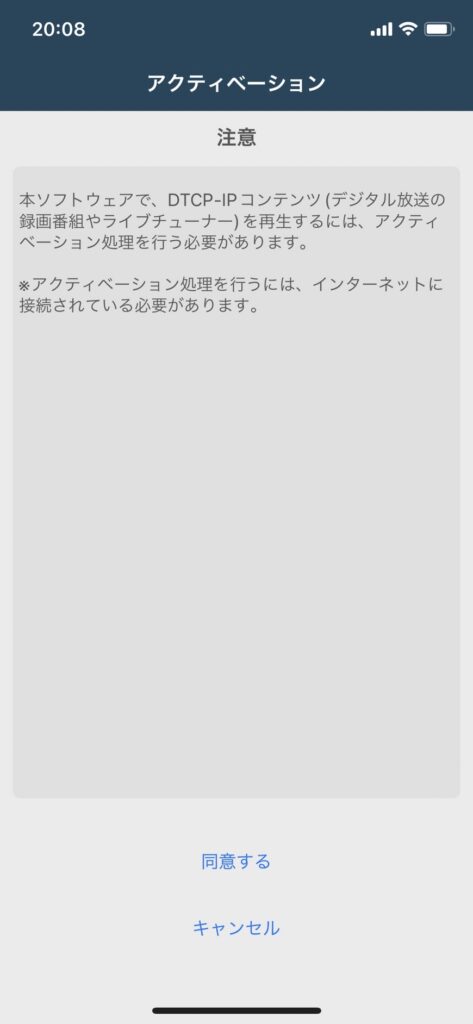
REGZA(家マーク付き)を選択すると、
アクティベーションの同意画面が表示されます。
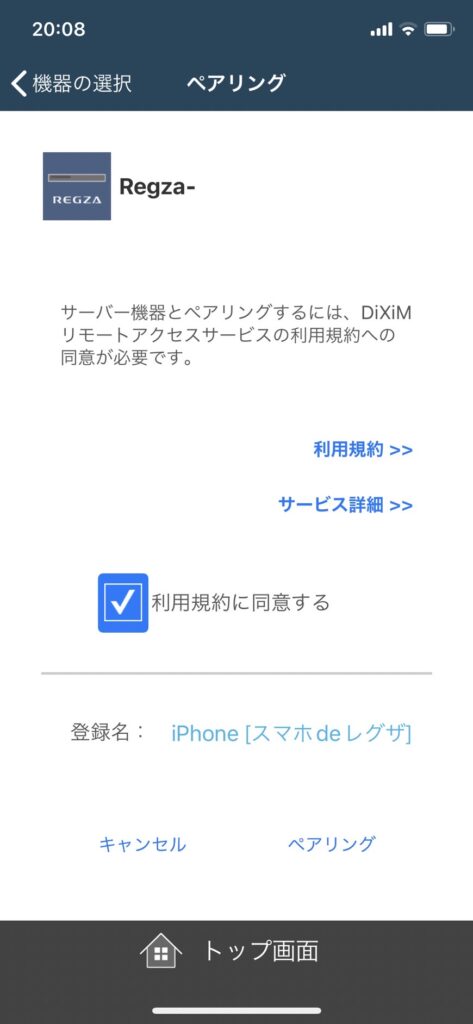
この画面では、「同意する」 をタップしてください。
同意しない場合、スマホ de レグザを利用することはできません。
ここでもしエラーが出た場合は、以下を参照ください!
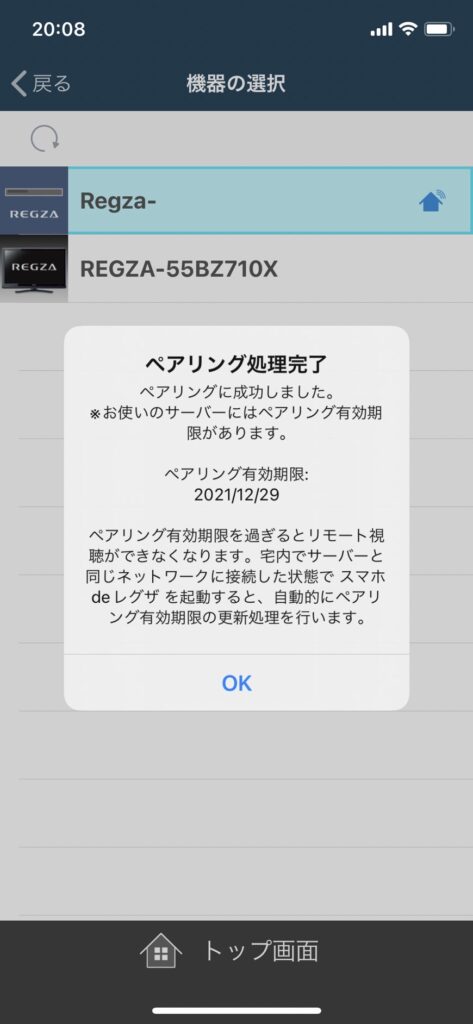
スマホ de レグザで 正常にペアリングが完了すると、
90日間有効なチケットのような認証情報が自動的に発行されます。
この有効期限内であれば、
🏠 自宅内
🚶 外出先
どちらからでもREGZAに接続して録画番組を視聴することが可能です。
⏰ 90日を過ぎるとどうなる?
有効期限が切れてしまうと、
外出先からREGZAに接続できなくなり、
再度ペアリングが必要になります。
そのため、期限切れを防ぐための運用が重要です。
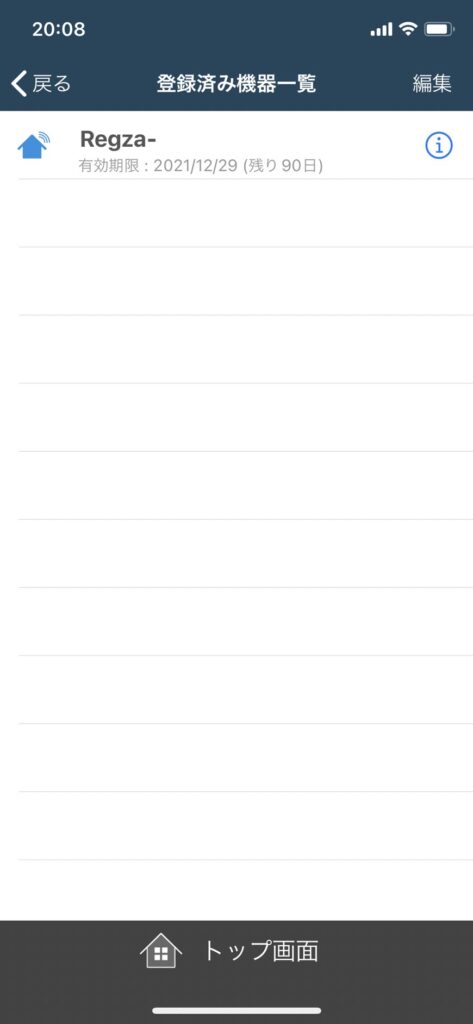
スマホ de レグザのペアリングが正しく完了しているかどうかは、
**TOPメニューから「登録済み機器一覧」**を確認することで簡単にチェックできます。
🔍 登録済み機器一覧の確認手順
- スマホ de レグザの TOPメニュー を開く
- 「登録済み機器一覧」 をタップする
すると、
📱 現在スマホに登録されているREGZA
📅 各機器の 有効期限(90日)
が一覧で表示されます。
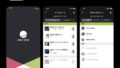
番組の視聴の仕方(宅内・宅外同様の手順)
TOPメニューから「機器の選択」を行います。
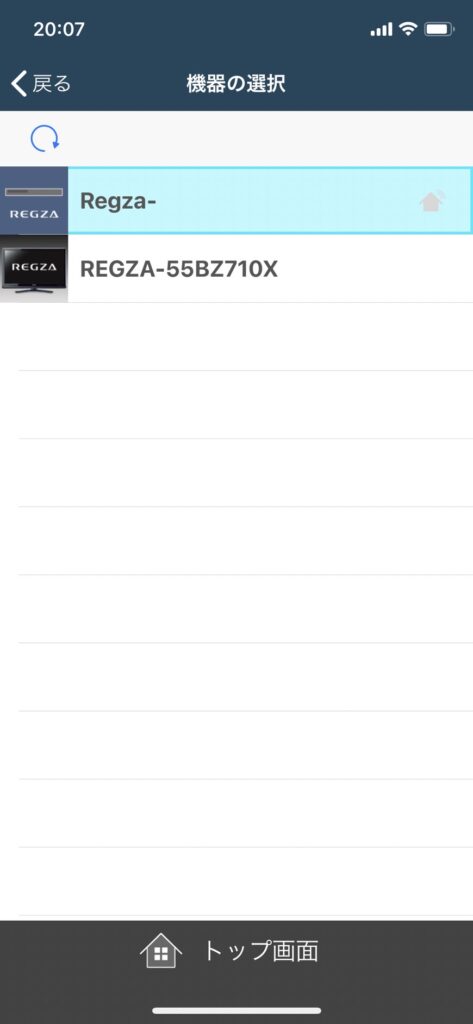
録画が保存されているREGZAを選択します。
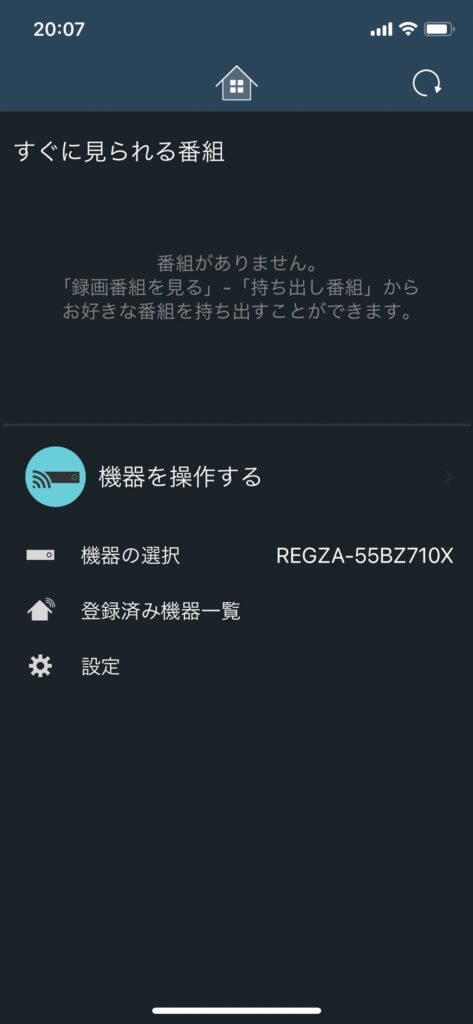
選択されると「機器の選択」の右横に選択したREGZAが表示されます。
※画像上ではTVのREGZAを選択して異様になってしまっていますが、録画機のREGZAを指定してあげてください。
次に、「機器を操作する」をクリックしてください。
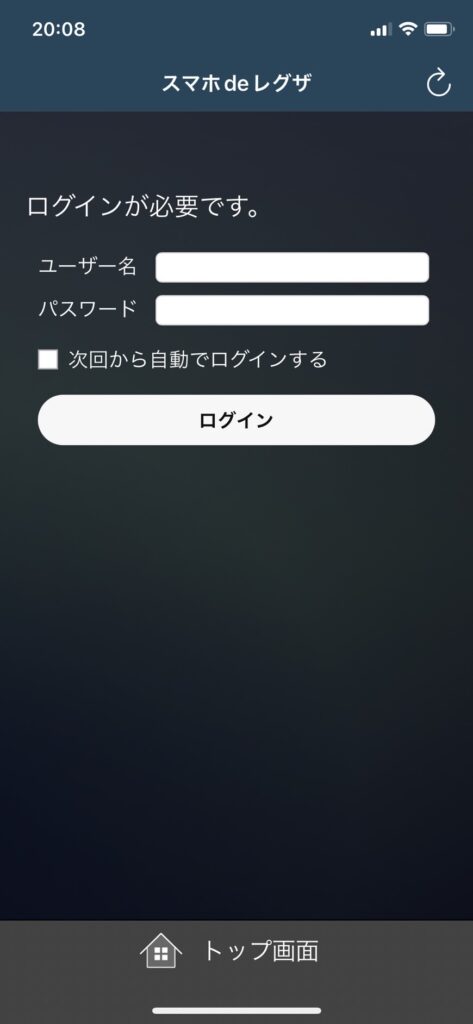
するとログイン画面が表示されます。
ここでは、REGZAで設定されたアカウントとパスワードを入力して「ログイン」をクリックするします。
※「✅次回から自動でログインする」を選択しておくと便利です。
ログイン位成功すると、録画された番組が一覧でズラズラーと表示されます。
好きな番組を好きな時に好きな場所で視聴かのになります!
ペアリング解除の仕方
TOP画面から「登録済み機器一覧」を選択して、画面右上の編集をクリックする。
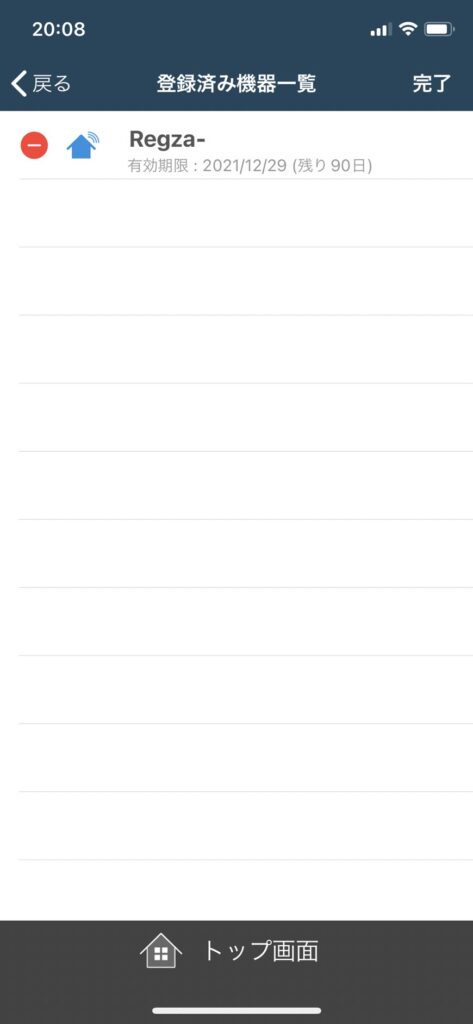
すると登録機器の左端に削除マークがでますので、それをクリック
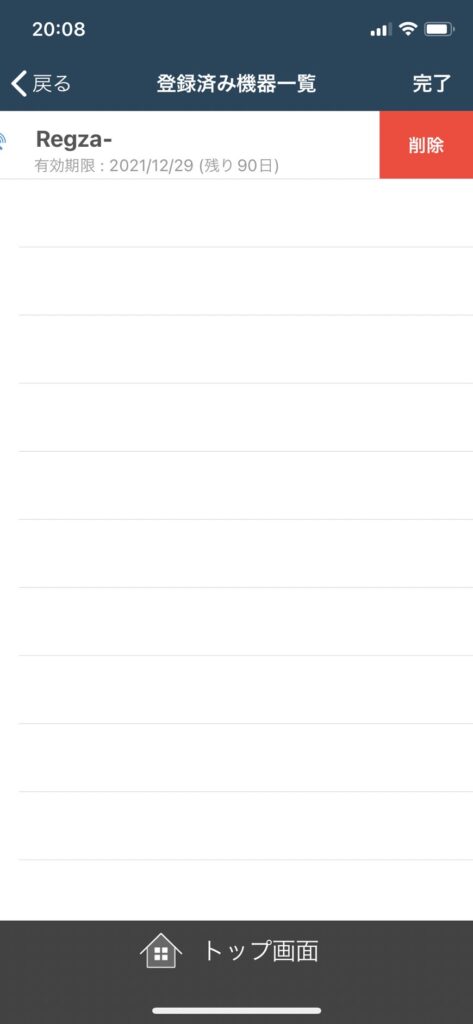
削除マークをクリックすると、次に右端に「削除」とひょうじされますので選択するとペアリングが削除されます。
最後に画面右上の「完了」をクリックすると、ペアリングの削除が完了します。
スマホdeレグザの使用感
操作性だけは正直なところ、星2つ(??☆☆☆)といったところ。
動きはもっさりしているし、クリックしても反応しない時もあるのが原因かな。
さらに言えば宅外からの視聴はやっぱいネットワークの速度に起因するのはどうしようもないのは分かっているが。。。。。
それ含めるとやっぱり全体的には、星2つなんだよなー
ただし、やりたいことの要件を全てみたしていて、なおかつ容易に実現できると言う点においては星5(?????)
使って損はしないレベルではあるので、ぜひ機能として使っていないのであれば使ってみてください!
REGZA スマホdeレグザが繋がりやすく、早くなる方法6選
❓ よくある質問(FAQ)
📱 Q1. スマホ de レグザとは何ができるアプリですか?
スマホ de レグザは、REGZAのレコーダーとスマホを連携して、
🏠 自宅内
🚶 外出先
どちらからでも 録画番組の視聴や操作ができる公式アプリです。
事前にペアリング設定をしておけば、外出先でも快適に使えます。
⏺️ Q2. 外出先から録画予約はできますか?
👉 機種や設定によって異なります。
基本的には
📺「録画番組の視聴」
がメイン機能ですが、一部のREGZAレコーダーでは
🗓️ 外出先からの録画予約に対応している場合もあります。
※ 対応可否はお使いのレコーダー仕様を確認してください。
🔧 Q3. スマホ de レグザを使うには事前設定が必要ですか?
はい、必ず必要です⚠️
初回のみ、
- 📶 自宅のWi-Fi環境
- 📺 REGZAレコーダー
- 📱 スマホ
を使って ペアリング設定を行う必要があります。
🏠 Q4. ペアリングは外出先からでもできますか?
❌ できません。
ペアリングは 自宅のネットワーク内でのみ可能です。
外出前に必ず設定を完了させておきましょう 👍
🚫 Q5. 外出先でスマホ de レグザがつながらない原因は?
よくある原因はこちら👇
- 🔗 ペアリングが未完了
- 🔌 レコーダーの電源がOFF
- 🌐 自宅の回線トラブル
- 📉 モバイル通信の速度制限
まずは 自宅のREGZAが正常に起動しているかを確認してください。
📡 Q6. Wi-Fiがなくても使えますか?
はい、モバイル通信(4G / 5G)でも使用可能です 📶
ただし動画視聴は通信量が多いため、
⚠️ ギガ不足
⚠️ 速度制限
には注意しましょう。
📲 Q7. iPhoneとAndroidの両方に対応していますか?
はい、iPhone / Android 両対応です 🙆♂️🙆♀️
ただし、
- OSのバージョン
- 機種の性能
によって一部機能が制限される場合があります。
👨👩👧 Q8. 複数のスマホで同時に使えますか?
複数端末での利用は可能ですが、
👥 同時視聴
🎮 同時操作
には制限がかかる場合があります。
家族で使う場合は、事前に動作確認がおすすめです。
💰 Q9. 無料で使えますか?
はい、アプリ自体は無料です 🎉
追加料金はかかりませんが、
📶 通信量
は各自の契約プランに依存します。
🔐 Q10. セキュリティ面は大丈夫ですか?
公式アプリを使い、正しく設定していれば 基本的に安全です 🔒
ただし、
- ID
- パスワード
の管理には十分注意しましょう。
コメント