こんにちは、あざらしです。
今回は VideoProcで「システムサウンドが有効化されない」問題 に直面しました(笑)
録画しようとしたところ、
なぜか システムサウンドが選択できない・有効化できない という事象が発生……。
👉今なら永久ライセンスで使い放題
結論:原因と解決方法
先に結論から言います。
以下のドライバをインストールすれば解決します。
Software: USB Audio HAL Plugin Driver v3.3.11
これで、VideoProcのシステムサウンド録音が正常に使えるようになりました。
VideoProcでシステムサウンドが録音されない原因
使用環境
<ハードウェア>
- MacBook Pro (13-inch, 2019, Four Thunderbolt 3 ports)
- CPU:2.4GHz クアッドコア Intel Core i5
- メモリ:8GB 2133MHz LPDDR3
- グラフィックス:Intel Iris Plus Graphics 655(1536MB)
<OS>
- macOS Big Sur 11.1
発生した事象
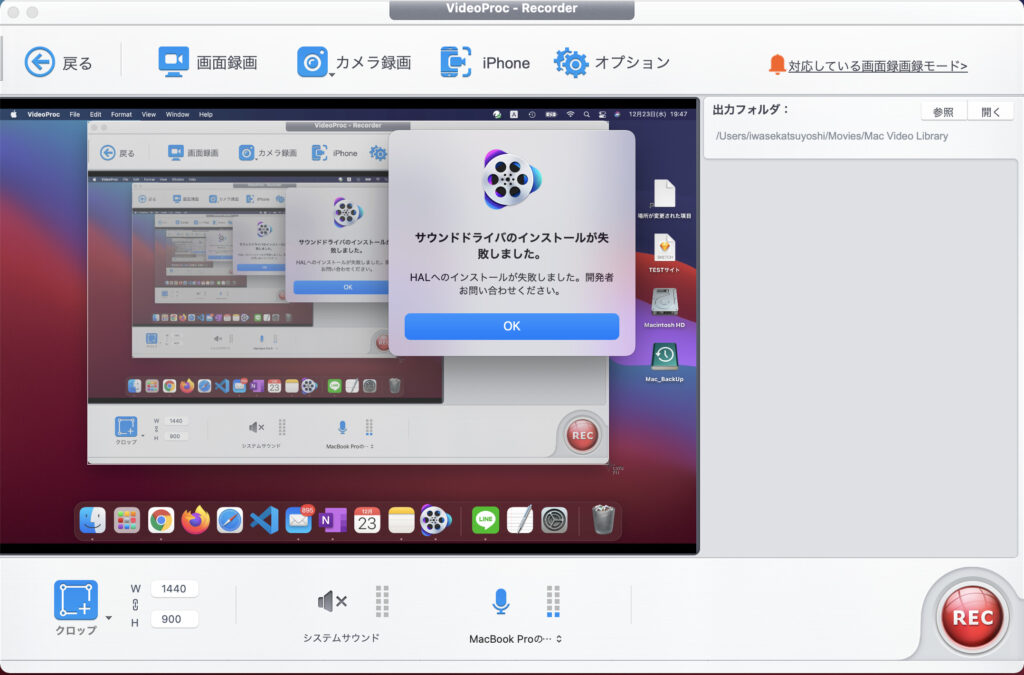
VideoProcでシステムサウンドを有効化しようとすると、
「サウンドドライバのインストール」 を求められました。
指示どおりインストールを実行したところ……
「サウンドドライバのインストールに失敗しました。」
いや、失敗するんかい……。
念のためそのまま録画してみましたが、
案の定、システム音声は一切録音されていませんでした。
解決策:システムサウンド有効化の手順(Mac対応)
調べてみると、原因はすぐに判明。
VideoProcとは別に、
macOSで内部音声を扱うための専用ドライバ が必要でした。
必要なドライバ
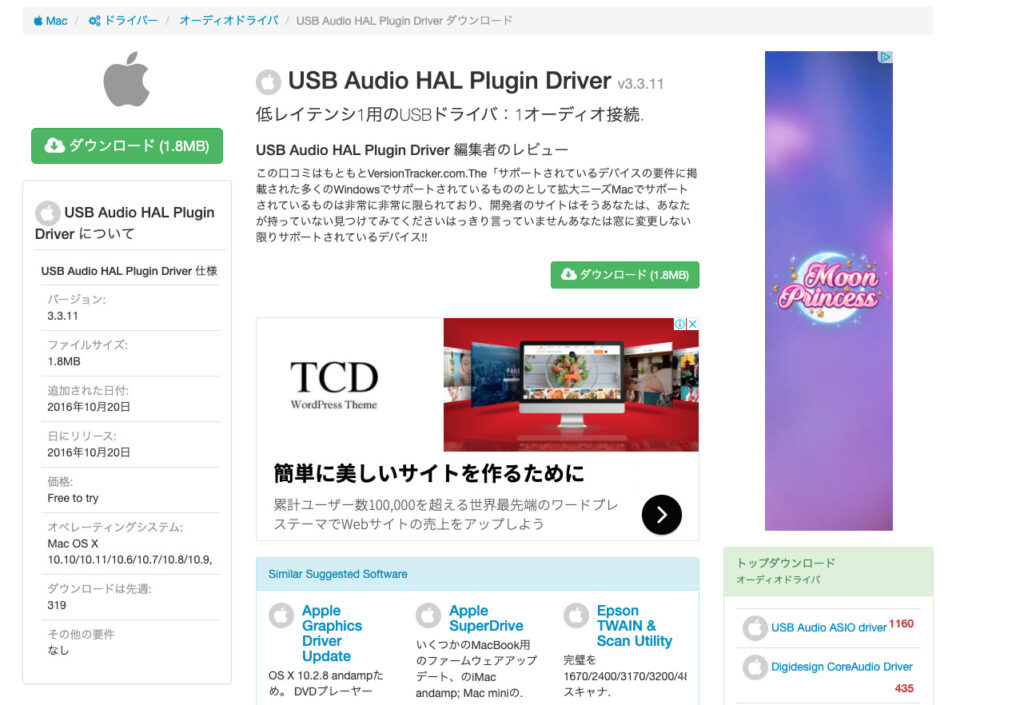
Software; USB Audio HAL Plugin Driver v3.3.11インストール手順
1.Appleマーク下の [ダウンロード] をクリック
2.「Download : cnet.com」 のリンクをクリック
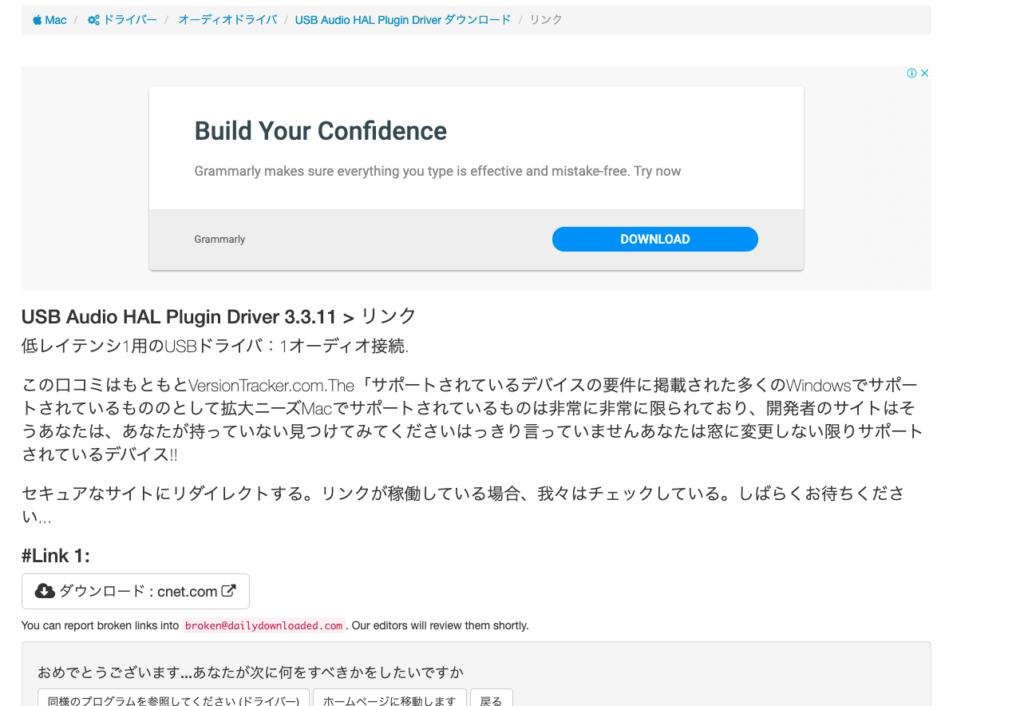
3.ダウンロードが始まらない場合は
「restart the download.」 をクリック
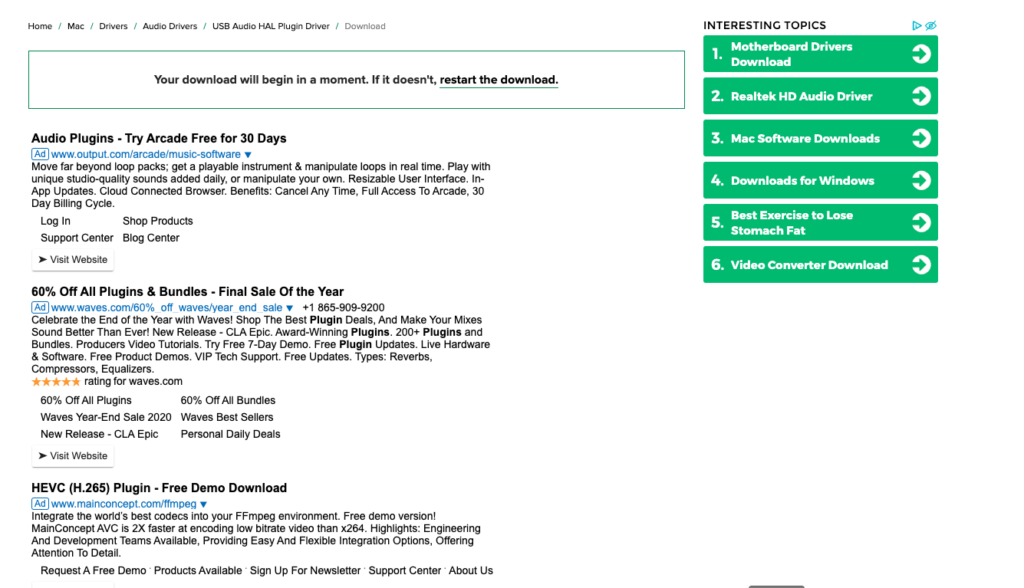
4.ダウンロードフォルダ内のファイルを実行し、インストール

5.インストール後、Macを再起動
インストール後にうまく動作しない場合
再起動後、VideoProcを起動。
システムサウンドを有効化すると……
無事、使用できるようになりました!
ただし最初は、
- エラー検知で落ちる
- 画面が暗転する
などの挙動が一時的に発生。
しばらく動作確認を兼ねて使っているうちに、
徐々に安定してきました(笑)
おそらく、
- 初回起動時
- ドライバ読み込み直後
などで 一時的に負荷が高まっただけ だと思われます。
❓ よくある質問(FAQ)
Q1. VideoProcでシステムサウンドが有効化できないのはなぜですか?
A.
Macでは、VideoProcでシステムサウンドを録音するために 専用の音声ドライバ(Virtual Audio Driver) をインストールする必要があります。
ドライバが未インストール、またはインストール後にMacを再起動していない場合、システムサウンドが有効化されません。
Q2. VideoProcで「システムサウンド」がグレーアウトして選べません
A.
以下の原因が考えられます。
- 専用ドライバが未インストール
- macOSのセキュリティ設定でドライバが許可されていない
- インストール後に再起動していない
一度ドライバを再インストールし、
「システム設定 → プライバシーとセキュリティ」 で許可されているか確認してください。
Q3. VideoProcで録画すると映像は撮れるのに音が入りません
A.
多くの場合、マイク音声のみが有効になっていることが原因です。
録画設定画面で以下を確認してください。
- 「マイク」ではなく「システムサウンド」を選択
- 音量メーターが動いているか確認
システムサウンドの音量メーターが動かない場合は、ドライバ設定に問題があります。
Q4. VideoProcで内部音声(BGM・ゲーム音)だけを録音できますか?
A.
はい、可能です。
設定で マイク音声をオフ にし、システムサウンドのみ有効化 することで、内部音声だけを録音できます。
ただし、Macでは必ず専用ドライバが必要です。
Q5. macOSのアップデート後にVideoProcで音が録音できなくなりました
A.
macOSアップデート後は、ドライバの再許可や再インストールが必要になるケースがよくあります。
対処法:
- VideoProcを最新版にアップデート
- システムサウンド用ドライバを再インストール
- Macを再起動
- セキュリティ設定を再確認
これで解決することがほとんどです。
Q6. WindowsでもVideoProcのシステムサウンドは有効化できますか?
A.
はい、Windowsでは Macほど制限が厳しくないため、比較的簡単にシステムサウンドを録音できます。
ただし、サウンドデバイス設定で「ステレオミキサー」が無効になっている場合は有効化が必要です。
Q7. どうしてもVideoProcで音が入らない場合の代替手段は?
A.
どうしても解決しない場合は、以下の方法があります。
- macOS対応の別録画ソフトを使用する
- 外部オーディオキャプチャを使う
- 一度OSを再起動してから再設定する
ただし、ほとんどの場合は ドライバ再設定で解決 します。
Q8. VideoProcは安全ですか?ドライバを入れても大丈夫?
A.
公式サイトからダウンロードしたVideoProcおよびドライバであれば、
ウイルスや不正挙動の心配はほぼありません。
ただし、非公式サイトや転載サイトからのダウンロードは避けましょう。

コメント
Video Proc Converter をダウンロードしても録音用のドライバがないということでできなかったのでこちらのサイトとても参考になりました!でも最後のusb audio3…. というのをダウンロードしたらブロックされました・・と出てきました。涙
OS Big Surです。
Mac Book Air2021
どうしてでしょう・・ 何かお心当たりありますか?
再起動もしてみました。
コメントありがとうございます。
キャプチャーがあるとより具体的に調べることができるとおおうのですが。。。
ダウンロードして「ブロックされました」と出るということは、おそらくセキュリティソフトが邪魔をしているのではないかと推測できます。
MACにインストールしているセキュリティソフトを一時的に停止させてみてはいかがでしょうか。
それでも、NGの場合ブラウザを変えてみるの手かもしれません。
ブラウザの機能にもしかしたらMAC標準ではないソフトをダウンロードしようとするとブロックする機能があるかもしれません。
どうぞよろしくお願いします。
こんにちは。私もこのソフトの画面録画でシステムサウンドが有効化されず、困っていたのでとても助かりました。サイトの記載通りに「usb audio3」をダウンロードしてインストールまで完了しました。しかし再起動した後もシステムサウンドが有効化されません。あざらしさんはインストールのための再起動後にどのような操作をなさいました。お手数をおかけしますが、お答えいただけると幸甚に存じます。よろしくお願いします。
コメントありがとうございます。
私はこのあと特に問題はなかったのでどうしてそのような事象が発生しているのかの根本的な原因は分かりません。
一応推測をしますと以下のことが原因ではないかと思われます。
Mac側でのシステム環境設定⇨セキュリティとプライバシーでアプリのサウンドを許可するように設定してあげていますでしょうか?
新規でアプリをインストールした場合は、マイクやカメラへのアクセス権がありません。
そのために、アプリがマイクやカメラに接続することを許可してあげる必要があります。
一度、確認してみていただけますでしょうか。
どうぞよろしくお願いします。
あざらしさんへ
Mac側の環境を操作すると解決しました。
ご協力ありがとうございました。
初めまして
同様の事象で躓いております。
usb-audio_3.3.11 をインストールしようとしましたが、OS Monterey12.4では開発者のアップデートが必要、と出てきてインストールできても作動しないようです。不用意にアップデートしたのが悪いのですが、代替案は何かご存知でしょうか?
コメントありがとうございます。
私も以前別のソフトウェアではありますが、似た事象を経験しております。
この場合はメーカーへ問い合わせを行うことで緊急てきに対応を行なっていただけることがございます。
スムーズな対応を求める場合は、自身のスペックと事象が起きる手順などを時系列順に記載して送れば素早い対応を行なっていただけることが多いです
どうぞよろしくおねがいたします。