
💻「作業中なのに突然“再起動してください”と出た…」
😰「朝パソコンを開いたら変な画面で止まっていた…」
これは多くのWindowsユーザーが経験する“あるあるトラブル”です。
特に**Windows 11では、更新が自動で進み、再起動を求められる場面が増えました。
しかし実は、再起動タイミングや通知は自分でコントロールできます**。
この記事では、
- 🔧 勝手に再起動させない方法
- ⏰ アクティブ時間の正しい設定
- 🛑 突然の「設定を完了してください」画面の正体
- ✅ 更新で困らない最低限の設定
を分かりやすく解説します。
未来のあなたは――
✨「更新は怖くない」と言えるようになります。
🚨 なぜ“突然変な画面”が出るの?
Windows Updateは、セキュリティを守るために自動実行されます。
よくある画面例
- 🔵「更新を完了するには再起動が必要です」
- ⚙️「設定を完了しましょう」
- 🟢「再起動のスケジュールを選択してください」
これらはすべて正常動作です。
ただし、問題は…
💡 ユーザーが“知らない間に”進んでいること
ここをコントロールできれば、ストレスは激減します。
🔒 勝手に再起動させない基本設定
まず必ず設定したいのが「アクティブ時間」です。
⏰ アクティブ時間とは?
あなたがパソコンを使う時間帯のこと。
この時間内は自動再起動されません。
🛠 設定手順(Windows11)
- 設定を開く ⚙️
- 「Windows Update」を選択
- 「詳細オプション」
- 「アクティブ時間」
- 使用時間帯を設定
📌 例:9:00〜22:00 に設定すれば、その時間は再起動されません。
これだけで“勝手に再起動”の事故はほぼ防げます。
🗓 再起動を自分で予約する方法
更新が入ったあと、放置すると不安になりますよね。
そんな時は「再起動のスケジュール」を設定しましょう。
🛠 手順
- Windows Update画面
- 「再起動のスケジュール」
- 日時を指定
💡 夜中や昼休みなど、自分でコントロールできます。
🧠 「設定を完了してください」画面の正体
突然表示されるこの画面、正体は…
- Microsoftアカウント連携の案内
- OneDrive設定の提案
- Edge利用のおすすめ
つまり“サービス案内”です。
🛑 必須ではありません。
画面下部の「今はスキップ」で回避可能です。
🔍 更新で困らない最低限の設定まとめ
✅ アクティブ時間を設定
✅ 再起動スケジュールを確認
✅ 通知をオンにする
✅ 定期的に手動確認する(週1回)
これだけで安心感は段違いです。
🛡 それでも不安な人へ
Windowsはセキュリティ更新を止めると危険です。
📌 更新は“敵”ではなく“防御壁”です。
重要なのは
🔑 主導権を自分が持つこと
更新をコントロールできれば、
パソコンはあなたの味方になります。
❓FAQ(よくある質問)✨
❓勝手に再起動されることは本当にあるの?😨
👉 アクティブ時間外で、再起動を延期し続けると実行されることがあります。
❓更新を完全に止める方法はある?🛑
👉 一時停止は可能ですが、完全停止は非推奨です。セキュリティリスクが高まります。
❓更新後に動作が重くなるのはなぜ?🐢
👉 バックグラウンドで最適化処理が走るためです。数時間で落ち着くことが多いです。
❓「設定を完了してください」は消せる?📢
👉 基本はスキップ可能です。強制ではありません。
❓アクティブ時間は何時間まで設定できる?⏳
👉 最大18時間まで設定可能です。
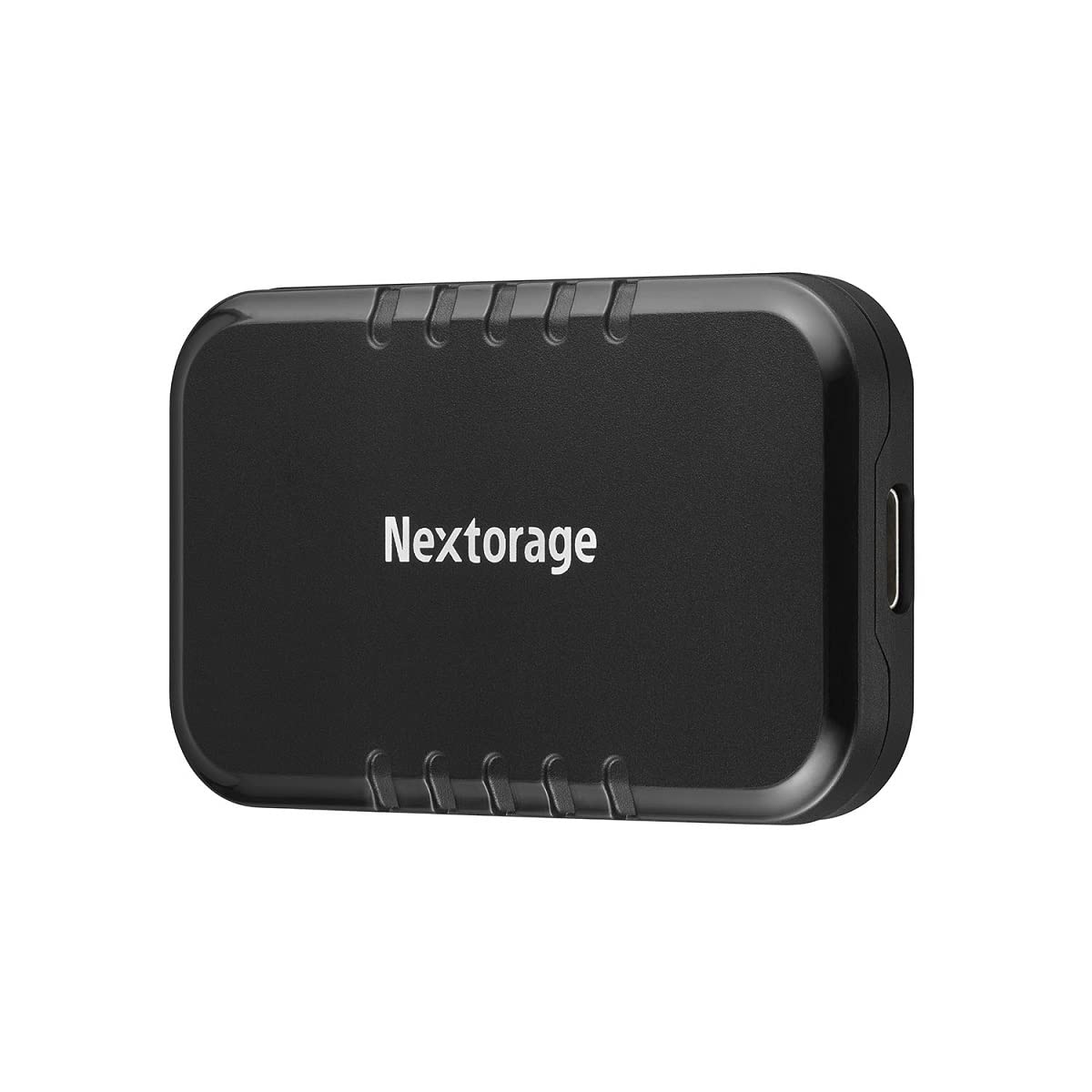
💾 更新トラブルが不安な人は、外付けSSDを1台持っておくと安心です。
Windows Updateは基本安全ですが、まれに
- 更新失敗
- 起動トラブル
- データ消失
といったケースもあります。
そんなときでも
バックアップがあれば10分で復旧できます。
最近はSSDもかなり安くなっており、
写真・動画・仕事データの保存にも最適です。
👉 初心者には 1TBモデルがおすすめです。
🌟まとめ
Windows Updateは怖くありません。
正しく設定すれば――
✔ 作業中に止まらない
✔ 突然の再起動に怯えない
✔ 更新後の画面に焦らない
💡 あなたが主導権を持てばいいのです。
今日5分で設定するだけで、
これから何年も安心して使えます。
未来の自分のために、今整えておきましょう✨


コメント