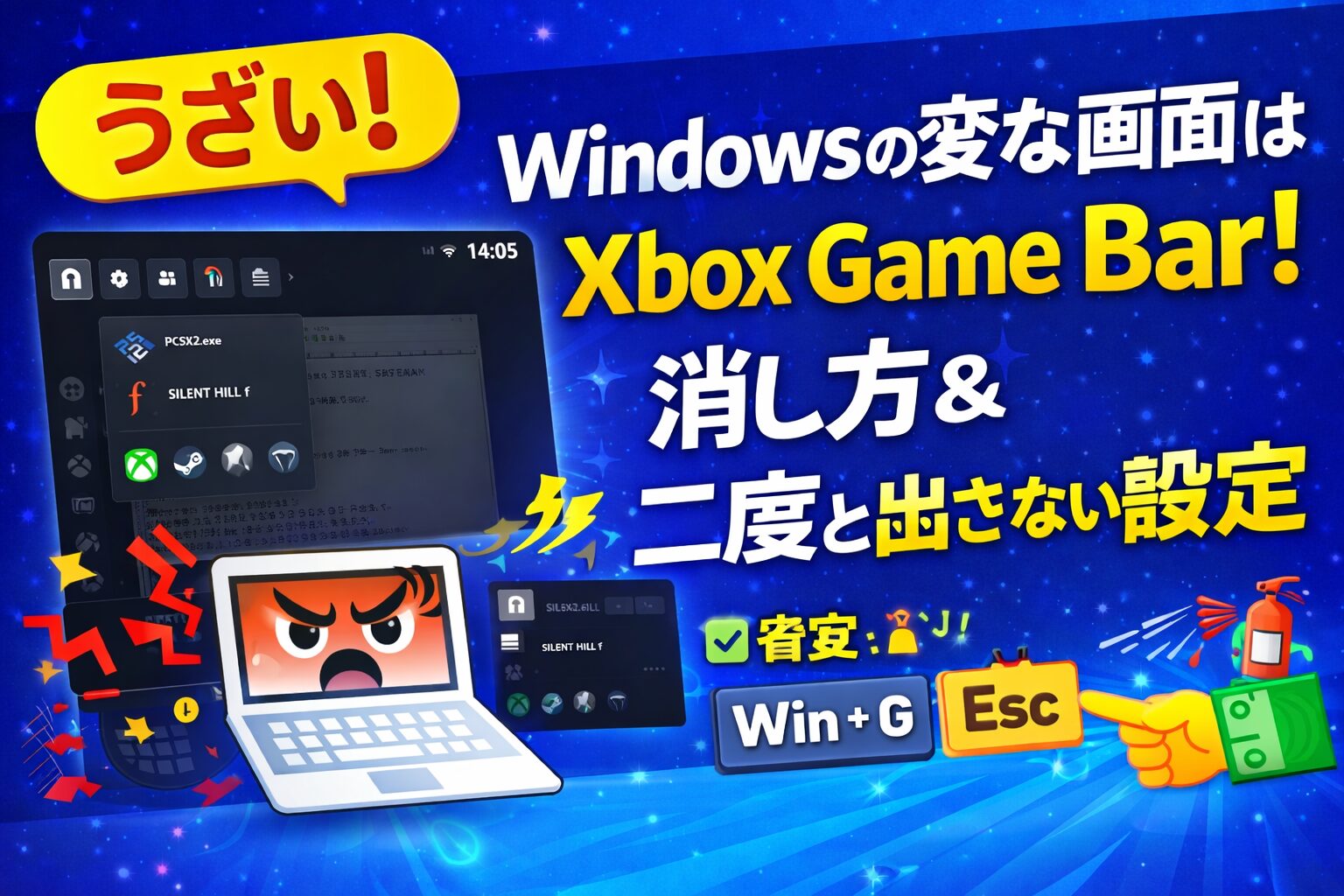
はじめに:突然出る“あの画面”、ストレスですよね😇💢
ゲーム中・作業中に、いきなり黒いパネルみたいな画面が出てきて操作を邪魔する…。
それ、ほぼ確実に Xbox Game Bar(Windowsのゲームバー) です🎮🪟
この記事では、
✅いま出てる画面を一瞬で消す方法
✅二度と出ないようにする設定
✅さらに徹底して消す(アンインストール)方法
を、迷わないように順番にまとめます🧭✨
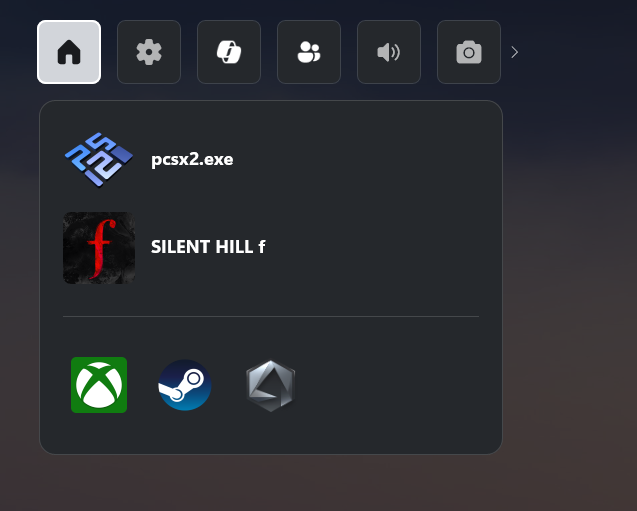
結論:その“変な画面”の正体はXbox Game Barです🎯✨
Windowsには、ゲーム録画・スクショ・パフォーマンス表示などをまとめた Xbox Game Bar が入っています📸🎥
これが ショートカット誤爆(Win + G) などで突然開くと、「うざい画面」に見えます😇
いま出てる画面をすぐ消す方法(最速)⚡️🧹
Win + G をもう一回押す(トグルで閉じる)⌨️
いちばん早いのがこれです✅
Win + G を再度押すと、開いたゲームバーが閉じます🔁✨
Esc で閉じる(効く場合が多い)🧯
Esc キーでも閉じられることがあります✅
Win + G が押しにくいときに便利です😊
二度と出ないようにする方法(おすすめ)🔒✨
「誤爆するのがイヤ」「そもそも使ってない」なら、ここで止めるのが一番ラクです👍
設定からXbox Game Barをオフにする🛠️
- 設定 を開く(Win + I)⚙️
- ゲーム → Xbox Game Bar 🎮
- 「Xbox Game Bar を開く」 を オフ ✅
これで、誤爆しても出にくくなります🙌✨
ついでに録画・キャプチャ系も邪魔ならオフ📸✋
「キャプチャ」設定を見直す🎥
録画系の通知やバックグラウンド録画が気になる場合は、ここも止めると快適になります😊
- 設定 → ゲーム → キャプチャ
- 録画系の設定をオフ(必要に応じて)✅
さらに徹底したい:Xbox Game Barをアンインストール🧨
「絶対に使わない」「完全に消したい」なら、アプリ自体を削除する方法もあります🗑️
ただし、環境によっては戻したくなることもあるので、やるなら “復帰できる” 前提で進めるのが安心です😊✨
アンインストールの考え方(安心ポイント)🧠
- 必要になったら Microsoft Store から入れ直せます🛍️
- ただし環境によって項目名や削除手順が違う場合があります⚠️
それでも出るときのチェックポイント🔍😇
ショートカット誤爆が起きてない?⌨️
- Win キー を押しながら別キーを触ってしまうと誤爆しやすいです💦
- ゲーム中・配信中は特に起きがちです🎮
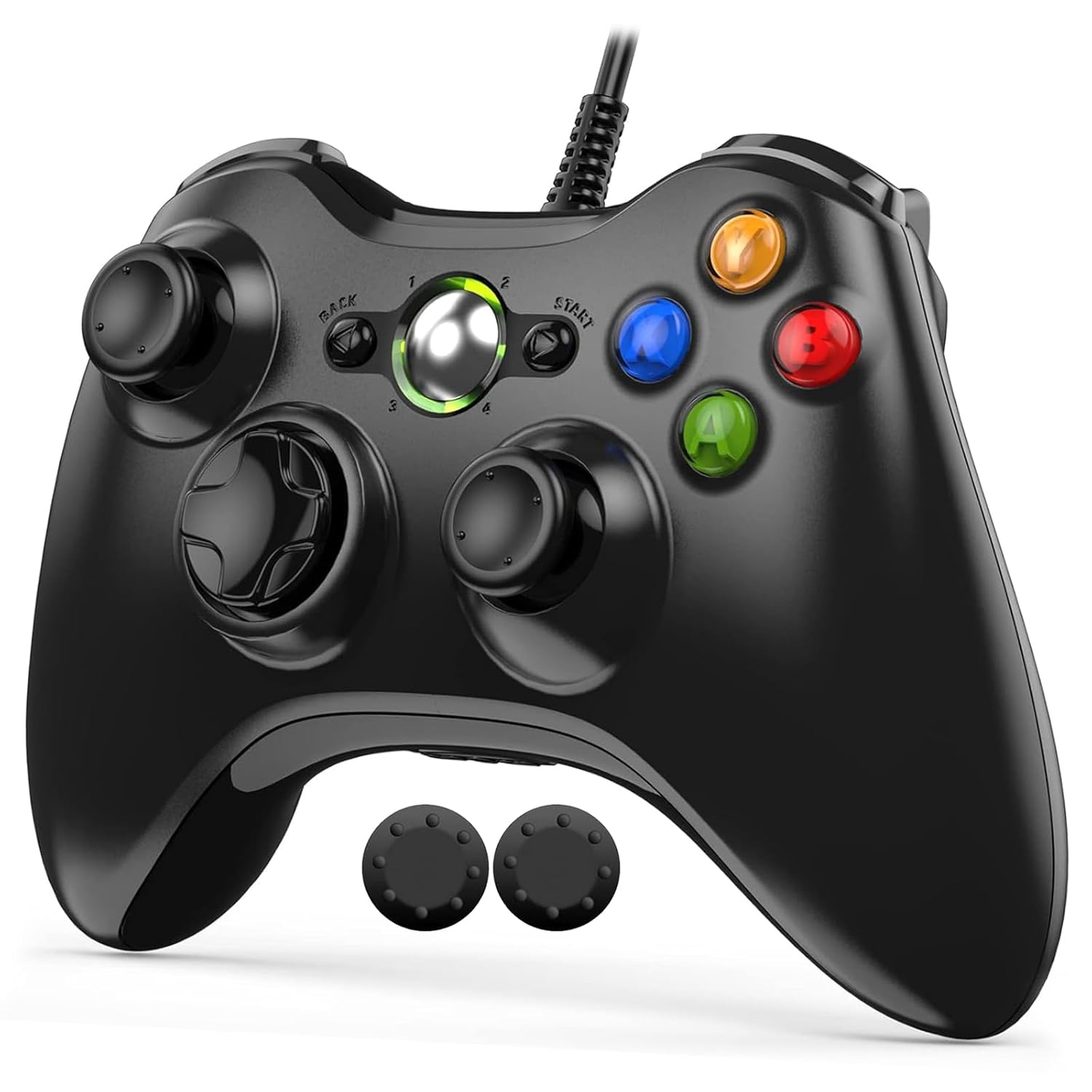
コントローラーのXボタン誤爆🎮
Xbox系コントローラーを使っていると、Xボタン で起動する場合があります。
オフ設定後も挙動が気になるなら、コントローラー周りの設定も確認すると安心です✅
まとめ:これだけ覚えればOK✅✨
- いま消す:Win + G もう一回/Esc
- 二度と出さない:設定 → ゲーム → Xbox Game Bar → オフ
- 録画も邪魔:設定 → ゲーム → キャプチャ → 必要なものだけ残す
- 完全に消したい:アンインストールも検討🗑️
これで作業中のストレスがかなり減ります😊🧯✨
作業ストレスを減らしたい人へおすすめアイテム🎮🖥️
Xbox Game Barをオフにしてスッキリしたけど、誤爆や作業中のストレスは“環境”でもかなり減らせます😊✨ ここでは、同じ悩みの人がつまずきやすいポイント(Winキー誤爆・コントローラー誤爆・録画の代替)に合わせて、おすすめをまとめました🧰🌿

FAQ(よくある質問)❓✨
Q1:Xbox Game Barって消しても大丈夫?😳
A:ゲーム録画やWinのゲーム機能を使っていないなら、基本的に問題ありません✅🎮
Q2:Win + G を押してないのに出るのはなぜ?🤔
A:Winキー誤爆や、コントローラーのXボタン誤爆が原因のことが多いです🎮⌨️
Q3:オフにしたのにまだ出る気がする…😇
A:設定が反映されるまで一度サインアウト/再起動で落ち着くことがあります🔄🖥️
Q4:録画の通知や勝手な録画がうざい📸💢
A:設定 → ゲーム → キャプチャ で録画系をオフにすると快適になります✅✨
Q5:アンインストールしたら戻せる?🛍️
A:必要になったら Microsoft Store から再インストールできます✅
Q6:ゲーム配信する人はオフにしない方がいい?🎥
A:ゲームバー録画機能を使う人はオン推奨です✅ ただし誤爆が多いならショートカットだけ対策するのもアリです😊


コメント