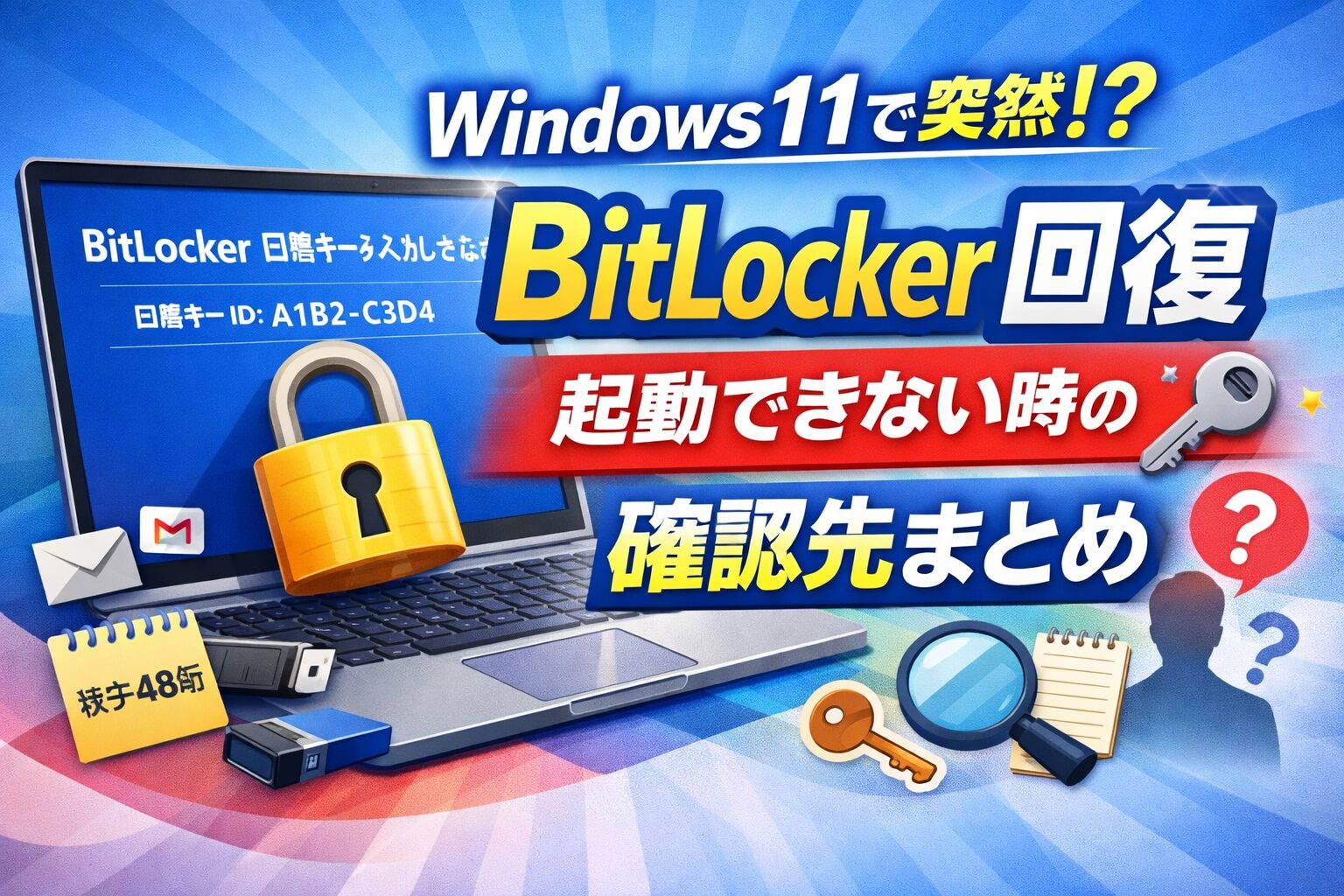
パソコンの起動時に、いきなり**「BitLocker 回復キーを入力してください」**と表示されると、本当に焦りますよね😰
でも、まず落ち着いてください。
BitLockerの回復キーは、48桁の数字で、Windowsが暗号化されたドライブを自動で解除できないときに必要になります。Microsoftは、ハードウェア・ファームウェア・ソフトウェアの変更や、不正アクセスの可能性を検知した場合にも回復キー入力を求めることがあると案内しています。
さらにMicrosoftは、2024年7月のWindowsセキュリティ更新後に一部端末でBitLocker回復画面が表示される既知の問題を案内しており、この問題はその後の更新で対処済みとしています。
この記事では、今すぐやることから、回復キーの確認先、キーが見つからないときの考え方まで、分かりやすくまとめます✨
まず最初にやること📝
1. 回復画面の「回復キー ID」を控える🔎
BitLocker回復画面が出たら、まず回復キー ID の最初の8桁をメモしましょう。
Microsoftも、複数の回復キーがある場合はこのキー ID を手掛かりに正しいキーを特定するよう案内しています。
2. 別のスマホやPCを用意する📱💻
今表示されているPCが使えないため、別の端末で回復キーを探します。
スマホでも確認できます。
3. むやみに初期化しない⚠️
BitLockerはデータ保護の仕組みです。
回復キーが見つかる前に初期化・再インストール・不用意な設定変更をしてしまうと、元のデータに戻れなくなる可能性があります。Microsoftも、回復キーがない場合にサポート側で取得・再発行・再作成はできないと明記しています。
BitLocker回復キーはどこで確認できる?🔑
Microsoftアカウントに保存されている場合🌐
個人利用のWindows 11では、Microsoftアカウントに回復キーが保存されているケースがよくあります。
Microsoft公式では、別の端末から aka.ms/myrecoverykey にアクセスし、Microsoftアカウントでサインインして確認する方法を案内しています。
確認手順
1. 別の端末で回復キー確認ページを開く
2. いつも使っているMicrosoftアカウントでサインインする
3. 表示された一覧の中から、画面に出ているキー ID と一致するものを探す
4. 一致した48桁の回復キーを、起動画面に入力する
職場・学校アカウントに保存されている場合🏢🎓
会社PCや学校PCの場合は、組織のアカウント側に回復キーが保存されていることがあります。
Microsoftは、職場または学校アカウントでサインインしたことがある端末では、組織のITサポートに問い合わせる必要がある場合があると案内しています。
このケースで確認したいこと
管理者配布PCかどうか
Entra ID / Azure AD 参加端末かどうか
情シス・ヘルプデスクにBitLockerキー管理体制があるかどうか
紙で印刷して保管している場合🗂️
BitLocker有効化時に、回復キーを印刷して保管している場合があります。
Microsoftも、重要書類を保管している場所を確認するよう案内しています。
探す場所の例
書類ファイル
PC購入時の箱や説明書類
金庫・引き出し・社内保管書類
USBメモリやテキストファイルに保存している場合💾
回復キーをUSBフラッシュドライブやテキストファイルとして保存していることもあります。
Microsoftは、USBに保存した場合はそのUSBを挿して使う方法や、テキストファイルを別端末で読む方法を案内しています。
注意点
回復キー入りUSBをPC本体と一緒に保管しない
Microsoftは、盗難時のリスクが高まるため、キー入りUSBをPCと一緒に保管しないことを勧めています。
そもそも、なぜ突然BitLocker画面が出るの?🤔
セキュリティ上の変化をWindowsが検知したため
Microsoftによると、BitLockerは不正なアクセスの可能性と、正規ユーザーによる変更を区別できない場合があります。
そのため、次のような変化の後に回復キー入力が求められることがあります。
よくあるきっかけ
BIOS/UEFIやTPMまわりの更新
Windows Update後の起動
マザーボードやストレージ構成の変更
セキュアブート関連の変更
一部のデバイス暗号化環境での更新後トラブル
Windows 11では「デバイスの暗号化」が自動で有効なこともある🔒
Microsoftは、WindowsのDevice Encryption(デバイスの暗号化)が自動で有効化される端末があり、その場合は保護が有効になる前に回復キーがMicrosoftアカウントまたは職場/学校アカウントへ自動保存されると説明しています。
つまり、**「自分でBitLockerを設定した覚えがない」**という場合でも、すでに暗号化されていた可能性があります。
回復キーが見つからないときの考え方🚨
個人PCなら、まずMicrosoftアカウント違いを疑う
家族共有PCや、初期設定を別の人が行ったPCでは、自分以外のMicrosoftアカウントに保存されていることがあります。Microsoftも、別ユーザーのMicrosoftアカウントに保存されている可能性に触れています。
チェックしたい候補
自分のメインのMicrosoftアカウント
昔使っていた別アカウント
家族が初期設定したアカウント
会社支給時に登録されたアカウント
会社PCなら自己判断で触りすぎない
業務PCは、組織がBitLockerをポリシーで有効化している場合があります。
その場合、組織側がキーを保持している可能性があるため、情シスへ連絡するのが最優先です。
Microsoftサポートでもキーの再発行はできない
これはかなり重要です。
Microsoftは、BitLocker回復キーを取得・提供・再作成することはできないと明記しています。
つまり大事なのは
保存先を冷静に洗い出すこと
キー ID と照合すること
会社PCなら管理者へ連絡すること
回復できたあとに必ずやっておきたいこと✅
回復キーのバックアップを取り直す
Microsoftは、回復キーのバックアップ先として以下を案内しています。
おすすめの保管先
Microsoftアカウント
USBメモリ
別ドライブへのテキスト保存
紙で印刷
必要に応じてOneDrive Personal Vault
更新やBIOS変更前は注意する
過去には、Windows更新後にBitLocker回復画面が出る既知の問題もありました。2024年7月のWindows 11更新で案内された事象は、その後の更新で解消済みです。
対策として意識したいこと
大きな更新前に回復キー保管先を確認
BIOS/UEFI更新前に準備する
会社端末は管理部門の指示に従う
こんな人は特に要注意⚠️
中古PCを買った人
前所有者の設定や暗号化状態が残っていると、思わぬ場面で回復キーを求められることがあります。
家族が初期設定したPCを使っている人
Microsoftアカウントの名義が違うと、自分のアカウントではキーが見つからないことがあります。
会社PCを私物感覚で使っている人
会社管理下の設定でBitLockerが有効な場合、個人では解決できないケースがあります。
まとめ🌈
Windows 11で突然BitLocker回復画面が出ても、まずは慌てずに進めれば大丈夫です😊
覚えておきたいポイント
最初に回復キー IDを控える
別端末でMicrosoftアカウントや職場/学校アカウントを確認する
紙・USB・テキスト保存も探す
会社PCは情シスへ連絡する
キーが見つかる前に初期化しない
BitLockerは怖い仕組みではなく、大切なデータを守るための安全装置です。
だからこそ、回復キーの保管先だけは、今のうちにしっかり見直しておきましょう🔐✨
あわせて備えておきたいおすすめアイテム🛡️✨
BitLockerの回復キーは、“必要になってから探す”より、“今のうちに分かる場所へ保管しておく”ことが大切です🔐
特に、
- 回復キーを保存しておくためのUSBメモリ
- 写真や書類もまとめて避難できる外付けSSD
- 印刷した回復キーや重要書類をしまっておける保管用品
このあたりを用意しておくと、いざというときの安心感がかなり違います😊
ここでは、初心者でも使いやすくて備えやすいアイテムを中心にまとめました。
回復キーの保存に便利なUSBメモリ💾
BitLocker回復キーは、USBに保存しておくだけでも安心感がかなり変わります。
「どこに保存したか分からない…」を防ぐためにも、回復キー専用のUSBメモリを1本用意しておくのがおすすめです✨
さらに、普段使い用とは分けておくと、必要なときに探しやすくなります。
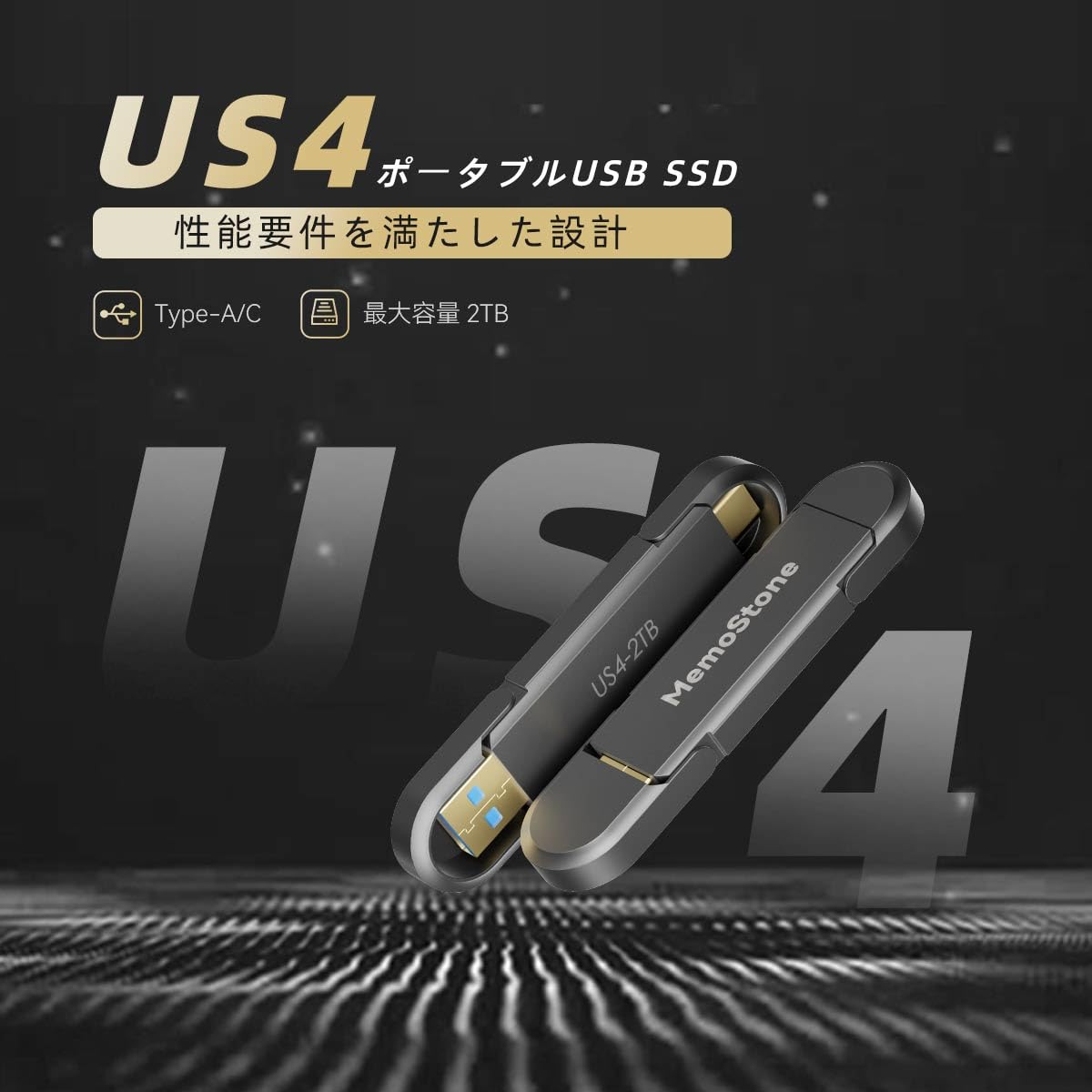
1. スマホ・PCの両方で使いやすいUSBメモリ
Type-CとType-Aの両方に対応しているモデルなら、最近のノートPCにも使いやすく、スマホ側で確認したいときにも便利です📱💻

2. 予備として持っておきやすい定番USBメモリ
シンプルで扱いやすいUSBメモリは、回復キー保存用の予備としてもぴったりです。
1本は保管用、もう1本はバックアップ用という形にしておくと、さらに安心です👍
まとめてバックアップしておきたい外付けSSD📂
回復キーだけでなく、家族の写真・仕事のデータ・大切な書類まで考えるなら、外付けSSDがあるとかなり心強いです✨
「もしPCに入れなくなったら困るもの」を、普段から別に逃がしておくだけでリスクを減らせます。
USBメモリより容量が大きく、バックアップ習慣を作りやすいのも外付けSSDの魅力です。
3. はじめてでも使いやすい定番ポータブルSSD
コンパクトで扱いやすいSSDは、最初の1台として選びやすいアイテムです。
「回復キーの保管+大事なデータのバックアップ」をまとめて始めたい人に向いています😊
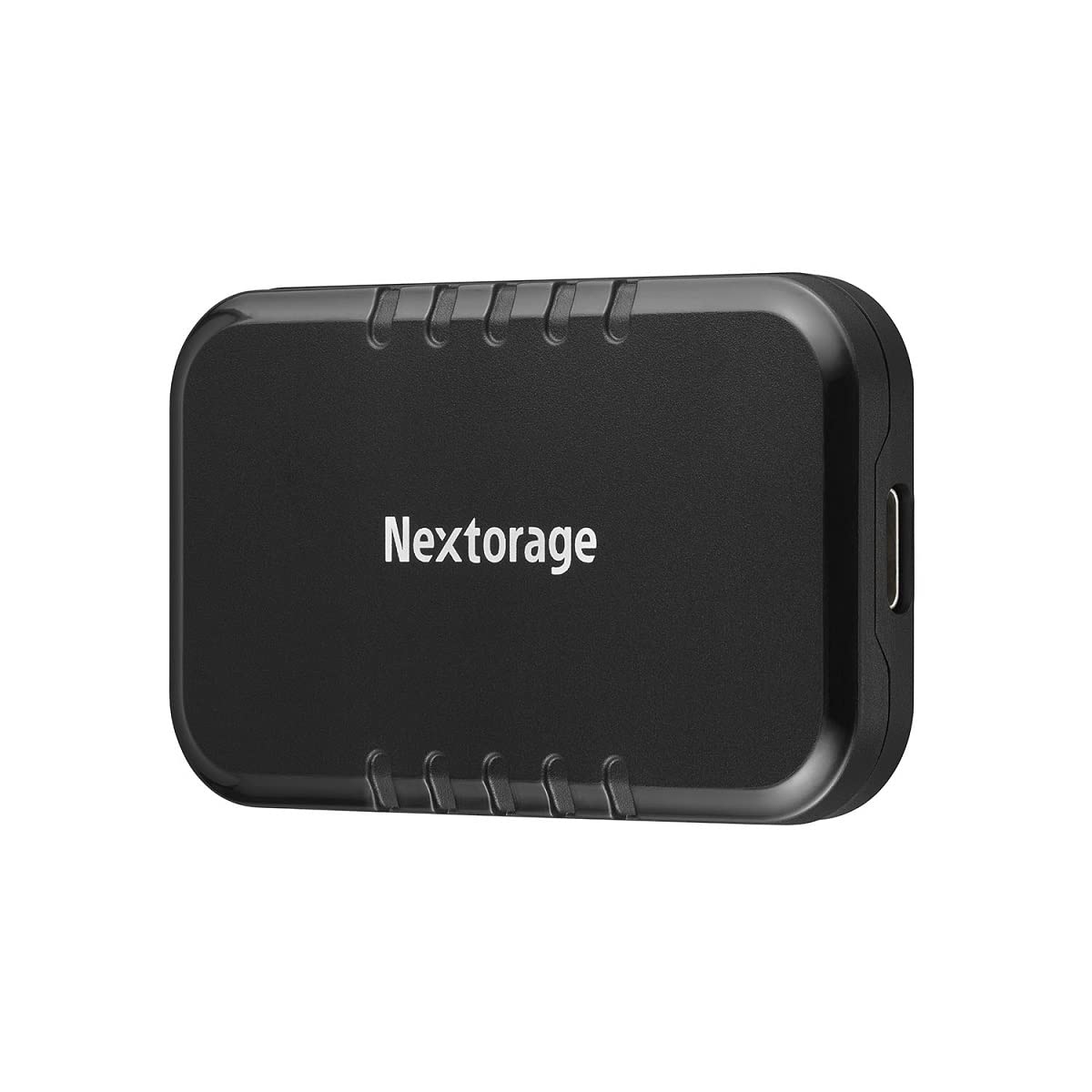
4. 持ち運びや保管も安心しやすい高耐久SSD
少し安心感を重視したいなら、耐久性の高いSSDも候補です。
長く使いたい人や、保存データが多い人にも向いています💡
紙の回復キーを保管しておくなら保管用品も便利🗂️
回復キーは、印刷して紙で保管しておく方法も安心です。
デジタル保存だけでなく、紙でも1部残しておくと、いざというときに確認しやすくなります。
ただし、机の上や適当な引き出しに入れてしまうと、肝心なときに見つからないこともあります😅
そんなときは、重要書類をまとめて入れられる保管用品があると便利です。
5. 重要書類をまとめて保管しやすいアイテム
回復キーの印刷用紙だけでなく、保証書や設定メモなども一緒に保管しておくと、あとから見返しやすくなります。
「どこにしまったっけ?」を減らしたい人におすすめです🔐
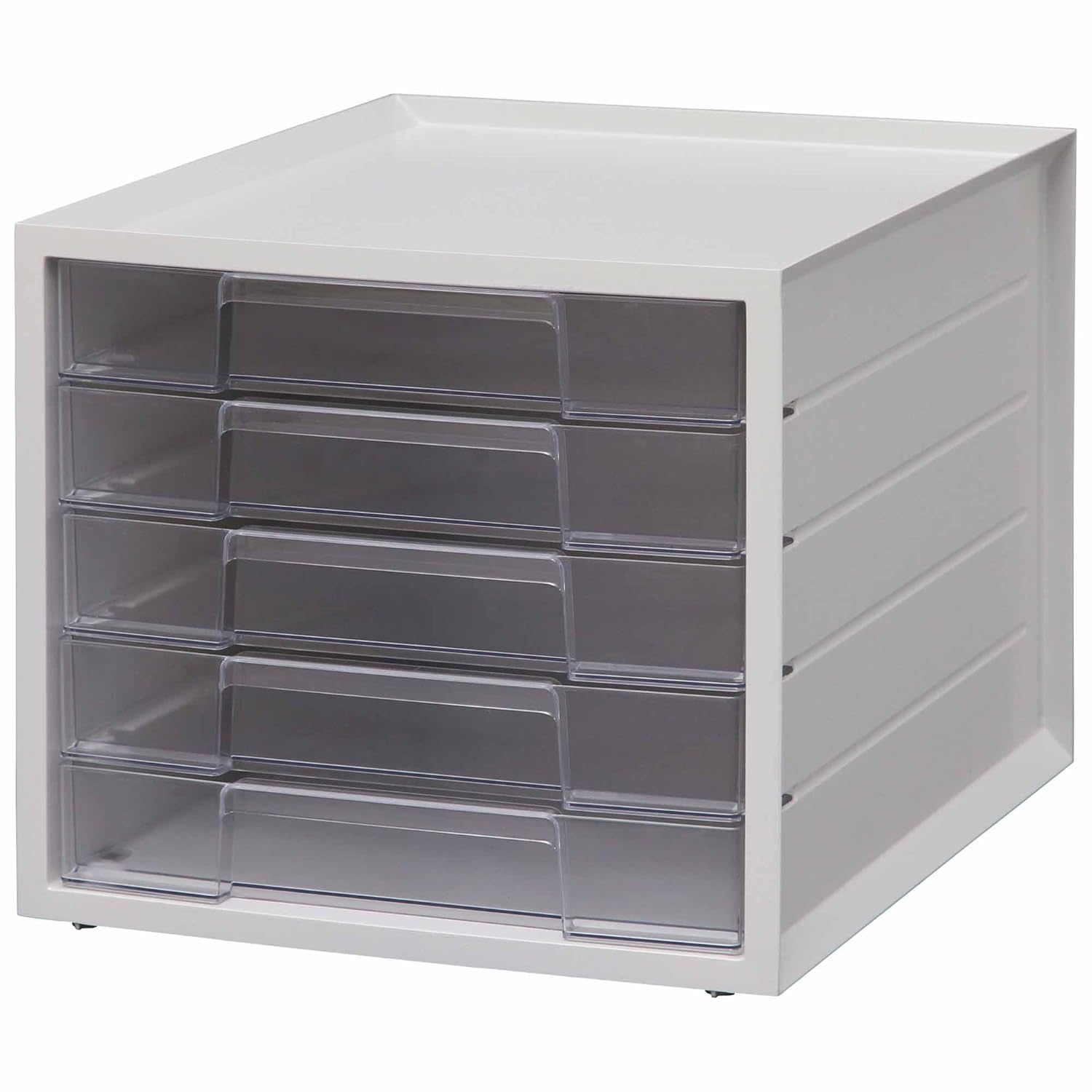
最後に🌈
BitLockerの回復キーは、使わないのが一番ですが、必要になったときにすぐ出せる状態にしておくことが本当に大切です。
今回のように突然回復画面が出ることもあるので、今のうちに保存・バックアップ・保管を見直しておくと安心です😊
「まだ何も準備していない…」という人は、まずはUSBメモリ1本からでも十分です。
少しずつでも備えておくと、いざというときの焦りがかなり減ります✨
FAQ よくある質問🙋♂️🙋♀️
Q1. BitLocker回復キーって何ですか?🔑
48桁の数字で構成された回復用キーです。Windowsが暗号化ドライブを自動解除できないときに使います。
Q2. 自分で設定した覚えがないのに、なぜ出るの?🤷♂️
Windows 11では、デバイスの暗号化が自動で有効になる端末があります。その場合、回復キーも自動保存されます。
Q3. Microsoftアカウントにログインすれば必ず見つかりますか?📱
多くの個人PCでは見つかる可能性がありますが、別のMicrosoftアカウントや職場/学校アカウントに保存されていることもあります。
Q4. 回復キーがなければMicrosoftに問い合わせれば教えてもらえますか?☎️
いいえ。Microsoftは、回復キーの取得・提供・再作成はできないと明記しています。
Q5. 2024年の更新後にBitLocker画面が出たのは不具合ですか?🛠️
Microsoftは、2024年7月のWindows 11更新後に一部端末でBitLocker回復画面が出る既知の問題を案内しており、その後の更新で対処済みとしています。
Q6. 回復できたら次に何をすればいい?💡
回復キーのバックアップを取り直すことが大切です。Microsoftアカウント、USB、テキストファイル、印刷など複数保管がおすすめです。


コメント