
「また出た…😇」
Windows11を使っていると、突然表示されるあの通知。
“Microsoftアカウントにサインインしてください”
ローカルアカウントで使っている人にとっては、
正直かなりしつこいですよね…💦
この記事では、
- なぜ表示されるのか?
- 無視して大丈夫?
- 出ないようにする方法は?
- Microsoftアカウントに切り替えるべき?
をわかりやすく解説します✨
💡なぜ「サインインしてください」と出るの?
🔍Windows11は“クラウド前提”OSだから
Windows11は、
Microsoftアカウント連携を前提に設計されています。
特に以下の機能は、Microsoftアカウント前提です👇
- ☁ OneDrive自動バックアップ
- 🛍 Microsoft Store
- 🔑 Windows Hello同期
- 🔄 設定のクラウド同期
- 📂 Edgeのお気に入り同期
ローカルアカウントで使っていると、
「便利機能使えますよ?」という“おすすめ通知”が出るわけです😅
😥ローカルアカウント派が困る理由
① 通知が定期的に出る
Windows Update後や再起動後などに表示されやすいです。
② 設定画面にもバナーが表示される
設定 → アカウント
上部に「Microsoftアカウントに切り替えましょう」と表示されることも。
③ 初期セットアップ時に強く勧められる
最近はセットアップ時に
Microsoftアカウント必須に近い流れになっています。
🧠この通知、無視しても大丈夫?
✅基本的には問題ありません
ローカルアカウントのままでも、
- 🖥 PCは普通に使えます
- 📁 ファイルも保存できます
- 🌐 ネットも利用可能
ただし、クラウド同期機能は使えません。
🛑通知をできるだけ出さない方法
🛠 方法① 通知設定を変更する
- 設定を開く
- 「システム」
- 「通知」
- 下部の
**「追加の設定」**を開く - 以下のチェックを外す👇
- 「Windowsの使用時のヒントや提案を表示する」
- 「セットアップの完了を提案する通知を表示する」
これでかなり減ります✨
🛠 方法② OneDriveの自動起動を停止
- タスクバーの雲アイコン右クリック
- 設定
- 「WindowsにサインインしたときにOneDriveを開始する」のチェックを外す
これも催促原因のひとつです。
🛠 方法③ Microsoftアカウントに切り替える
逆に、完全に通知を止めたいなら
Microsoftアカウントへ切り替える方法もあります。
手順👇
- 設定
- アカウント
- 「Microsoftアカウントにサインインする」
- メールアドレス入力
⚖ローカル vs Microsoftアカウント比較
| 項目 | ローカル | Microsoft |
|---|---|---|
| ネット不要 | ✅ | ❌ |
| 同期機能 | ❌ | ✅ |
| セキュリティ | 普通 | 高い |
| 通知の頻度 | 多め | 少ない |
🤔結局どっちがいいの?
🧑💻ローカルが向いている人
- オフライン環境で使う
- 余計な同期は不要
- シンプル運用が好き
☁Microsoftアカウントが向いている人
- 複数PCを使う
- データ消失が怖い
- 自動バックアップしたい
- スマホと連携したい
🚀将来を考えるとどっち?
今後、Windowsはさらにクラウド連携が進みます。
- AI連携
- Copilot機能
- クラウド設定保存
将来的な便利さを考えるなら
Microsoftアカウントの方が自然な流れです。
💬よくある質問(FAQ)
❓ローカルアカウントは廃止されますか?😨
いいえ、現時点では廃止予定はありません。ただし利用制限は増えています。
❓Microsoftアカウントにすると重くなりますか?🐢
基本的には変わりません。ただしOneDrive同期で若干通信が増えます。
❓通知を完全に消す方法はありますか?🔕
完全にゼロにはできませんが、通知設定変更で大幅に減らせます。
❓あとからローカルに戻せますか?🔄
はい、設定 → アカウント → 「ローカルアカウントでサインインする」に変更可能です。
🎯まとめ
「Microsoftアカウントにサインインしてください」通知は、
- Windows11のクラウド戦略の一部
- 無視しても問題なし
- 設定変更で減らせる
- 将来性重視ならMicrosoftアカウントもアリ
というのが結論です✨
通知にイライラする前に、
自分の使い方に合った選択をしてしまいましょう😊
そうすれば、
Windows11はもっと快適になります。
✍商品紹介文
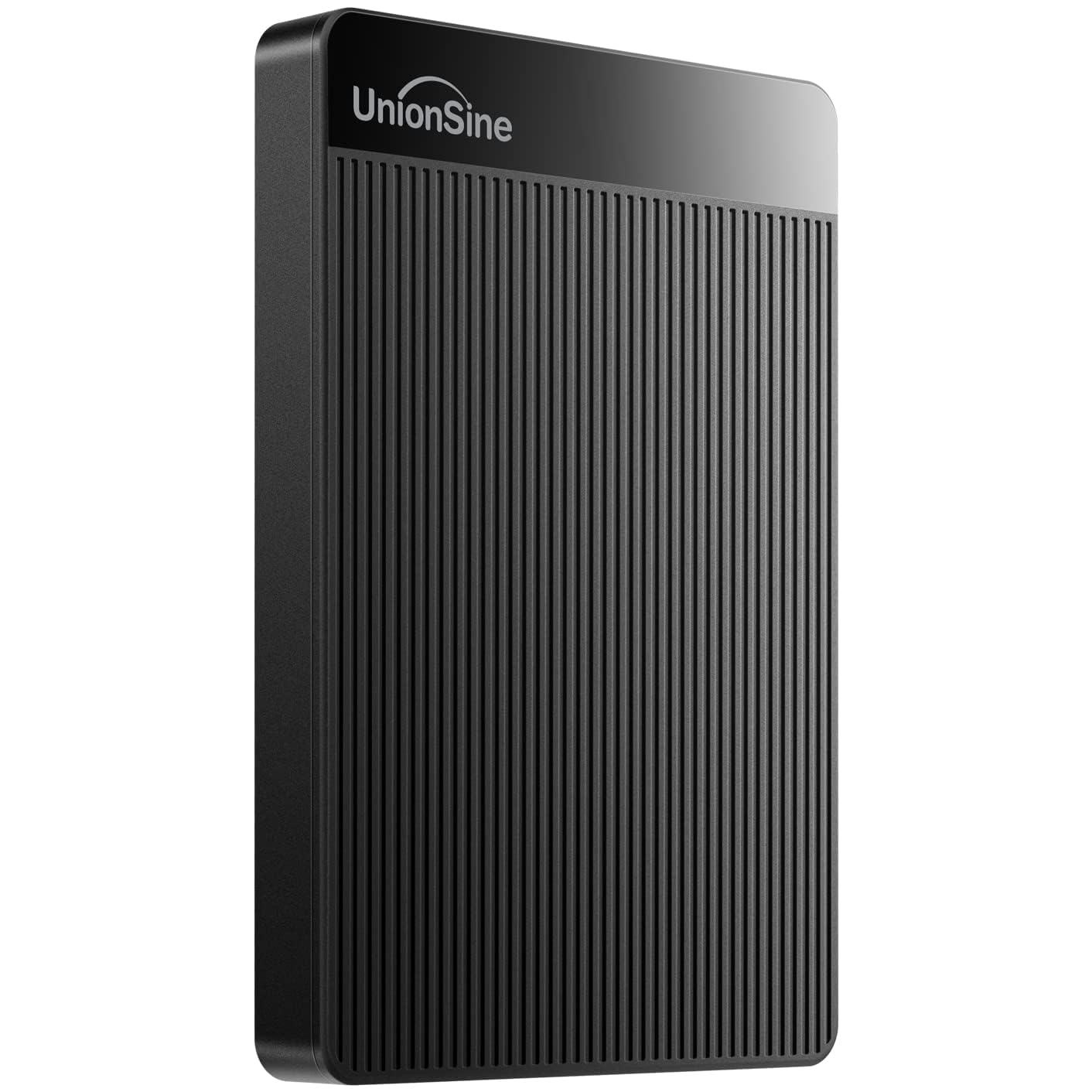
💾 ローカル派なら“物理バックアップ”が最強
クラウドを使わないなら、
データ消失対策は自分でやる必要があります。
そこでおすすめなのが
高速な外付けSSD。
✔ 写真
✔ 書類
✔ ブログデータ
✔ 動画素材
これらを定期的にコピーするだけで
万が一の故障にも安心。
USB接続するだけなので、
初心者でも迷いません。


コメント