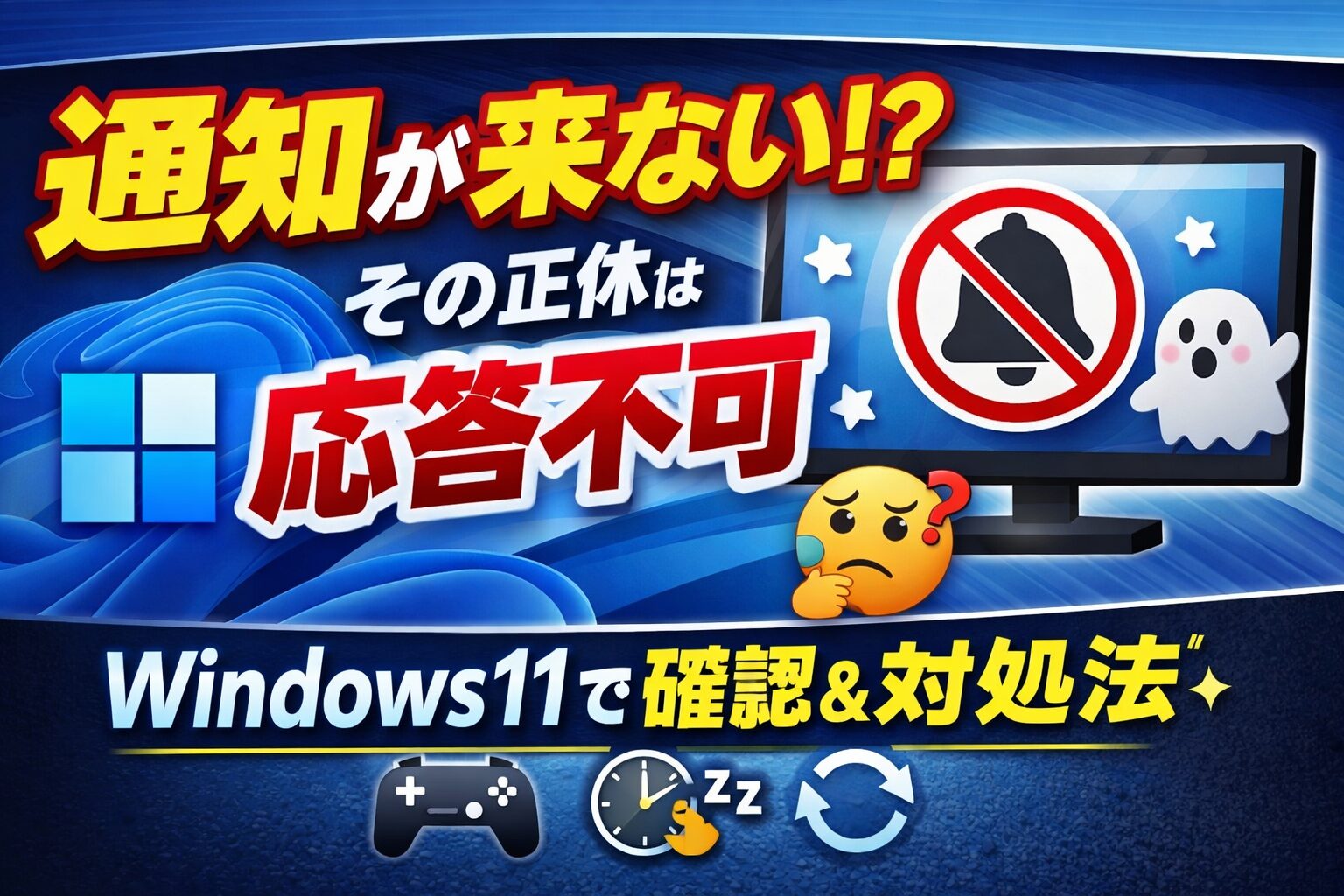
「最近、通知が全然来ない…😥」
「LINEもメールも静かすぎて逆に怖い…」
それ、パソコンの故障ではありません。
Windows11の“応答不可(Do Not Disturb)”がオンになっている可能性が高いです⚠️
実はこの機能、手動でも自動でも勝手に有効化されるため、多くの人が気づいていません。
この記事では、
✅ 通知が消える原因
✅ 応答不可の確認方法
✅ 勝手にオンになる理由
✅ 元に戻す設定ポイント
を、わかりやすく解説します💡
🧩「通知が来ない…」その正体は“応答不可”
Windows11には、通知を一時停止する機能があります。
その名前が
🔕 応答不可(Do Not Disturb)
📌 こんな状態になっていませんか?
- 右下の通知がまったく出ない
- TeamsやLINEのポップアップが表示されない
- アラート音もしない
- 再起動しても直らない
それ、応答不可が有効になっているだけかもしれません。
🔎 応答不可の確認方法
✅ 方法① クイック設定から確認
- 画面右下の「時計」付近をクリック
- 通知ベルのアイコンを見る
- 🔕マークがあればオン状態
✅ 方法② 設定画面から確認
- 「スタート」→「設定」
- 「システム」→「通知」
- 「応答不可」がオンになっていないか確認
ここがオンなら、通知は止まります。
⚠️ 勝手にオンになる理由
ここが一番ややこしいポイントです😅
Windows11は、以下の状況で自動的に応答不可を有効化します。
🎮 1. 全画面表示中(ゲーム・動画など)
YouTubeやゲームを全画面にすると
通知を邪魔しないように自動で停止します。
💻 2. 特定の時間帯(自動ルール)
設定で
「◯時〜◯時は通知を止める」
が有効になっている場合があります。
🔄 3. 大型アップデート直後
Windows Update後、
一時的に通知が制限されるケースがあります。
🖥 4. プレゼンテーションモード
外部モニター接続時などにも
自動的に通知停止することがあります。
🛠 応答不可を完全にオフにする方法
📌 自動ルールを見直す
- 「設定」
- 「システム」
- 「通知」
- 「応答不可」
- 「自動的にオンにする」をオフ
これをオフにすれば、
勝手に通知が消えることはなくなります。
🧠 それでも通知が来ない場合のチェック項目
✔ アプリごとの通知設定
- 通知自体がアプリ単位でオフになっていないか
- バナー表示が無効になっていないか
✔ サウンド設定
- 通知音がミュートになっていないか
✔ 集中モードとの混同
Windows10の「集中モード」と似ていますが
Windows11では名称が変わっています。
💡 実は“便利な機能”でもある
応答不可は悪者ではありません。
- 会議中に通知を止めたい
- ゲーム中に邪魔されたくない
- 夜だけ通知を止めたい
こんなときには便利です✨
問題は“知らないうちにオンになっている”こと。
❓よくある質問(FAQ)
❓ 再起動しても通知が来ません…
👉 再起動では設定は変わりません。
「応答不可」と「自動ルール」を確認してください。
❓ 全画面にすると通知が止まります
👉 自動ルールで「全画面表示中」がオンになっている可能性があります。
❓ 夜だけ通知を止めたいです🌙
👉 自動ルールで時間指定を使えば可能です。
❓ 故障ではないですか?
👉 ほぼ設定の問題です。ハード故障の可能性は低いです。
🌈 まとめ|通知が消えても慌てない
通知が来ない=故障ではありません。
多くの場合は
🔕 応答不可がオンになっているだけ
設定を一度確認すれば、
「急に静かになった」問題はすぐ解決します。
Windows11は
“気を利かせすぎるOS”でもあります😅
まずは落ち着いて、設定をチェックしましょう。


コメント