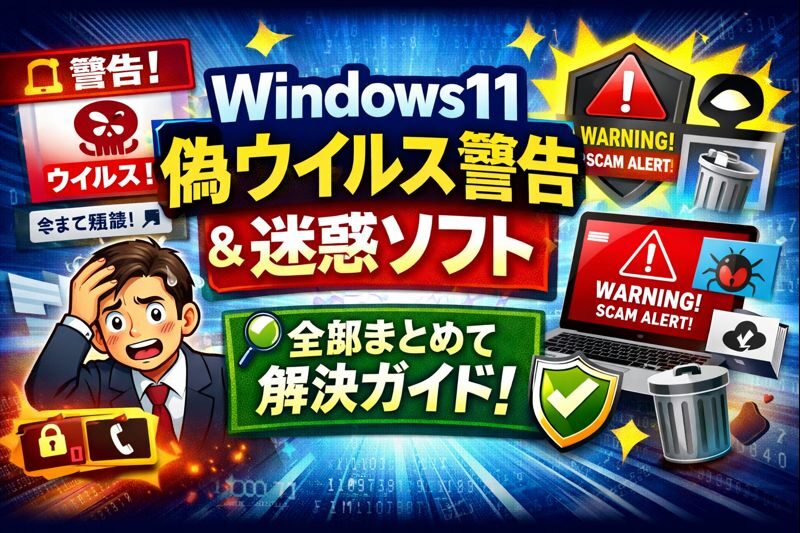
突然、右下に「ウイルス感染!」が出る…😱
ブラウザが全画面になって閉じない…💥
知らないアプリが勝手に入って消せない…🧹
こういう“PCトラブル風”の症状は、実際には 偽警告(サポート詐欺)/ブラウザ通知の誤許可/迷惑ソフト(PUP) が原因になっているケースが多いです⚠️
この記事は「親記事(ハブ)」として、あなたの状況を 3つの症状に分類し、最短ルートで解決できるようにまとめました✅
迷ったらここに戻って、該当するところだけやればOKです✨
セキュリティって「専門家だけの話」じゃなくて、いまはスマホ・PCを使う全員の必須スキルになっています🔐
フィッシング詐欺、偽SMS、乗っ取り、情報漏えい…こういう被害は、技術よりも**“うっかり”**で起きることが多いんです。だからこそ、まずは難しい用語から入るより、仕組みをイメージで理解できる教材が強い📘✨
この本はマンガ形式で読みやすく、「パスワード」「ネットワーク」「ウイルス」「暗号化」みたいなITの土台をスッと整理できます。
家族・職場の“セキュリティ弱者”を減らしたい人にもおすすめです👍
最初に読む:絶対に守る3ルール(超重要)🚨
ルール1:表示された電話番号には絶対に電話しない☎️❌
電話番号が出ている時点で要注意です。焦って電話すると被害が広がることがあります。
ルール2:警告画面のボタン(OK/修復/スキャン開始)を押さない🖱️❌
偽警告はクリックで誘導が進むことがあります。まずは“閉じる”が優先です。
ルール3:焦って“システム系フォルダ”を削除しない🗑️❌
削除は「正規手順 → 場所特定 → 修復ツール」の順で。適当削除はPC不調の原因になります。
あなたはどれ?症状別3秒診断(ここから選ぶ)⏱️
A:右下に「ウイルス感染」通知が連発する(ポップアップ/通知)🔔
原因の最有力:ブラウザの“通知を許可”してしまった
B:全画面の警告になって閉じられない(警告音/ロック風)🧨
原因の最有力:サポート詐欺の偽警告(閉じ方にコツあり)
C:勝手に入ったアプリが消せない(PC App Storeなど)🧹
原因の最有力:迷惑ソフト(PUP)/削除妨害タイプ
A:右下の「ウイルス感染!」通知を止める(Edge/Chrome)🔔
結論:通知を送ってくる“許可サイト”を削除すれば止まる✅
右下の偽通知は、Edge/Chromeで「通知を許可」したサイトが送り続けていることが多いです。
まずは 通知の許可リスト を整理しましょう✨
Edge:通知許可サイトを削除する手順🧩
手順✅
- Edgeを開く
- 設定 を開く
- Cookieとサイトのアクセス許可 → 通知
- 「許可」にある 見覚えのないURLを削除 / ブロック
消してOKなサイトの目安👀
- 心当たりがない
- 海外っぽいドメイン
- 英数字だらけ
- 「危険」「感染」「当選」など煽り文言が多い
Chrome:通知許可サイトを削除する手順🧩
手順✅
- Chromeを開く
- 設定
- プライバシーとセキュリティ → サイトの設定 → 通知
- 「許可」にある 見覚えのないサイトを削除 / ブロック
しつこい場合の追加対策🛠️
追加対策1:キャッシュ/Cookie削除🧽
整理しても出る場合は、キャッシュやCookieが絡んでいる可能性があります。
追加対策2:拡張機能の点検(後述)🧩
偽警告や広告が増えた時、拡張機能が原因のこともあります。
追加対策3:不安ならスキャン(後述)🛡️
「感染したかも…」という不安が残るなら、最後にスキャンで安心を取りにいきます。
関連記事(詳しい手順はこちら)📌

B:全画面の偽警告が閉じられない(ESC長押し)🧨
結論:ESCキーを2〜3秒“長押し”で全画面解除 → ×で閉じる✅
全画面で閉じられない警告は、サポート詐欺の典型です。
まずは ESC長押し を試してください⌨️✨
手順:閉じられない全画面偽警告の安全な抜け方🧯
手順1:ESCを2〜3秒長押しする⌨️
画面が解除され、右上の「×」が出ることがあります。
手順2:右上の「×」でブラウザを閉じる❎
警告画面内のボタンは押さず、ブラウザ自体を閉じるのが安全です。
手順3:「このサイトから移動しますか?」は“移動する”➡️
移動(離脱)してOKです。
ESCでダメな時の“保険”🧰
保険1:画面内を一度クリックしてから、再度ESC長押し🖱️
フォーカスが当たっていないと効かない場合があります。
保険2:再起動(最終手段)🔄
どうしても閉じられない時は、再起動で抜けられます。
絶対NG:電話番号が出ても電話しない☎️❌
電話番号が出る時点で詐欺を疑ってください。焦って電話はダメです。
関連記事(詳しい手順はこちら)📌

C:勝手に入ったアプリ(PC App Store等)を安全に消す🧹
結論:「正規アンインストール → 修復ツール → 場所特定」の順が安全✅
消せないアプリは、削除手順を間違えるとPCに悪影響が出ることがあります。
必ず順番通りに進めるのがコツです✨
手順1:Windows標準のアンインストール(まず最初)🧩
手順✅
- 設定
- アプリ
- インストールされているアプリ
- 対象アプリ → アンインストール
手順2:それでも消せないなら修復ツール🛠️
削除エラーやブロックが起きる場合、公式の修復ツールが役立つことがあります。
手順3:最後にプロセス停止→場所特定→削除(慎重に)🧯
タスクマネージャーでプロセスを止めて、ファイル場所を確認してから削除します。
ただし、削除先を間違えないよう慎重に…⚠️
関連記事(詳しい手順はこちら)📌

最後に必ずやる:スキャンで安心を取る(Windowsセキュリティ)🛡️
結論:削除・設定変更のあと“確認スキャン”で不安を消す✅
迷惑ソフトや偽警告は「消して終わり」だと不安が残ります。
最後にスキャンして、安心を取りにいきましょう✨
おすすめ:フルスキャン🔍
時間はかかりますが、モヤモヤが消えます。
便利:怪しいフォルダだけスキャン(右クリック)🖱️
怪しいフォルダやダウンロードしたファイルだけスキャンする方法もあります。
再発防止:もう二度と踏まない“最低限の守り”🔒✨
通知の許可は基本しない(必要なサイトだけ)🔔❌
「許可」を押す前に、“本当に必要?”を一呼吸。
ポップアップはブロックしておく🧱
誤クリックを減らすだけで被害率が下がります。
拡張機能を定期点検する🧩
入れた覚えのない拡張機能があれば削除候補です。
「電話番号付き警告=詐欺判定」を家族にも共有👨👩👧👦
家族PCで踏むケースも多いので、共有が効きます!
よくある質問(FAQ)❓✨
Q1:右下の「ウイルス感染しました!」は本物?🤔
A:電話番号が書いてある/Edge・Chrome閲覧中だけ出るなら偽の可能性が高いです。まず通知許可を削除してください🔔
Q2:全画面で閉じられない=感染?😨
A:感染とは限らず、偽警告(サポート詐欺)の典型です。まずESC長押しを試してください⌨️
Q3:PC App Storeを消したのにまた出る…😵
A:別のインストーラーや拡張機能が再導入している可能性があります。通知許可・拡張機能・インストール済みアプリ一覧を点検してください🧩
Q4:電話してしまった/遠隔操作を許可したかも…😱
A:ネット遮断→パスワード変更→カード会社連絡の順で、被害を止めるのが優先です📌(緊急チェックリスト記事も用意します)
この記事から読むと早い🔗✨
最後に:不安が残る人へ🌿
このジャンルは「安心」が価値です。
設定を直しても不安が残るなら、最後にセキュリティソフトでスキャンをして“白黒ハッキリ”させると気持ちがラクになります🛡️✨
👉プロがおすすめするセキュリティソフト



コメント