
Windows 11を使っていると、左側からニュースや天気の画面が急にスッと出てきてイライラする…😣ということがありますよね。
特にノートPCやタッチ対応PCでは、左端からのスワイプやウィジェットのボタン、Windowsキー+Wなどでウィジェットが開く仕様があり、何もしていないつもりでも「勝手に出た」と感じやすいです。Microsoftの案内でも、ウィジェットはタスクバーのボタン操作・Windowsキー+W・画面端からのスワイプで開けるとされています。
この記事では、Windows 11のウィジェットをできるだけ出さない方法から、タッチ環境でも邪魔されにくくする設定まで、わかりやすくまとめます😊
😵 Windows 11で急にニュース画面が出る原因とは?
Windows 11で左側から出てくるニュースや天気の画面は、「ウィジェット」機能です。天気、ニュース、株価、スポーツなどの情報をまとめて表示する機能で、タスクバーからも開けます。
🤔 勝手に出るように感じる主な原因
① タスクバーのウィジェットに触れてしまう
タスクバー上のウィジェット領域にマウスを合わせたり、クリックしたりして開くことがあります。Microsoftは、タスクバーからウィジェットの表示・非表示を切り替えできると案内しています。
② Windowsキー+Wを押してしまう
Windows 11では、Windowsキー+Wがウィジェットを開くショートカットです。キーボード操作中に誤って押してしまうケースもあります。
③ タッチ操作で左端からスワイプしてしまう
Microsoftのタスクバー案内では、画面の端からのスワイプでもウィジェットを開けるとされています。タッチ対応ノートPCや2-in-1では、この操作が誤発動しやすいです。
✅ まずはこれ!いちばん簡単にウィジェットを消す方法
🖱️ タスクバーからウィジェットを非表示にする
もっとも簡単なのは、タスクバーからウィジェットをオフにすることです。
手順
- タスクバーの何もない場所を右クリック
- **「タスクバーの設定」**を開く
- **「ウィジェット」**をオフにする
Microsoftのサポートでも、タスクバー設定からWidgetsを表示・非表示にできると案内されています。
🎯 この設定でできること
- タスクバー上の天気アイコンやウィジェットボタンを消せる
- マウス誤操作による起動を減らせる
- 画面がスッキリする
⚠️ ただし注意点
これだけだと、タッチ環境の端スワイプ対策としては不十分な場合があります。
「とにかく完全に邪魔されたくない」という人は、次の設定も見てください。
🔕 まだ気になる人向け!通知バッジやお知らせも切る方法
ウィジェットは、タスクバー上に通知バッジやお知らせ表示を出すことがあります。Microsoftは、ウィジェット設定内の通知項目から、タスクバー上の通知バッジ表示やアナウンス表示をオフにできると案内しています。
⚙️ 手順
- いったんウィジェットを開く
- 右上の設定を開く
- 通知の項目へ進む
- 以下をオフにする
- タスクバーに通知バッジを表示
- お知らせを表示系の項目
🌟 この設定のメリット
- 「何か来てる感」がなくなる
- 気を引く表示が減る
- 誤って開くきっかけを減らせる
🚫 キーボード誤爆を防ぐコツ
⌨️ Windowsキー+Wを避ける
ウィジェットはWindowsキー+Wで開きます。
対策の例
- ショートカットをよく使う人は手の置き方を見直す
- 外付けキーボード利用時は誤押下しやすいキー配置を確認する
- 仕事中は不要なショートカットを意識的に避ける
📱 タッチ対応PCで本気で止めたい場合の方法
ここが、**「ウィジェットを完全に邪魔させない設定」**に近づく大事なポイントです✨
Microsoftの公開情報では、Edge UI の「Allow edge swipe」ポリシーを無効にすると、画面端からのスワイプで呼び出されるシステムUI全般を無効化できます。Microsoftはこのポリシーを無効にした場合、どの画面端からでもシステムUIを呼び出せなくなると説明しています。
🧩 この方法が向いている人
- タッチ対応ノートPCを使っている
- 左端スワイプで頻繁に出て困る
- 「ニュース画面を絶対に出したくない」と感じている
⚠️ 先に知っておきたいこと
この方法は一部エディション向け
ローカルグループポリシーエディターを使う方法は、一般的にWindows 11 Pro / Enterprise / Education向けです。Microsoft Q&Aでもその前提で案内されています。
左だけではなく、端スワイプ全体に影響する
Microsoftの説明どおり、左側だけを止める専用設定ではなく、画面端から呼び出すシステムUI全体に影響します。
🛠️ ウィジェットを完全に邪魔させない設定手順
グループポリシーで端スワイプを無効にする方法
手順
- Windowsキー+R を押す
- gpedit.msc と入力して実行
- 次の場所へ進む
コンピューターの構成
→ 管理用テンプレート
→ Windows コンポーネント
→ Edge UI - 「Allow edge swipe」 を開く
- 「無効」 を選ぶ
- 適用 → OK
- PCを再起動する
Microsoftのポリシー説明では、変更を反映するには再起動が必要です。
🎉 この設定で期待できること
- 左端スワイプでウィジェットが出にくくなる
- タッチ操作時の誤反応を減らせる
- 2-in-1やタブレット型PCでも作業しやすくなる
💡 どの設定をやればいい?おすすめの結論
🥇 いちばんおすすめ
普通のデスクトップやノートPCなら、まずは次の2つで十分です。
1. タスクバーのウィジェットをオフ
2. ウィジェット通知をオフ
これで、かなりの人は快適になります。
🥈 タッチ対応PCなら追加でこれ
3. Edge UI の端スワイプを無効化
タッチPCで本当に困っているなら、ここまでやるとかなり改善しやすいです。
🌈 設定後に得られるベネフィット
ウィジェットを邪魔させないようにすると、次のようなメリットがあります😊
✨ 作業に集中しやすい
突然ニュースが出ないので、ブログ作業・事務作業・調べものが中断されにくくなります。
✨ 画面がスッキリする
タスクバーの見た目が整い、必要なアイコンだけのシンプルな画面になります。
✨ 誤操作ストレスが減る
「また出た…」が減るだけで、日々の小さなストレスがかなり軽くなります。
あわせて読みたいWindows 11おすすめ本📘✨
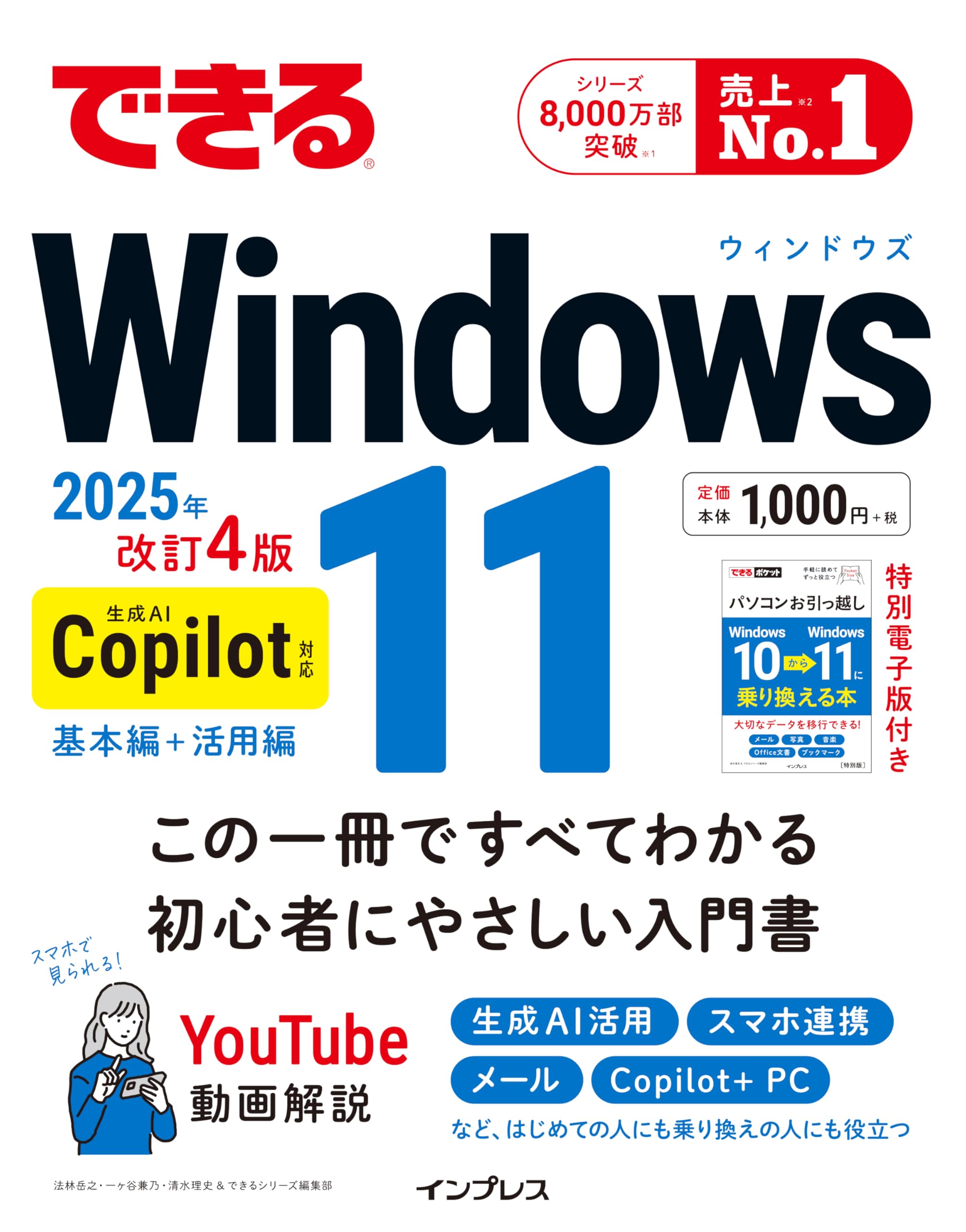
1. できるWindows 11 2025年 改訂4版 Copilot対応 できるシリーズ
Windows 11の基本操作から、日常でよく使う設定変更まで、ひとつずつ確認しながら進めたい人向けの定番シリーズです。
今回のような「急にニュース画面が出る」「設定の場所が分かりにくい」といった悩みも、画面を見ながら落ち着いて確認しやすいのが魅力です。
「まずはわかりやすさ重視で1冊ほしい」という人に向いています。
2. 2025年最新版 Windows 11は初期設定で使うな!
Windows 11をそのまま使うのではなく、最初に見直しておくべき設定をまとめて知りたい人にぴったりの1冊です。
今回のウィジェットのように、“標準のままだと少し使いにくい部分”を先回りして調整したい人には特に相性がいいです。
「余計な機能に邪魔されず、自分好みに快適化したい」という人におすすめです。

❓ FAQ|Windows 11の急に出るニュース画面対策 😊
Q1. 左から出てくるニュース画面の正体は何ですか?📰
Windows 11のウィジェット機能です。ニュース、天気、スポーツなどをまとめて表示する機能です。
Q2. タスクバーから消せば完全に出なくなりますか?🤔
タスクバーから非表示にすると、ボタン経由の誤操作は減ります。ただし、タッチ操作やショートカットで開くケースは残ることがあります。
Q3. キーボードで開く原因はありますか?⌨️
あります。Windowsキー+Wでウィジェットが開きます。
Q4. タッチPCで左端から出るのを止めたいです📱
Windows 11 Proなどでは、**グループポリシーの「Allow edge swipe」**を無効にする方法があります。無効にすると、画面端から呼び出すシステムUI全般に影響します。
Q5. Windows 11 Homeでも同じ方法は使えますか?🏠
gpedit.msc を使う方法は基本的にPro/Enterprise/Education向けです。Homeではまず、タスクバーのウィジェット非表示と通知オフを試すのが現実的です。
Q6. いちばん手軽で効果が高い方法は?🌟
**「タスクバーのウィジェットをオフ」+「通知バッジもオフ」**の組み合わせです。多くの人はこれでかなり快適になります。
🎯 まとめ|Windows 11のウィジェットは“見せない・呼び出させない”が正解
Windows 11で左側から急に出るニュースや天気の画面は、ウィジェット機能によるものです。
そして対策のポイントは、表示を消すことと、呼び出しのきっかけを減らすことの2つです😊
最低限やるべきこと
- タスクバーのウィジェットをオフ
- 通知バッジやお知らせをオフ
タッチPCで本気で止めたいなら
- Edge UIの端スワイプを無効化
この3段階で設定すれば、ウィジェットを完全に邪魔させない状態にかなり近づけます✨
作業中のストレスを減らして、快適なWindows 11環境を作っていきましょう💻🌸

コメント