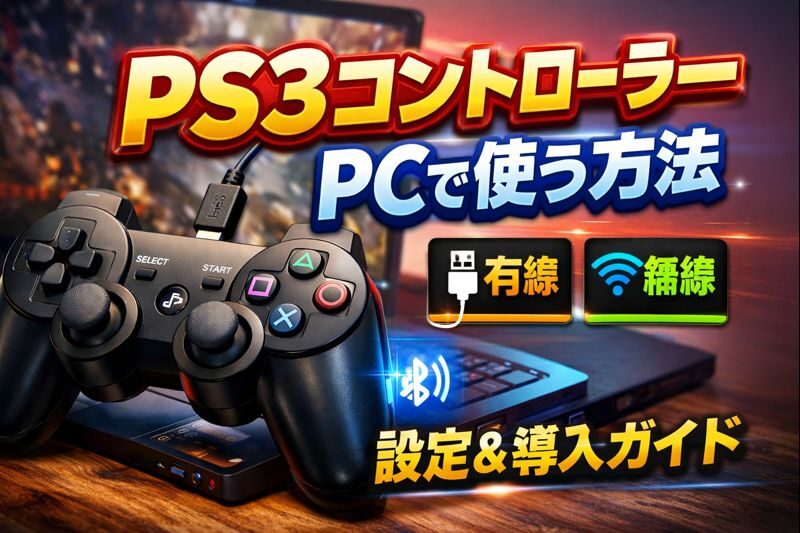
「昔の手触りがいちばん好き」「エミュやレトロPCゲーをPS3パッドで遊びたい」——そんな人向けに、PS3コントローラー(DualShock 3)をPCで動かす手順をまとめます🔧🎯
※Windowsは標準状態だとPS3コントローラーを“そのまま”ゲームで使いにくいので、ドライバー調整がポイントです✅
✅ 先に結論:Windows 10/11なら「DsHidMini」が現役で安定しやすい🚀
昔よく使われたScpToolkitは「2016年で実質終了(メンテ停止)」が明記されており、今から新規導入するならDsHidMini系のほうが安全寄りです🔐
🧰 必要なもの(最低限)📦
🎯 有線で使う場合
- PS3コントローラー(DualShock 3)🎮
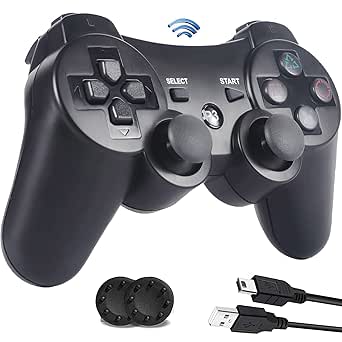
- mini-USBケーブル(データ通信対応)🔌
※充電専用ケーブルだと認識が不安定になることがあります⚠️

📡 無線(Bluetooth)で使う場合
- 上のセット+Bluetoothアダプタ(PCにBluetoothが無い人)📶
- 無線は環境差が出やすいので、まず有線で安定させるのが近道です✅✨
🧩 仕組みをざっくり理解(ここで迷子にならない)🗺️
PCゲーム側はコントローラー入力を主に2系統で受けます👇
- XInput:Xbox系が前提(多くの現代PCゲーム)🎮
- DirectInput:旧来方式(レトロゲー・一部タイトル)🕹️
DualShock 3はそのままだとXInput前提タイトルで弾かれがちなので、**「XInputとして見せる(エミュレートする)」**のが勝ち筋です🔥
DsHidMiniはWindows 10/11向けの軽量ドライバーで、必要に応じてXInput相当の形に寄せられます✅
🔧 手順1:まずはPCに接続して認識を確認(超重要)✅
- PS3コントローラーをUSB接続🔌
- 設定 → Bluetoothとデバイス → デバイス(または「デバイスとプリンター」)で表示を確認🖥️
- 表示されれば第一関門クリアです🎉
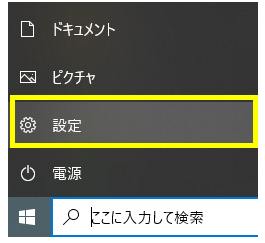
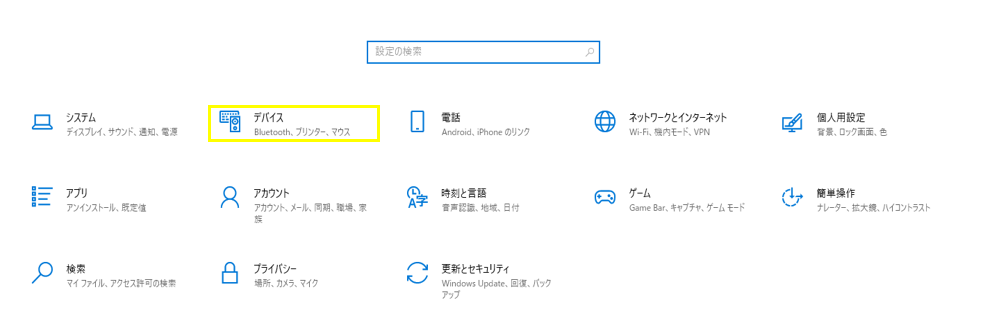
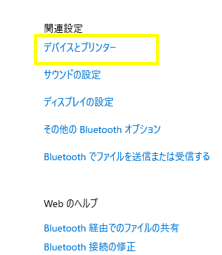
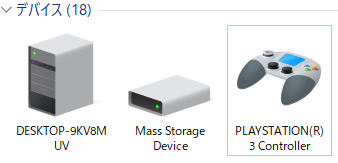
ここで出てこない場合は、ケーブルが“充電専用”の可能性が高いです⚠️🔁
🛠️ 手順2:ドライバー導入(Windows 10/11のおすすめ)🚀
✅ DsHidMiniを使うルート(推奨)🌟
- DsHidMiniはWindows 10/11向けとして案内されています✅
- ScpToolkitはメンテ停止が明記されています⚠️
進め方のコツ👇
- 公式の配布元(GitHub等)から入手する🔐
- ドライバー導入後は再起動を挟むと安定しやすい🔁✨
- ゲームによっては「XInputモード」寄せが必要(後述)🎯
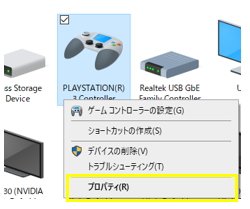
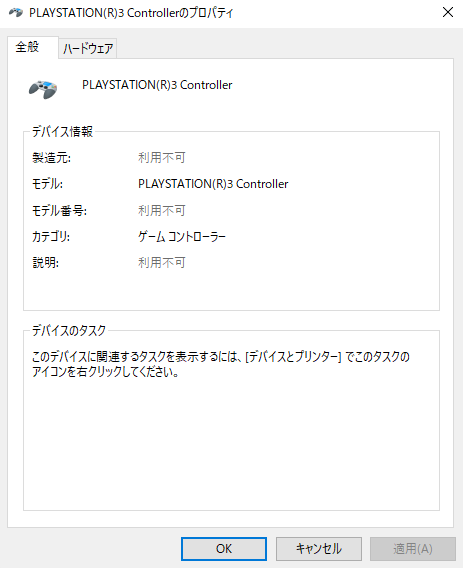
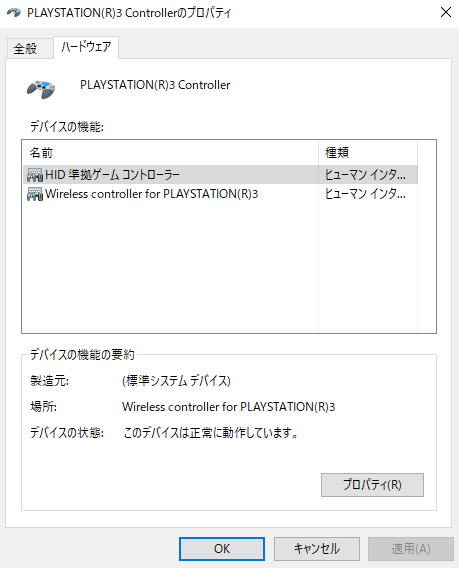
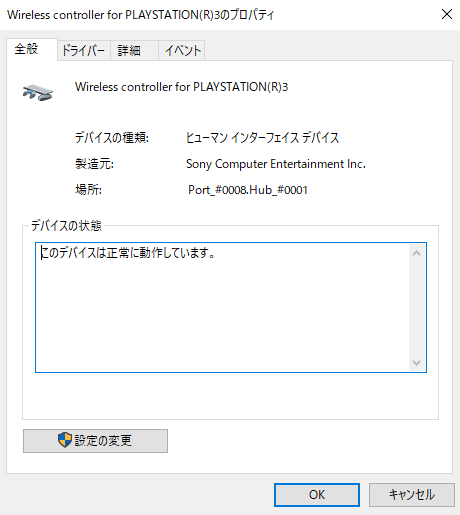
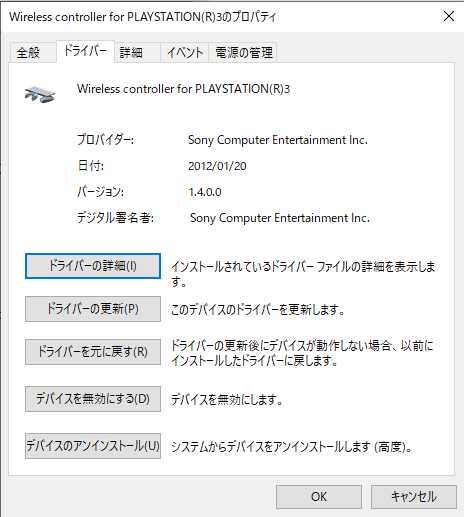
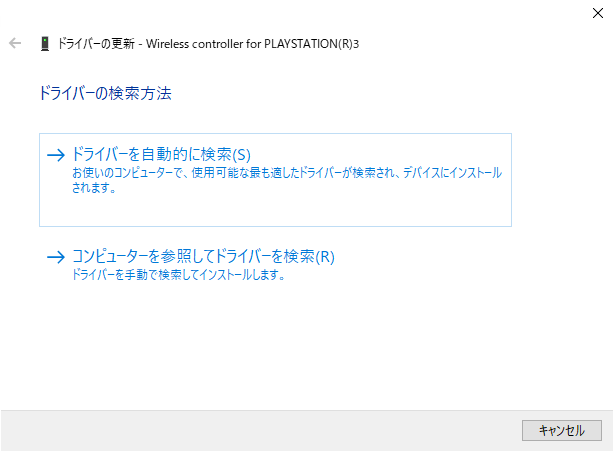
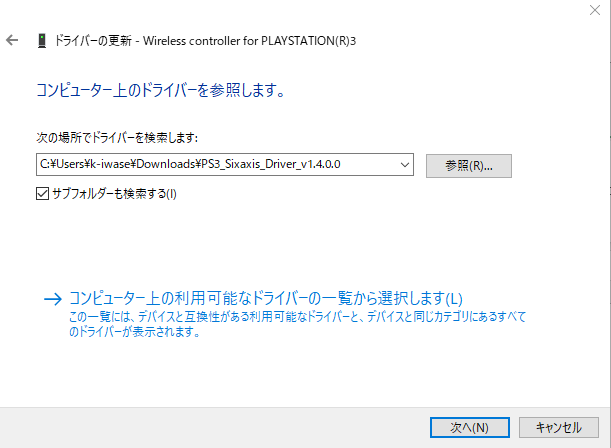
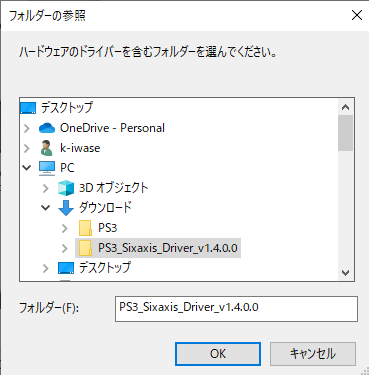
PS3コントローラー用ドライバーを、デバイスのプロパティから「フォルダ指定」で手動更新する手順です🔧✨
- 右クリック →[プロパティ]
- [ハードウェア]タブを開く
- [Wireless …PLAYSTATION(R)3]を選択 →[プロパティ]
- [ドライバー]タブを開く
- [ドライバーの更新]
- [コンピューターを参照してドライバーを検索]
- [参照]→ ドライバー保存フォルダを指定
- [OK]で確定
🎮 手順3:動作確認(ここまでできれば勝ち)✅
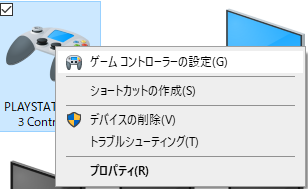
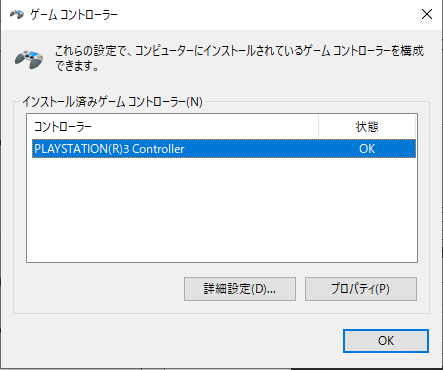
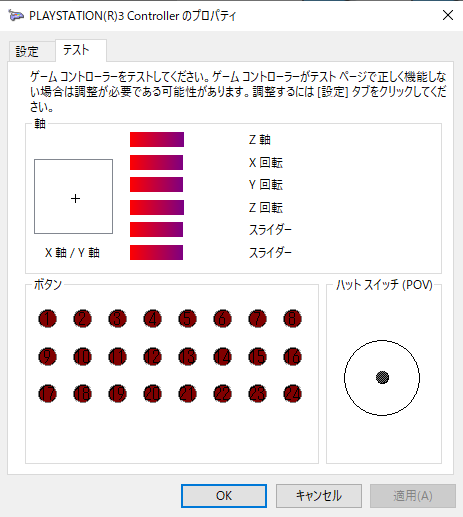
- **コントローラー設定(ゲームコントローラー)**を開く🧩
- PS3コントローラーのプロパティへ🔍
- テストでボタン/スティック反応をチェック🕹️✨
反応があればOKです🎉
反応が無い/一部だけなら、次の「よくある詰まりポイント」を見てください👇
🧯 よくある詰まりポイント(ここが9割)⚠️
① ゲームが反応しない(特にSteam以外)🎮💦
- そのゲームがXInput前提だと、DirectInputのままだと無反応になりがちです😵
- XInputとして見せる設定(ドライバー側/ツール側)を試すと改善しやすいです✅
② ScpToolkitで躓いた/不安になった🧨
- ScpToolkitは「2016年以降メンテされていない」旨が明記されています⚠️
→ 乗り換え先としてDsHidMiniが挙げられています✅
③ 無線(Bluetooth)が繋がらない📡😢
- まず有線で安定させる✅
- Bluetoothアダプタは相性が出るので、定番チップのものを選ぶと安定しやすい傾向があります📶
- 無線は「接続できたのに番号がズレる」なども起きることがあります(仕様/環境差)🔁
🧠 使い分けのおすすめ(迷ったらこれ)🎯
- ✅ まず有線で安定:入力確認が簡単&トラブル切り分けが早い🔌
- ✅ レトロゲー中心:DirectInput系でOKなことも多い🕹️
- ✅ 最新PCゲーム中心:XInput寄せが強い(ここが重要)🎮🔥
❓FAQ(絵文字付き)💬✨
Q1. 🤔 WindowsだけでPS3コントローラーは使えないの?
標準状態だとPS3コントローラーは“ネイティブ対応”ではない扱いになりやすく、ゲームで使うには追加設定が必要になるケースが多いです⚙️
Q2. 🧯 ScpToolkitって今でも使える?
導入できるケースはありますが、プロジェクト側で「メンテ停止」が明記されています⚠️
Windows 10/11ならDsHidMini検討が無難です✅
Q3. 🎮 Steamなら簡単にいける?
Steam側でコントローラー設定を触れる場合がありますが、環境によってはドライバー系と競合する話も出ています🔁
安定運用なら「ドライバー側で整えてから」使うのが安心です✅
Q4. 🔌 ケーブル繋いでも出てこない…?
“充電専用ケーブル”の可能性が高いです⚠️
データ通信対応のmini-USBケーブルを試すと改善することが多いです🔁✨
Q5. 📡 無線で使うメリットある?
ソファで遊べる快適さは最高です🛋️✨
ただし相性が出やすいので、まず有線で安定 → 無線化が成功率高いです✅
🧾 おすすめアイテム(記事末尾にまとめて置く用)🛒✨
- 🔌 データ通信対応 mini-USBケーブル(まずこれがないと始まらない)
- 📶 Bluetooth USBアダプタ(PCにBluetoothが無い人向け)
- 🎮 予備のPS3コントローラー(中古は当たり外れがあるので予備があると安心)
- 🧼 接点復活スプレー/クリーニング用品(スティック・ボタン不調の軽症に効くことも)

コメント