Nintendo Switchを使っていると、「新作を遊びたいのに本体更新が必要」という場面がよくあります🔄
ただし、OFW(公式)とCFW(改造環境)を併用している人は、更新手順を間違えると起動しない・データが飛ぶなどの事故につながりがちです⚠️
この記事では、**“やるべき順番”と“絶対に外せない安全策”**を、初心者にも分かるように整理します🧭✨
※違法な行為(違法DL・海賊版・DRM回避の支援)につながる内容や手順は扱いません。安全運用の考え方に絞って解説します🙇♂️
✅ OFW/CFWの基本を3分で整理⌛
OFW(公式ファームウェア)とは?🧊
- 本体設定から更新する、任天堂公式のシステム
- 通信・ゲーム・オンラインを正しく使うための“正規ルート”です📶
CFW(カスタム環境)とは?🧩
- 一般に「ホームブリュー用途」などで語られることがある一方、
利用規約・保証・オンライン面のリスクが常に付きまといます⚠️ - ここでは「CFWを使うなら、最低限守るべき事故防止の考え方」を中心に説明します🧯
SysNAND / EmuNAND(emuMMC)のイメージ🗂️
- SysNAND:本体の“本体側”データ(公式運用の中心)
- EmuNAND:SDカード上に作る“分身環境”
→ 2つを使い分けると、用途を分離しやすい反面、更新順序ミスの事故が起きやすいです⚠️
⚠️ 更新前に絶対やること3つ(ここが9割)🔥
1)SDカードのフルバックアップ📦(最重要)
更新時のトラブルに備えて、まずはSDカードのバックアップが必須です✅
何か起きても戻せる“保険”になります。

バックアップのコツ💡
- 「必要なものだけ」より、迷ったら全部が正解📁✨
- 可能ならバックアップ先はPC+外部ストレージの二重が安心です🔐
2)「更新の順番」を守る🔁
先にOFW(本体)を上げると、CFW側が対応していない場合に起動しなくなることがあります⚠️
だからこそ、基本はこう👇
3)“対応状況”を待つ勇気🧘♂️
CFW関連ツール(ブートローダー等)が新しいOFWに未対応のタイミングでは、
本体更新を急がないのが事故回避の鉄則です⚠️
🧭 失敗しない「更新の基本フロー」完全版✨
ここからは“考え方としての流れ”を整理します(詳細手順の再現はしません)📌
✅ 更新の基本(おすすめの順番)🛠️
- SDカードをバックアップ📦
- (CFW運用している場合)関連ツールを先に更新🔧
- OFW(公式)更新🔄
- 起動・動作確認✅
この順番が推奨される理由はシンプルで、
**「先に本体だけ更新すると、CFW側が追従できず詰む」**があるからです⚠️
大まかな流れ🛠️
【バージョンアップ時の流れ】
- SDカードのバックアップ
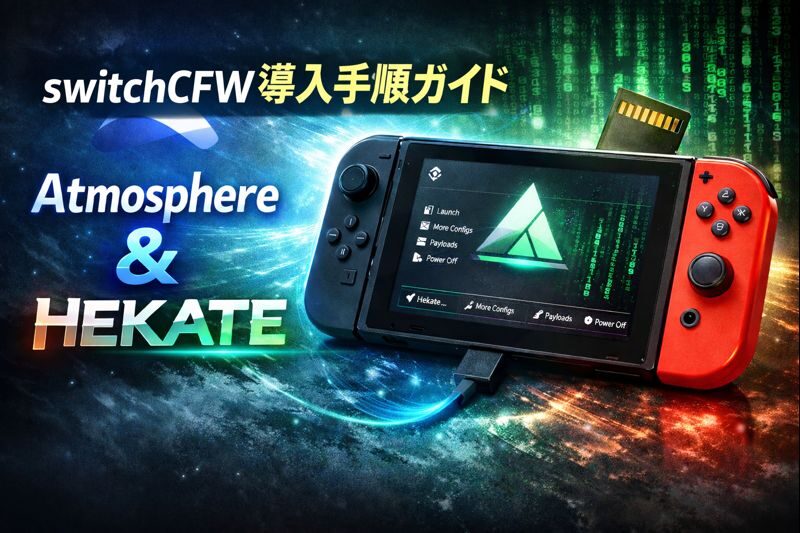
- Atmosphereのダウンロード&バージョンアップ
- HEKATEのダウンロード&バージョンアップ
- シグパッチのダウンロード&バージョンアップ
- EmuNANDまたはSysNANDのOFWのバージョンアップ
- 動作確認
【切り戻しの流れ】
- SDカードへのリストア
- 動作確認
SDカードのバックアップ
switchからSDカードを抜き出して、PCに接続します。
バックアップ方法としては、SDカード内のデータをすべて、PCの適当な場所に保存しておいてください。
※実際は特定のデータだけバックアップを取っておけばいいのですが、何も考えず全部取るが正解!
Atmosphereのダウンロード&バージョンアップ
OFWバージョンアップを進めるにあたって、まずはCFWのバージョンアップとしてAtmosphereを導入していきます。
- Atmosphereの最新版をGitHubからダウンロードします。ダウンロードしたzipファイルを解凍します。
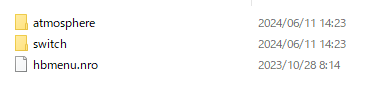
- 解凍した中にある「atmosphere」と「switch」フォルダと「hbmenu.nro」ファイルをSDカードにコピーします。(上書き保存)
| 解凍したデータ |
 |
HEKATEのダウンロード&バージョンアップ
次にブートローダーであるHEKATEのダウンロード&バージョンアップをします。
- HEKATEの最新版をGitHubからダウンロードします。ダウンロードしたzipファイルを解凍します。
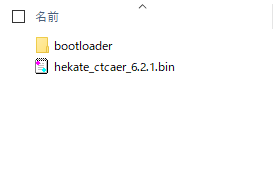
- 解凍した中にある「bootloader」フォルダをSDカードにコピーします。(上書き保存)「hekate_ctcaer_x.x.x.bin」は使用しないので、SDカードには入れないでください。
| 解凍したデータ |
 |
シグパッチのダウンロード&バージョンアップ
- 解凍して得られた「atmosphere」と「bootloader」の2つのフォルダをSDカードのルートに上書きコピーします。
これでゲームの起動が可能になりました。シグパッチを導入したことで、Atmosphereでバックアップゲームをプレイすることができます。
switchのFWで20.0.0 - 20.0.1がリリースされましたね。
それに伴い、シグパッチも更新する必要があります。
これも、こちらのフォーラムから探し出すしかありません。
※私は先んじて、やってみましたが問題ありませんでした。
EmuNANDまたはSysNANDのOFWのバージョンアップ
こちらの記事からご参照ください。
これで、問題なければバージョンアップが完了しているかと思います。
ただし、何かしら異常があった場合は、取得したバックアップからSDカード内に全部戻しで回復して下しさい。
🚫 よくある失敗パターン(これだけ避ければ勝ち)🏆
失敗1)先にOFWだけ更新してしまう😵
→ CFW側が未対応だと起動できない原因になりやすいです⚠️
失敗2)バックアップを取らずに突撃する💣
→ “戻す手段がない”状態で詰みます📉
失敗3)情報が古いまま手順をなぞる📜
→ ツールや対応状況は変わります。
やるなら必ず**一次情報(配布元・公式サポート)**を確認しましょう🔍
❓FAQ(絵文字付き)💬
❓😳 OFWの更新ってどこからやるの?
HOME → 設定 → 本体 → 本体の更新 からできます📶
❓🧠 なんで「順番」がそんなに大事なの?
本体(OFW)を先に上げると、CFW側が対応していない場合に起動しないことがあるからです⚠️
❓💾 バックアップってどこまでやればいい?
迷ったらSDカードは丸ごとが安心です📦
復旧の“保険”になるので、最初の一回が未来を救います✨
❓🧯 更新後に起動しなくなったらどうすれば?
まずは慌てず、バックアップがあるなら切り戻しが基本です🔁
バックアップがない場合は、状況により対処が分かれるので、公式サポートや配布元の一次情報を確認してください。
❓🚫 オンライン利用は大丈夫?
改造環境を絡めると、規約・保証・アカウント面のリスクが上がります⚠️
安全運用を優先するなら、用途分離や公式ルート中心の運用をおすすめします🧼
コメント
第2にバージョンアップの流れに注意してください。
ここで簡単に書くとOFWをバージョンアップするときには、それに対応しCFWも同時にアップデートするのですが、この時に先にOFWを先にアップデートすると、CFW入れたとしてもEmuが起動しなくなることがあるからです。完全にこれを行って
起動できなくて困ってます。どう対処したらよいですか?
第1の注意を実施していないと戻すことは不可能ですね。
※ここではセーブデータやアップデートデーターなども全部バックアップ取ることも大事です。
または、Emuを別途作成して、ゲームデーター移動させるしかないですね。。。
ただし、これはSysNand側のOFWがアップデートされていたらOUTです。
こればかりは、私も1度2度やらかして覚えたミスですので。
今回のミスは勉強として覚えておくとよいです。