大事な写真📸や仕事の書類📄、動画🎥をうっかり削除してしまったとき、「まず何をすべきか」で復元率は大きく変わります⚠️
RecoveryFox AI は、Windows向けのAI搭載データ復元ソフトで、空にしたごみ箱🗑️・内蔵ドライブ・外付けHDD/SSD・USB・SDカードなどから、削除/紛失データの復元を狙える設計です✨ Source
RecoveryFox AIとは?できることをサクッと整理🧭✨
RecoveryFox AI は、最先端のAI技術を採用した“Windows用データ復元ソリューション”として案内されています🪟🔧
空にしたごみ箱🗑️、デスクトップ🖥️、内蔵/外付けドライブ💽から、写真・動画・ドキュメントなど幅広いファイルの復元を目指せます📁✨ Source
まず刺さるポイント3つ🧲✨
- クイックスキャン+AIスキャンの2段構えで探す🔎⚡(最近削除→深掘りまで) Source
- プレビューしてから復元できるのでミスりにくい👀✅ Source
- 非破壊的な復元プロセスを掲げている🧯(読み取り中心で安全性に配慮) Source
対応デバイス&対応形式の強み📦🔌✨
「このメディアから戻せる?」が不安な人ほど、最初にここを確認がおすすめです📝💡
対応デバイス例🔌💾
- Windows PC(デスクトップ/ノート)🖥️💻
- HDD(SATA/IDE/SCSI)💽
- SSD(SATA/NVMe/M.2など)⚡
- 外付けドライブ🧳
- USBメモリ、各種メモリーカード(SD/microSD/CF/メモリースティック/NMカード等を含む)📇✨ Source
対応ファイルシステム🧩
- NTFS / exFAT / FAT32 に対応📌 Source
対応ファイル形式の幅📚✨
「種類別」表示では、500以上のファイル形式をサポートと案内されています📂
ドキュメント📝、画像🖼️、動画🎥、音声🎧、アーカイブ🗜️、データベース🗃️など広範囲です✨ Source
どんな“データ消失シーン”に強い?🧯📉✨
RecoveryFox AIは、以下のような状況をユースケースとして挙げています🧠
代表的な復元シーン🧩
- 誤削除:空にしたごみ箱、Shift+Deleteなど🗑️⚠️(ファイル名・フォルダ構造を保持して素早く復元を目指す) Source
- フォーマット:フォーマットされたデバイスから復元(早い対応ほど成功率が上がる趣旨)🔄💡 Source
- パーティションの削除/紛失:消えた/見えないパーティションからのスキャン🧱🔍 Source
- 論理ディスクのクラッシュ:クラッシュしたドライブを外部接続してAIスキャンで復元を狙う🔧💥 Source
復元率を上げる“最重要ルール”⚠️🛑(ここだけは守って)
データ復元は「上書きしたら終わり」になりやすいです😵💫
公式でも、上書きを避けること&別ドライブにインストール推奨が強く案内されています📌 Source
やるべきこと✅✨
使うのを止める🛑
紛失が起きたドライブの使用を直ちに中止し、新規作成・保存・移動を避けます🚫📥 Source
ソフトは“別ドライブ”に入れる💽➡️💽
復元対象ドライブにダウンロード/インストール/実行しないよう注意が明記されています⚠️ Source
インストール手順(ざっくり)🧰✨
インストール前に、推奨要件(Windows/CPU/RAMなど)を満たすか確認します🧪
Windows OSは Windows 11/10/8.1/8/7/Vista や Windows Server も記載があります🪟🏢 Source
セットアップの流れ🚀
- ダウンロードしてインストーラーを起動📥
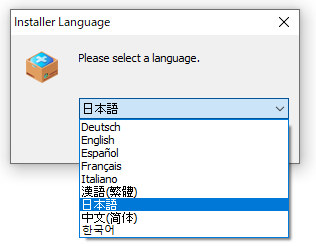
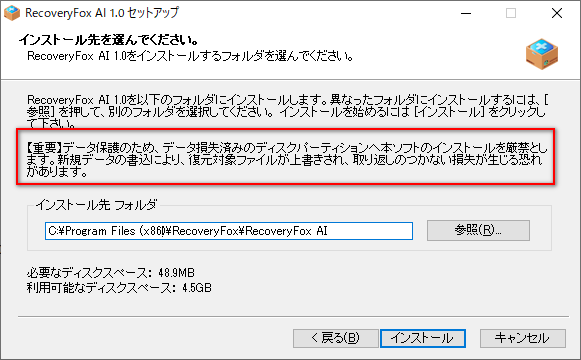
- 言語選択→同意→インストール先選択🗂️
- (重要)データ紛失が起きたドライブ“以外”をインストール先にする⚠️ Source
参考:インストール画面イメージ🖼️✨
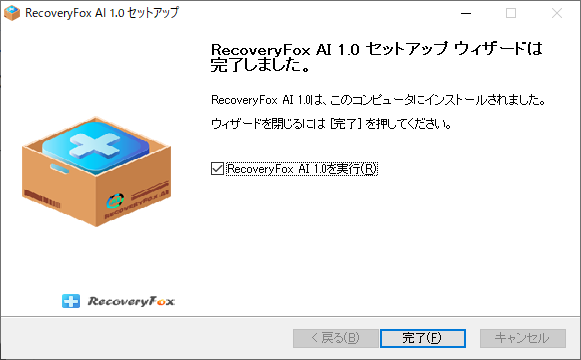
使い方:スキャン→絞り込み→プレビュー→復元🔎👀💾✨
スキャンは2段階:クイックスキャン+AIスキャン⚡🤖
スキャン画面イメージ🖼️

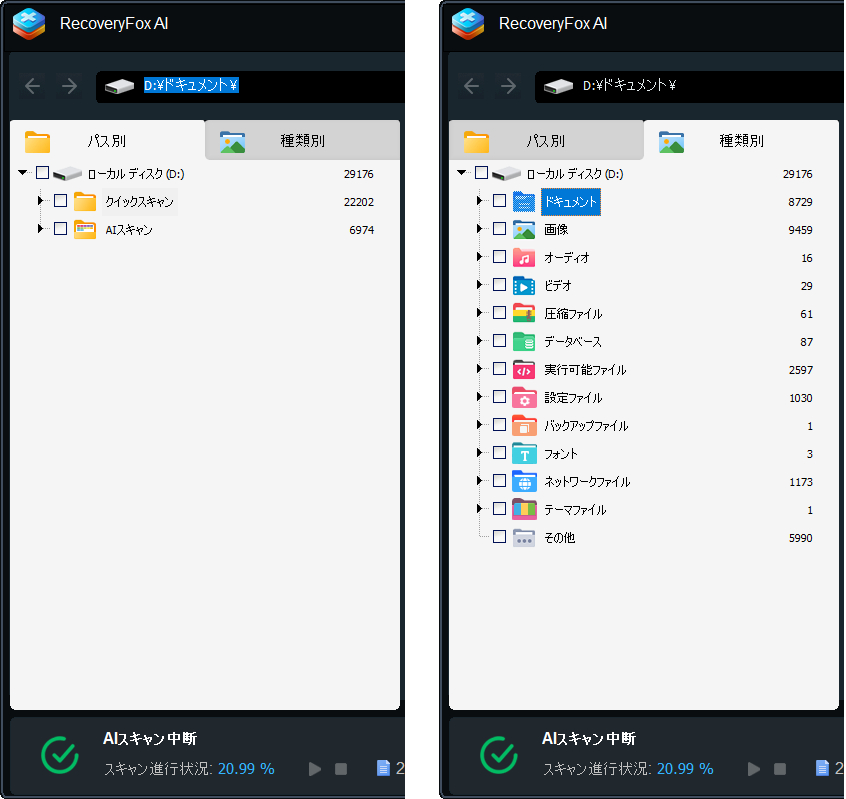
結果の見つけやすさ:「パス別」「種類別」🧭📁
- パス別:元の場所やクイック/AIスキャンのフォルダ単位で探す🗺️
- 種類別:ドキュメント/画像/動画などカテゴリで探す📚 Source
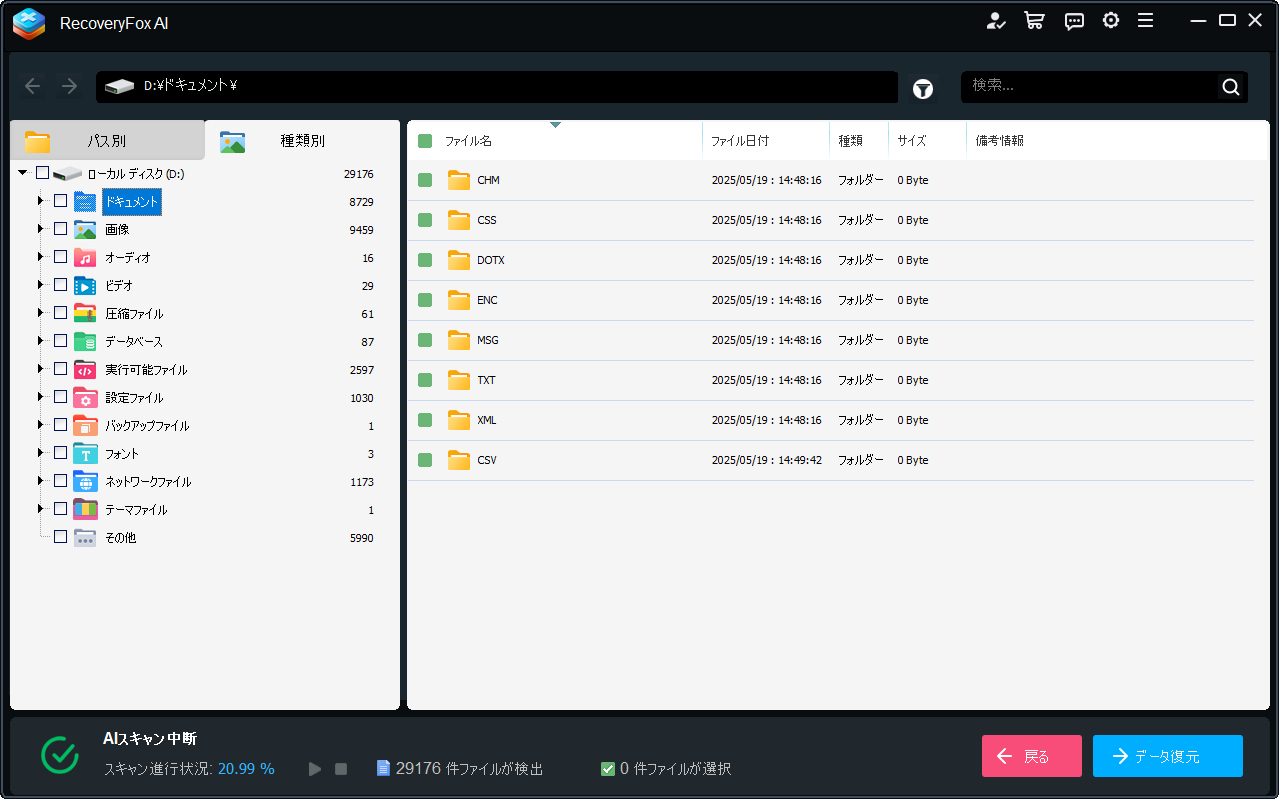
絞り込み(フィルタ&検索)で時短⌛✨
更新日📅・サイズ📦で絞り込み、ファイル名が分かれば検索バーで一発も狙えます🔍✨ Source
復元(保存)は“別ドライブ”が基本🚨
復元先は安全なフォルダを選び、元のドライブ以外に保存するのが鉄則です💾➡️💾 Source
具体例:空にしたごみ箱から復元する手順🗑️➡️📁✨
ごみ箱復元は、公式の手順が3ステップで整理されています🧠✨
- スキャン先をごみ箱に指定🗑️
- スキャン実行🔎
- プレビューして復元👀💾 Source
フォーマット復元のポイント(時間の目安も)🔄⏳✨
フォーマット復元は、スキャンが長くなることがあります🕰️
AIスキャンはPCスペックやドライブサイズ等によって、数時間〜数日かかる場合がある旨が案内されています📌 Source
手順イメージ(フォーマット復元)🧩
- 外部ストレージを接続🔌
- 対象ドライブを選択🧭
- スキャン🔎
- プレビュー→復元(保存先は別ドライブ推奨)💾✨ Source
参考動画(公式ページ掲載のYouTube)🎥✨
無料でできること/有料が必要なこと💡💳✨
未登録版でも、スキャンとプレビューは無料で可能と明記されています👀✨
ただし、復元して保存するにはライセンス購入&登録が必要です💳 Source
料金プラン(日本円・税込)💴✨
短期の“緊急対応”から買い切りまで用意されています🧾✨
(価格は公式掲載の税込表記に基づきます)📌 Source
プラン早見表📊✨
1週間ライセンス(自動更新なし)🗓️
- 7,980円(税込) Source
1ヶ月ライセンス(自動更新なし)🗓️
- 9,980円(税込)
- 7日間の返金保証の記載あり🧾 Source
1年間ライセンス(自動更新なし)🗓️✨
- 11,980円(税込)(割引表示あり)
- 30日間の返金保証の記載あり🧾 Source
永久ライセンス(買い切り)♾️✨
- 15,980円(税込)(割引表示あり)
- 30日間の返金保証、1度購入すれば永久に利用可能の記載あり♾️ Source
どのプランを選ぶべき?おすすめの考え方🧠✨
とにかく今すぐ1回だけ復元したい人🧯
1週間ライセンスが候補です📌(緊急時の復元ニーズ向けの説明)🗓️ Source
仕事/案件で短期的に何度か使う人🧑💻
1ヶ月ライセンスが候補です📅✨ Source
PCのデータ安全を“習慣化”したい人🔐
1年間 or 永久(買い切り)で、保険的に持っておくのも合理的です🛡️
特に永久は「永続的なソリューション」志向向けとして説明されています♾️ Source
購入前にチェックしたい注意点⚠️🔍✨
Windows専用🪟
公式ページの案内はWindows互換が中心です(Windows 11/10/8/7…の記載など)🧷 Source
復元は“上書き状況”で結果が変わる📉
上書きが進むと復元が難しくなるリスクが明確に注意されています🚫 Source
スキャンを止めると不完全になる可能性🛑
スキャン停止は結果が不完全になる可能性がある旨が注意されています⛔ Source
公式サイト&導線まとめ🔗✨(迷わない用)
- 公式TOP:WonderFox / RecoveryFox AI 🏠✨ Source
- 製品・解決一覧:All Solutions 🧩✨ Source
- 価格/購入:Buy(料金表) 💴🛒 Source
- マニュアル起点:製品マニュアル関連ページ 📘 Source
よくある質問(FAQ)❓✨
Q1. 無料版でも復元(保存)までできますか?🆓💾
スキャンとプレビューは無料で可能ですが、復元して保存するにはライセンス購入と登録が必要です💳 Source
Q2. 復元ソフトは“消えたドライブ”に入れても大丈夫?⚠️💽
推奨されません🚫
データ紛失が発生したドライブへのダウンロード/インストール/実行は、上書きで復元できなくなるリスクがあると注意されています🛑 Source
Q3. ごみ箱を空にした後でも戻せますか?🗑️😱
ごみ箱をスキャン対象にして、プレビュー→復元の3ステップで進める手順が案内されています👀💾 Source
Q4. フォーマットしちゃったUSB/SDでも復元できますか?🔄📇
フォーマットされたパーティションやSDカード、USBなどからの復元手順が案内されています🔌✨
ただし、スキャンは数分〜数時間、AIスキャンは条件により数時間〜数日かかる場合がある点も要チェックです⏳ Source
Q5. どんなデバイスに対応していますか?🧳🔌
HDD/SSD/外付け/USB/各種メモリーカード等が挙げられています📦✨
また、ファイルシステムはNTFS/exFAT/FAT32対応です🧩 Source


コメント