⚠️ 知らないうちに「無防備」に?2026年、企業のPC環境に迫る危機
想像してみてください。ある日突然、社内のPCが一台、また一台と動かなくなり、重要な顧客データや会計情報がすべて暗号化されてしまったら…。これは決して映画の話ではなく、セキュリティ対策を怠った企業が直面する「現実的なリスク」です。🌐
特に2026年は、多くの企業が利用しているWindows OSやOffice製品のサポート期限が重なる、非常に危険なタイミングです。サポートが切れたソフトウェアを使い続けることは、家の玄関ドアを鍵なしで開放し、「どうぞ入ってください」と泥棒を招待しているようなものです。さらに、日常的に使用するブラウザ(EdgeやChrome)には、ページを開くだけでPCを乗っ取られるほどの致命的な欠陥が見つかっています。🛡️
本記事では、今すぐに対応しなければならない「サポート終了期限」と、現在進行形で悪用されている「重大な脆弱性」について、IT担当者の方はもちろん、個人事業主の方まで分かりやすく解説します。適切な対策を講じることで、あなたは「サイバー攻撃の恐怖」から解放され、本来の業務に100%集中できる安心した環境を手に入れることができるでしょう。✨
📅【期限厳守】Windows 11・Office 2021のサポート終了スケジュール
まず、最優先で確認すべきは「ライフサイクルの終了(EOL)」です。サポートが終了した製品には、新しいセキュリティパッチが一切配信されなくなります。つまり、後から見つかった欠陥を修正する手段がなくなるということです。⏰
1. Windows 11のバージョン別期限
- Windows 11 バージョン 24H2 (Proエディション): 2026年10月13日にサービス終了。
- Windows 11 バージョン 23H2 (Enterpriseエディション): 2026年11月10日に最終期限。
これらの期限を過ぎると、OSレベルでの脆弱性を突いた攻撃に対して完全に無防備になります。特に企業向けエディションで更新プログラムの配信を保留している場合、社内PCは「いつ突破されてもおかしくない」極めて危険な状態で稼働していることになります。🚨
2. Office 2021およびサーバー製品
- Office 2021 / LTSC 2021: 2026年10月13日に完全体液(サポート終了)。
- Windows Server 2022: 同日にメインストリームサポートが終了し、延長サポートへ移行。
Officeのサポート終了は、単に機能が使えなくなることではありません。悪意のあるマクロや文書ファイルを通じてウイルスに感染させられるリスクが激増します。また、サーバー側のサポート終了はMicrosoft 365の動作不安定を招き、業務停止という最悪のシナリオに直結します。😱
今すぐ行うべきは、全端末のOSおよびOfficeのバージョンを洗い出し、最新の25H2以降へのアップデートや、クラウドベースの最新環境への移行計画を最優先で完遂させることです。
🌐 ブラウザの罠!ページを開くだけで乗っ取られる「RCE」の脅威
OSだけでなく、私たちが毎日使う「Webブラウザ」にも深刻な脆弱性が報告されています。特に注意が必要なのが、リモートコード実行(RCE)と呼ばれる攻撃手法です。💻
Microsoft Edgeの重大な欠陥(CVE-2026-72984)
Edgeにおいて、データの処理機構に不備がある「型混同(タイプコンフュージョン)」という脆弱性が発見されました。これは、攻撃者が巧妙に仕組んだWebページにユーザーを誘導し、そのページを読み込んだだけで、ユーザーが何も操作しなくても不正なプログラムを遠隔で実行させるものです。⚡
この攻撃が成功すると、ブラウザに保存されたクラウドサービスの認証情報やセッションクッキーが盗まれ、社内ネットワークへの侵入足場としてPCが悪用されます。最悪の場合、ランサムウェアの全社感染を招くことになります。
Google Chromeのゼロデイ脆弱性(CVE-2026-85046)
ChromeのV8エンジンにおいても、同様の型混同による脆弱性が報告されています。恐ろしいのは、これが既に「野生下(実際の攻撃活動)」で悪用されているゼロデイ脆弱性である点です。🔥
英国の政府機関も緊急警告を発しており、修正パッチを適用しない限り、標的型メールのリンクをクリックした瞬間に端末の完全な制御権を奪われるリスクがあります。ブラウザのアップデートは「後でいいや」ではなく、「今すぐ」行うべき最重要タスクです。
🛠️ 見落としがちな「管理ツール」と「セキュリティソフト」の穴
意外な盲点となるのが、PCを管理するためのツールや、PCを守るはずのセキュリティソフト自体の脆弱性です。信頼して導入したツールが、実は「裏口」になっていたというケースが散見されます。🔍
特権昇格の危険性(パレットコントロール / SkyClientView)
IT資産管理ソフトである「パレットコントロール」や「SkyClientView / SkyMITマネージャー」において、特権昇格の脆弱性が報告されています。これは、本来は管理者しかできない操作を、一般ユーザー権限のまま実行できてしまう不具合です。🔓
これにより、社内で制限していた不正ツールの導入や、ログの改ざん、機密データの持ち出しが容易に行われてしまいます。内部不正や、一度侵入した攻撃者が権限を拡大させるための絶好のチャンスを与えてしまうことになります。
未認証リモートコード実行(WatchGuard Agent)
さらに衝撃的なのが、保護ソフトウェアである「WatchGuard Agent for Windows」の脆弱性(CVE-2026-57909)です。この脆弱性は、認証なしで遠隔からプログラムを実行できるため、同じWi-FiやVPNセグメントにいるだけで攻撃が成立します。🛡️❌
PCが1台感染すれば、ネットワーク内の他のPCへ瞬時に感染を広げる「ワーム型攻撃」に直結します。セキュリティソフトを導入しているから安心ではなく、「セキュリティソフト自体を最新に保つ」ことが不可欠です。
🚀 安心なデジタル環境を手に入れるための推奨アイテム
セキュリティ対策の基本は「最新状態への更新」と「物理的な防御」です。古いPCを使い続けるリスクを避け、快適で安全なビジネス環境を構築するために、以下のアイテムの導入を検討してください。🌟
1. 最新OSプリインストール済みの高性能PC
サポート切れが迫る古いPCを使い続けるよりも、最新のセキュリティ機能がハードウェアレベルで組み込まれた最新モデルへ買い替えるのが最も効率的です。特に最新のSurfaceシリーズは、Windows 11の最適化が進んでおり、セットアップ直後から安全に利用可能です。


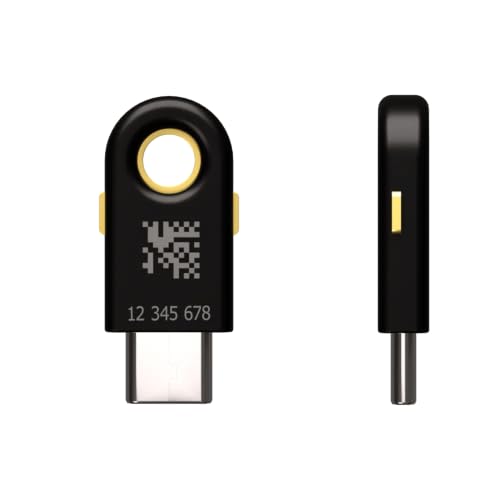
2. 物理的な認証を強化するセキュリティキー
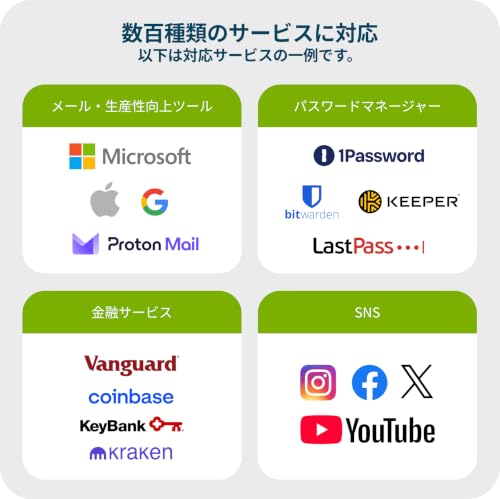
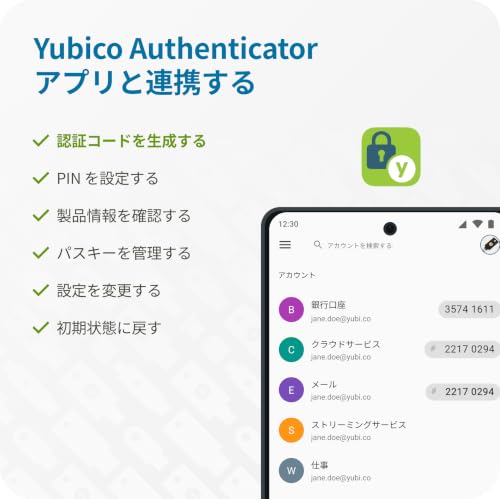
ブラウザの脆弱性でセッションクッキーを盗まれても、物理的なキーがなければログインできない環境を作ることが最強の防御になります。パスワードだけに頼らない多要素認証(MFA)を導入しましょう。








3. 万が一に備えた高速バックアップSSD
どれだけ対策しても、ゼロデイ攻撃を100%防ぐことは不可能です。重要なデータを物理的に切り離して保存しておく「オフラインバックアップ」こそが、ランサムウェア被害から最速で復旧する唯一の手段です。


4. 効率的な環境移行を支えるUSB-Cドッキングステーション
PCを新調した際、周辺機器の接続に手間取ると移行作業がストレスになります。最新の高速規格に対応したドックを導入し、スムーズに安全な新環境へ移行しましょう。


❓ よくある質問(FAQ)
Q: Windows 11を使っていれば、もう安心ですか?😊
A: いいえ、安心はできません。Windows 11の中でも「バージョン」によってサポート期限が異なります。また、ブラウザやインストールしているアプリケーションの脆弱性は常に発生するため、定期的なWindows Updateとアプリの更新が必須です。
Q: 「ゼロデイ脆弱性」とは具体的に何が怖いの?😱
A: 開発者が修正パッチを作る前に攻撃手法が広まってしまった状態で、文字通り「対策がゼロの日」に攻撃されることです。回避策がない場合が多く、唯一の対抗策は「修正パッチがリリースされた瞬間に適用すること」しかありません。
Q: IT担当者がいない小規模事業所はどうすればいい?🏢
A: まずは「自動更新」をすべてオンにしてください。また、OSやOfficeのバージョンが古すぎる場合は、無理に使い続けず、最新のPCへの買い替えを検討することをお勧めします。それが結果的に最もコストパフォーマンスの良いセキュリティ対策になります。
📝 まとめ:今すぐ「更新ボタン」を押して未来を守ろう
サイバー攻撃者は、常に「誰が対策を怠っているか」を探しています。サポート終了したOSを使い続けること、ブラウザの更新を後回しにすること、管理ツールのパッチを忘れること。これらの小さな隙が、会社や個人の信用を一夜にして失わせるきっかけになります。📉
一方で、今この瞬間にアップデートを行い、必要に応じて最新のデバイスへ移行すれば、あなたは将来的なシステムダウンやデータ流出の不安から完全に解放されます。それは単なる「作業」ではなく、あなたのビジネスの継続性と、精神的な余裕を守るための「投資」です。✨
まずは今すぐ、お使いのPCの「設定」を開き、更新プログラムがないか確認することから始めてください。あなたの安心なデジタルライフは、その1クリックから始まります。🚀


コメント