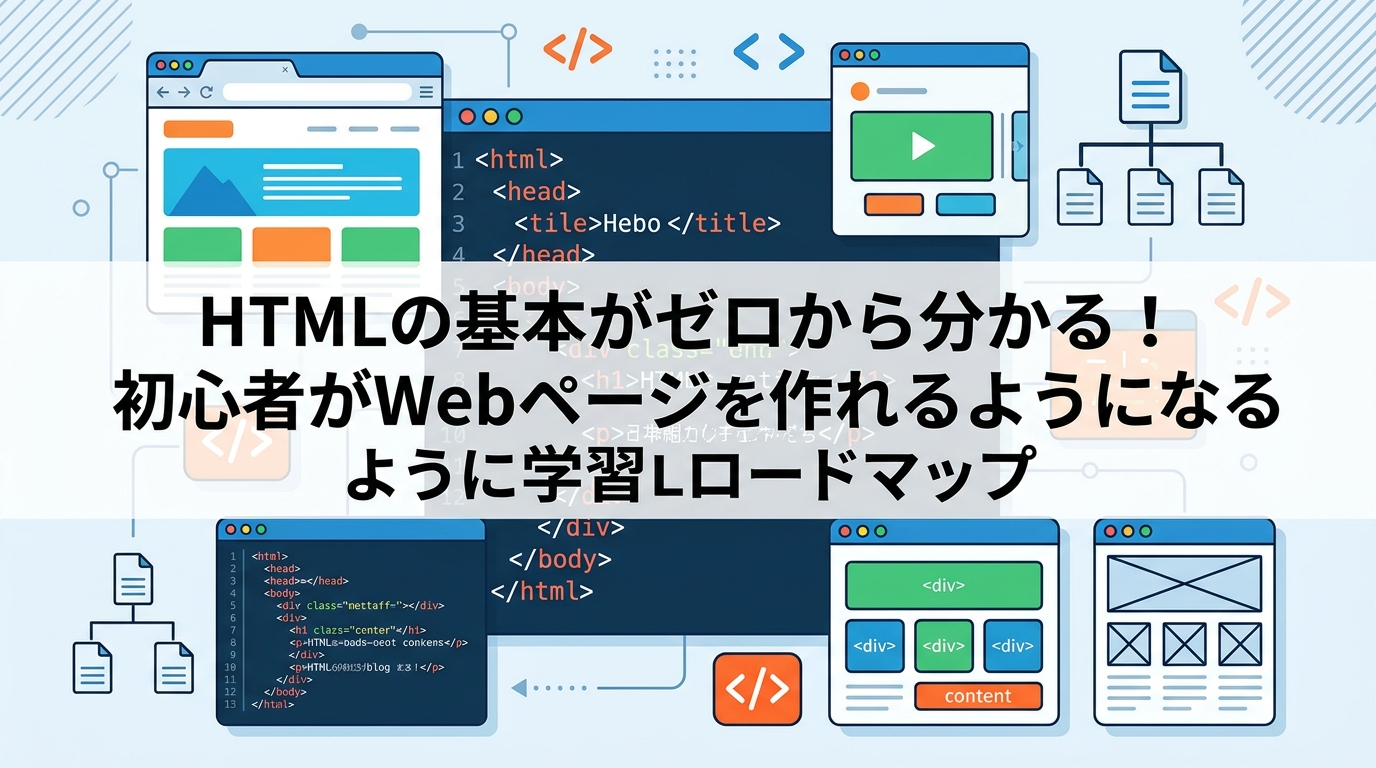
🌐 「自分のWebページを作ってみたい!」を叶える第一歩
ブログを立ち上げたい、ポートフォリオサイトを公開したい、副業でLPを作ってみたい…そんな夢の入り口に立っているなら、まず触れるべきはHTMLです。✨ HTMLが書けるようになると、頭の中にあるアイデアを形にできるようになり、ブラウザに自分の作品が表示された瞬間の感動はクセになりますよ。
難しそうに見えるかもしれませんが、HTMLは「タグでコンテンツを囲んでいく」だけのシンプルな仕組み。基本のタグを20個ほど覚えれば、立派なWebページが作れてしまいます。😊
📘 そもそもHTMLって何?
HTMLはWebページの内容や構成を記述するための言語です。Pythonのように処理を書く言語とは違い、「どんなコンテンツをどんな構成で表示させるか」を定義する“マークアップ言語”と呼ばれるもの。Google検索で表示されるWikipediaのページも、ニュースサイトもブログも、すべてHTMLで構造が決められています。
HTMLで書かれたファイルは拡張子が「.html」となり、基本的には1つのWebページに対して1つのHTMLファイルを用意します。ブラウザがそのファイルを読み込み、タグの指示通りに画面を組み立ててくれる、というイメージですね。
🧩 タグの基本ルールをサクッと押さえる
HTMLは「タグ」と呼ばれる山かっこ(< >)で囲まれた目印を使って書きます。基本は開始タグと終了タグのペアで、その間に挟まれた部分が“要素”として扱われます。
🏷️ よく使われる属性の例
- id属性:要素を一意に識別するための名前を設定する 🔖
- src属性:画像や動画のファイルパスを指定する 📁
- href属性:リンク先のURLを指定する 🔗
- alt属性:画像の説明文を設定する(アクセシビリティとSEOに重要) ♿
🛠️ HTMLファイルの基本骨組み
HTMLを書くときは、最初に「これからHTMLを書きますよ」とブラウザに宣言するため、ドキュメントタイプの記述から始めます。その後にhtmlタグを置き、その中にheadタグとbodyタグを並べるのが定番の構造。headには文字コード(UTF-8)やページタイトルなどのメタ情報を、bodyには実際にユーザーへ表示したいコンテンツを書いていきます。
📝 ページ全体の構成は
<header>・<main>・<footer>で大きく区切るのが基本。これだけで“それっぽい”サイトの形が出来上がります。
✍️ 覚えておきたい頻出タグたち
📰 見出しと段落で文章を整える
見出しは <h1> から <h6> までの6段階。h1がもっとも大きく、数字が大きくなるほど小さい見出しになります。文章のかたまりは <p> タグで囲むことで、自然な余白を持った段落として表示されます。
🖼️ 画像と動画を埋め込む
画像は <img> タグでsrc属性とalt属性を指定するだけ。動画は <video> タグにcontrols属性を付けると、再生・音量調整・全画面表示・速度変更まで自動で使えるようになります。📹
🔗 リンクを設置する
<a> タグのhref属性にリンク先URLを書き、開始タグと終了タグの間にテキストや画像を入れるとクリック可能なリンクが完成。SNSアイコンを画像リンクにすれば、サイトの見栄えがぐっとプロっぽくなります。😎
📋 リストとテーブル
箇条書きは <ul> と <li>、表は <table>・<tr>・<th>・<td> の組み合わせで表現します。データを整理して見せたいときの強い味方です。
🧱 divとspanでまとめる
複数の要素を1つのブロックとしてまとめたいときは <div>、文章の一部だけスタイルを変えたいときは <span>。CSSと組み合わせれば、デザインの自由度が一気に広がります。
📝 フォームでデータ入力
テキストボックス・チェックボックス・ラジオボタン・送信ボタンはすべて <input> タグのtype属性を切り替えるだけで作れます。プルダウンは <select> と <option> の組み合わせ。お問い合わせフォームの土台もこれでバッチリです。✉️
📚 HTML学習を加速させる厳選アイテム5選
動画や記事だけでは「なんとなく分かったけど書けない…」となりがち。手元に1冊、1台あるだけで学習スピードが劇的に変わるおすすめアイテムをご紹介します。🛒
📖 1. ゼロからWeb制作を学べる超入門書
イラストたっぷりでHTMLとCSSを並行して学べる定番の入門書。「自分のサイトを公開する」というゴールから逆算して書かれているので、挫折しにくいのが魅力です。
![1冊ですべて身につくHTML & CSSとWebデザイン入門講座[第2版]](https://m.media-amazon.com/images/I/51skMJ-OVcL._SL160_.jpg)


🎨 2. デザイン感覚も磨ける実践書
タグの使い方だけでなく、「読みやすいレイアウトとは何か」「配色のコツ」まで学べる一冊。HTMLの基礎を終えた人が次のステップとして読むのに最適です。


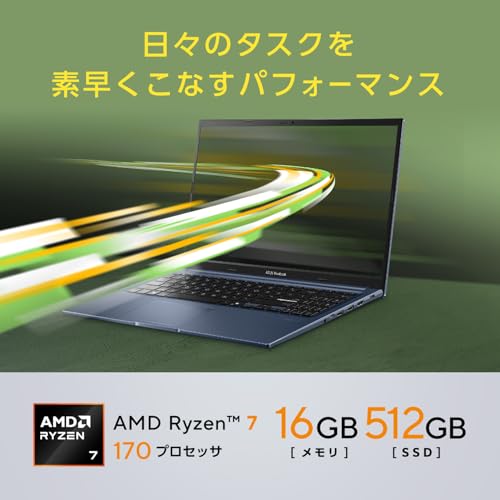
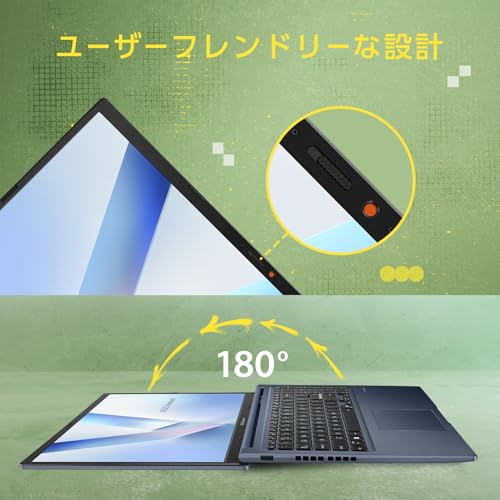
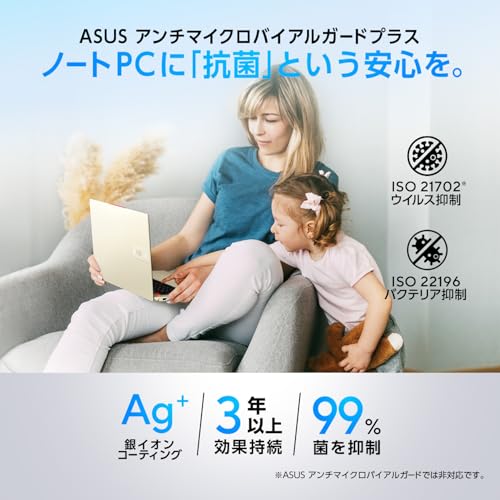
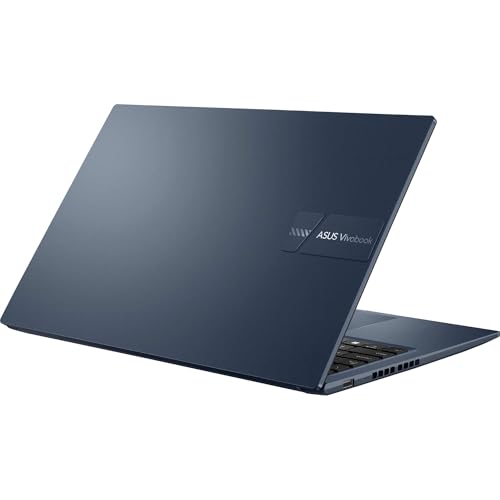
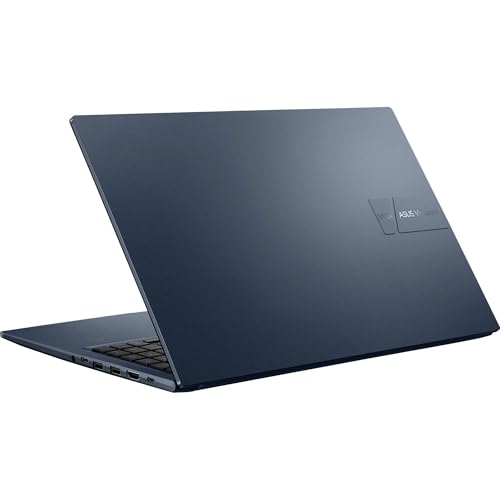
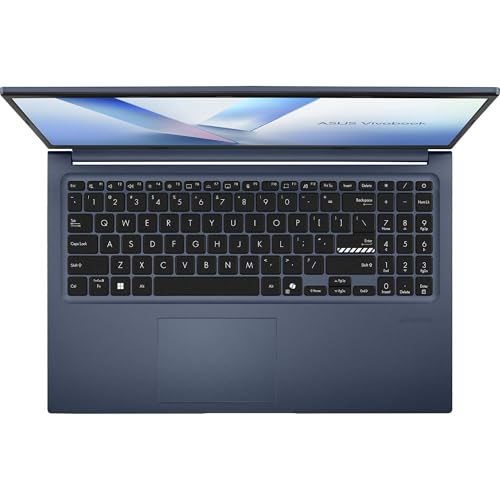
💻 3. 学習が捗る軽量ノートPC
HTML学習はとにかく「書いて確認」の繰り返し。持ち運びやすく起動が速いノートPCがあれば、カフェでも電車でもサクッとコードを書けるようになります。✈️











⌨️ 4. 打鍵感が気持ちいいキーボード
タグの開閉やインデントで意外とキーを打つ機会が多いHTML学習。タイピング体験の良いキーボードに変えるだけで、コーディングが楽しい時間に変わります。🎹


🖥️ 5. プレビュー作業が爆速になるサブモニター
左にエディタ、右にブラウザを並べてリアルタイムにHTMLの変化を確認できれば、学習効率は段違い。Web制作者の必需品とも言える環境投資です。


❓ よくある質問(FAQ)
🤔 Q1. HTMLとCSSは何が違うの?
HTMLはWebページの「構造(中身)」を作る言語、CSSはその構造に「見た目(色・余白・フォントなど)」を与える言語です。HTMLが家の骨組み、CSSが内装やインテリアと考えると分かりやすいですよ。
📝 Q2. HTMLを学ぶのにエディタは必要?
メモ帳でも書けますが、補完機能やシンタックスハイライトのあるエディタを使うと圧倒的に効率的です。無料のVisual Studio CodeやSublime Textが定番で、初心者でもすぐに使いこなせます。
⏱️ Q3. HTMLの基本を覚えるのにどれくらいかかる?
主要な20〜30個のタグであれば、毎日30分の学習で1〜2週間ほどで使いこなせるようになります。動画と本を組み合わせて手を動かすのが最短ルートです。
🌍 Q4. HTMLだけでWebサイトは公開できる?
はい、HTMLだけでもサイトは公開可能です。GitHub PagesやNetlifyなど無料のホスティングサービスを使えば、書いたHTMLファイルをそのままインターネット上に公開できます。🌐
📈 Q5. 次に学ぶならCSSとJavaScriptどっち?
まずはCSSがおすすめです。HTMLと組み合わせて見た目を整える練習を積んでから、動きを付けるJavaScriptに進むと、無理なくWeb制作スキルが広がっていきます。
🎯 まとめ:HTMLは「作る楽しさ」を最短で味わえる入口
HTMLは難しい構文や複雑なロジックがほとんどなく、書いたものがすぐにブラウザに反映される“成果が見える学習”ができる言語です。今日紹介した基本タグを使えば、自己紹介ページもポートフォリオもすぐに形にできるようになります。💪
書籍で体系的に学び、快適な作業環境を整えれば、1ヶ月後には「自分のサイトを誰かに見せる」が当たり前の景色になっているはず。さあ、最初の<h1>を書くところから、あなたのWeb制作ライフを始めてみましょう!🚀

コメント