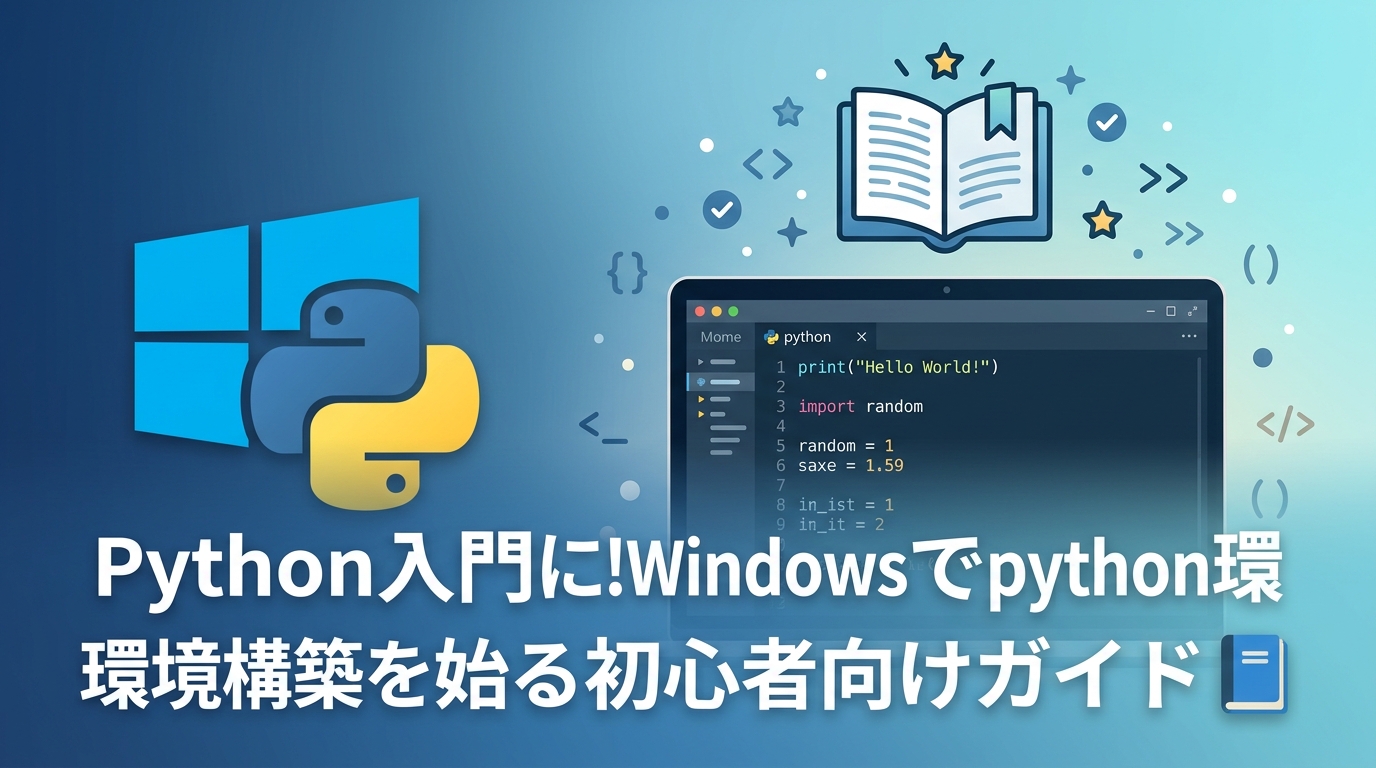
🐍 Pythonを始めるなら今がチャンス!
「プログラミングに興味はあるけれど、何から始めればいいかわからない」――そんな方にぴったりなのがPythonです。文法がシンプルで読みやすく、Web開発・データ分析・AI・自動化など活躍する分野もとにかく幅広い言語。最初の一歩さえ踏み出せば、自分専用の便利ツールを作ったり、面倒な作業を自動化して時間を生み出したりと、暮らしや仕事が一気に楽しくなります✨
この章では、Windowsパソコンを使ってPythonをインストールし、実際にコードを動かすまでの流れをやさしく整理しました。専門知識ゼロでも大丈夫。読み終わるころには「あ、自分にもできそう」と感じてもらえるはずです😊
📚 そもそもPythonって何ができるの?
Pythonは世界中で愛用されているプログラミング言語で、学習コストが低いのに実用性は抜群です。例えば、エクセル作業の自動化、Webサイトからの情報収集、グラフ作成、機械学習モデルの構築まで、ビジネスから趣味まであらゆるシーンで活躍します。ライブラリ(便利な道具集)が豊富にそろっているため、難しい処理も短いコードで実現できるのが強みです。
つまり、Pythonを身につけると「自分の代わりに働いてくれる小さなロボット」を量産できるイメージ。毎日のルーティン作業を数秒で終わらせ、空いた時間を自分の好きなことに使えるようになります🎉
🖥 WindowsでPythonをインストールする手順
ここからは、Windowsパソコンに実際にPythonを入れて動かすまでの流れを順番にたどります。難しそうに見えても、やることはシンプルです。
① 公式サイトからインストーラーをダウンロード
ブラウザで「python ダウンロード」と検索すると、一番上に公式サイトが表示されます。サイトを開いたら「Download Python 3.x.x」のボタンをクリック。ページ下部にあるWindows installer (64-bit)を選んでダウンロードしましょう。
② インストーラーを実行する
ダウンロードフォルダに保存された.exeファイルをダブルクリック。起動画面で「Add Python 3.x to PATH」のチェックを必ず入れてから「Install Now」をクリックします。これを忘れるとコマンドプロンプトからPythonを呼び出せなくなるので要注意⚠️
③ インストール確認
Windows左下の検索バーに「cmd」と入力してコマンドプロンプトを開き、python --versionと打ってEnter。バージョン番号(例:Python 3.x.x)が表示されればインストール成功です✅
⌨ 実際にPythonを動かしてみよう
対話モードで遊ぶ
コマンドプロンプトにpythonと入力してEnterを押すと、矢印(>>>)が表示される対話モードに入ります。試しに10 + 5と入れてEnter。下に「15」と返ってくればOK!裏でPythonがちゃんと計算してくれている証拠です🧮
続けてprint("Python勉強中")と入れてみると、画面に文字が表示されます。ダブルコーテーションで囲んだ文字をそのまま画面に出してくれる、これがprint関数の基本です。
対話モードを終わるときはexit()と打つか、Ctrl+Zを押せばOKです。
ファイルに書いて実行する
実務ではメモ帳やエディタにコードを書いて、ファイルとして保存・実行するのが一般的です。流れはこんな感じ:
- 📝 メモ帳を開き、
print("Python勉強中")のようにコードを書く - 💾 ファイル名をcode.pyのように「.py」拡張子で保存する
- 📂 コマンドプロンプトで保存したフォルダまで移動(
cdコマンド+ドラッグ&ドロップが便利) - ▶
python code.pyと入力してEnter。書いた内容が実行されます
このサイクルを回せるようになれば、もう立派なPython初心者卒業の入り口です🚀
🛍 学習効率を爆上げするおすすめアイテム
環境構築が終わったら、次に大切なのは「楽しく続けられる学習環境」を整えること。ここでは、入門期にあると心強い書籍やガジェットを厳選して紹介します。
📕 やさしく学べる入門書
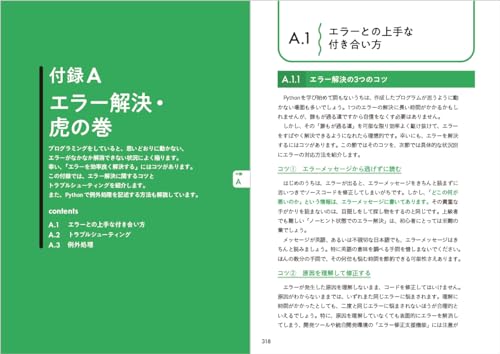
動画+書籍の二刀流は、初心者の理解を一段深めてくれる王道スタイル。手元に体系的なテキストを置くことで、つまずいたときにすぐ振り返れます。




⌨ 長時間でも疲れにくいキーボード
コードを書く作業は意外と指への負担が大きいもの。打鍵感のいいキーボードに変えるだけで、学習スピードもモチベーションもぐっと上がります。
![ロジクール 静音 ワイヤレスキーボード K295GP + マウスパッド MP10GR [ K295GP + MP10GR ] 日本語配列 グラファイト Unifying USBレシーバー ワイヤレス キーボード K295 MP10 国内正規品](https://m.media-amazon.com/images/I/21q8Pxz955L._SL160_.jpg)

🖥 作業効率を一変させるモニター
左にエディタ、右にコマンドプロンプトやブラウザを開けるデュアルモニター環境は、一度経験するとシングル画面には戻れません。学習効率は体感で2倍以上です。


🪑 集中力を支えるデスクチェア
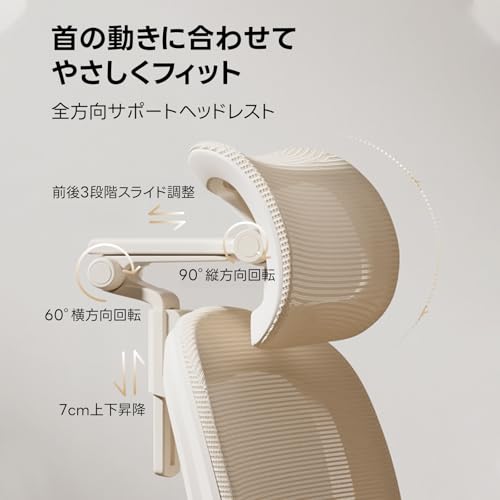
長時間のコーディングには「座り心地」が重要。腰や背中を守ってくれる椅子があれば、学習を継続するハードルが一気に下がります。
![[CAGUUU公式] 本田圭佑×アクシスエアリーライト オフィスチェア 腰痛対策 自動追従ランバーサポート ふんわりクッション座面 135°リクライニング 4Dヘッドレスト 2D跳ね上げアームレスト 疲れにくい 快適な座り心地 仮眠可能 人間工学 ゲーミングチェア PCチェア 学習椅子 デスクチェア 在宅勤務 静音キャスター 組み立てしやすい設計 日本ブランド 5年保証 (Basic, ベージュ)](https://m.media-amazon.com/images/I/41nZ98pRG7L._SL160_.jpg)




❓ よくある質問(FAQ)
🟢 Q1. Pythonのバージョンは最新を選んで大丈夫?
基本的には公式サイトで推奨されている最新の安定版を選べばOKです。学習用途であればバージョンの細かい違いはほぼ気になりません。
🟢 Q2. 「Add Python to PATH」のチェックを忘れたらどうする?
一度Pythonをアンインストールしてから、もう一度インストーラーを実行してチェックを入れ直すのが一番確実です。再インストールはすぐに終わります。
🟢 Q3. Macを使っていますが手順は同じですか?
Macの場合はインストール方法が少し異なり、公式サイトからのインストールやHomebrewを使う方法があります。基本的な考え方はWindowsと同じで、インストール後はターミナルからpython3 --versionで確認できます。
🟢 Q4. メモ帳以外におすすめのエディタはありますか?
慣れてきたらVisual Studio Code(無料)がおすすめです。コードの色分けやエラーチェック、自動補完など、学習効率を引き上げる機能が満載で、多くのPythonユーザーに愛用されています。
🟢 Q5. どれくらいで「動くもの」が作れるようになりますか?
1日30分の学習を続ければ、2〜3週間ほどで簡単な計算ツールやファイル整理スクリプトを自作できるようになる人が多いです。早く成果を出したい人は、書籍と動画を組み合わせて学ぶのが近道です。
✨ まとめ:最初の一歩が一番価値ある一歩
Pythonの環境構築は、慣れてしまえば10分ほどで完了するシンプルな作業です。そして、この最初の一歩を踏み出せた人だけが、自動化・データ分析・AI開発といった新しい世界の扉を開けます。今日インストールを終えたあなたは、もう「コードが書ける側」の人間です🌱
あとは、お気に入りの入門書と快適な作業環境を味方につけて、毎日少しずつ手を動かしていきましょう。気づけば「自分専用の便利ツール」が手元に増え、生活も仕事もどんどん軽やかになっていきますよ🚀

コメント