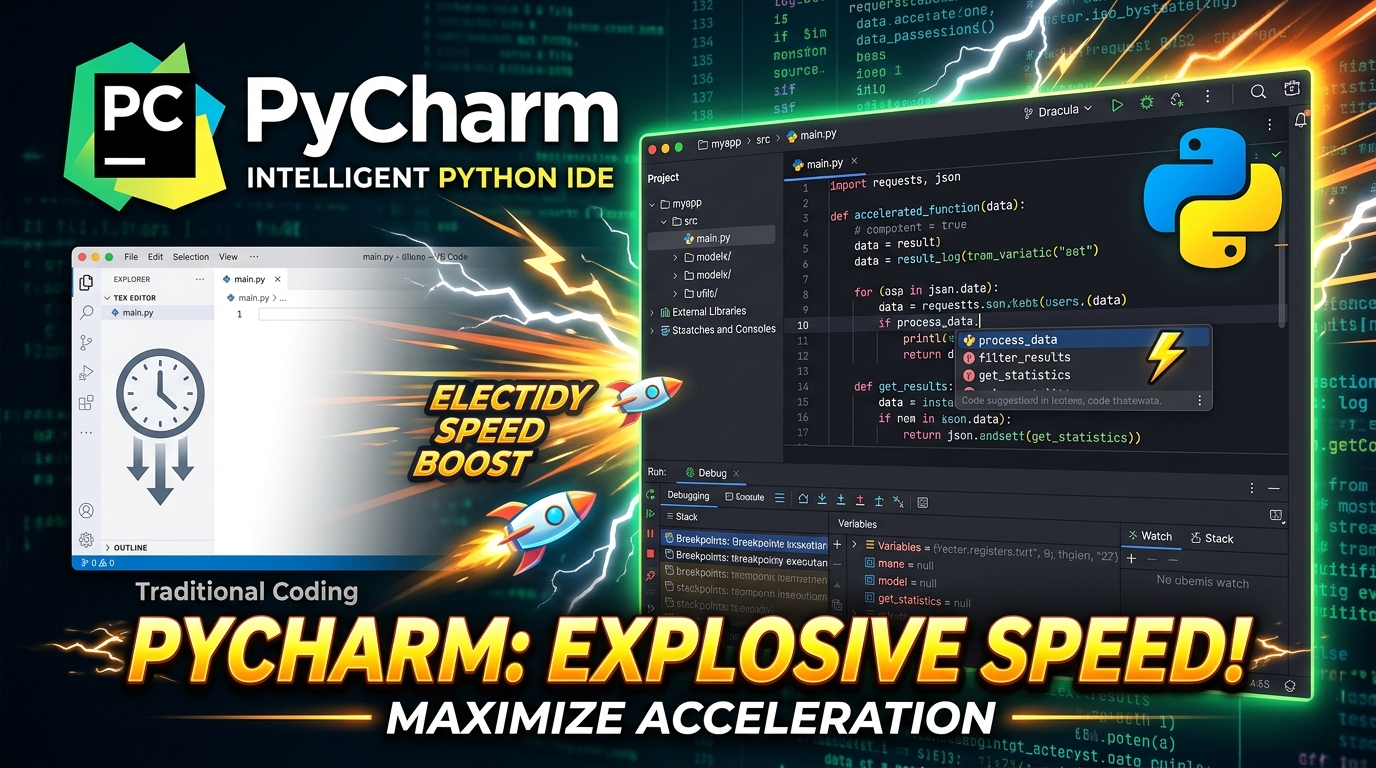
🐍 PyCharmで「書ける」から「書きたい」へ
Pythonの環境を整えていざコードを書こう、と思ったときに最初にぶつかる壁が「どのエディタを使えばいいの?」という問題。世の中にはたくさんのエディタがありますが、Pythonに特化した統合開発環境として圧倒的な人気を誇るのがPyCharm(パイチャーム)です✨
インストールして起動するだけで、コード補完・自動解析・デバッガ・仮想環境作成までほぼ全部入り。書きながら「あ、こうした方がきれいだよ」と先生のように提案してくれるので、独学でも我流のクセがつきにくく、自然と読みやすいコードが書けるようになっていきます🎯
📚 そもそもPyCharmって何者?
PyCharmは、JetBrains(ジェットブレインズ)社が開発しているPython専用のIDE(統合開発環境)です。IDEというのは、エディタ・デバッガ・仮想環境管理・コンソール・バージョン管理連携などの「開発に必要な道具一式」がひとつにまとまった便利ツールのこと🛠
JetBrainsはJava用のIntelliJ IDEAやPHP用のPhpStormなど、各言語ごとに高品質なIDEを提供しているIDE業界のトップカンパニー。PyCharmはその知見が惜しみなく注がれた、いわば「Python開発のハイエンドモデル」です。
💰 有料版と無料版の違い
PyCharmには、有料のProfessional版と無償のCommunity版の2種類があります。
- 💼 Professional版:1年目はおよそ1万円台、年々割引されていく仕組み。データ分析・科学計算用の可視化、Jupyter Notebook編集、データベース管理、SSH経由のリモート編集など、上級機能が解放される
- 🆓 Community版:完全無料。Pythonスクリプトの作成・実行・デバッグ・Git連携・仮想環境管理など、学習〜中規模開発には十分な機能が揃っている
Professional版には30日間の無料トライアルもあるので、「自分の用途で必要な機能か」を試してから判断できるのも安心ポイント。最初はCommunity版でスタートし、必要になったタイミングで乗り換えるのが王道です🚀
⚙ 最初にやっておきたいPyCharm設定
起動して新規プロジェクトを作ると、保存場所とPythonインタープリタを聞かれます。せっかくなので仮想環境を新しく作成する設定にしておくと、プロジェクトごとに依存関係を分離できてトラブルが減ります🌱
🌏 日本語化(Japanese Language Pack)
設定画面(Mac: PyCharm → Preferences、Windows: ファイル → 設定)から「Plugins」を開き、検索バーにjapaneseと入力。JetBrains公式のJapanese Language Packをインストールして再起動するだけで、メニューや設定項目が日本語表示に切り替わります。
🔤 フォントとテーマカラー
「エディター → フォント」でサイズや書体を、「エディター → カラースキーム」で配色テーマを変更できます。長時間コードを書くなら、自分の目に優しいテーマと読みやすいフォントを選ぶのが集中力維持のコツです👀
📏 1行の文字数とPEP8
Pythonの公式スタイルガイドPEP8では、1行は79文字までが推奨されています。「エディター → コードスタイル → Python → 折り返しと括弧」でハードラップ値を120から79に変更しておくと、目安バーが表示されて長すぎる行を防げます。
💾 保存・末尾整形・自動保存
「エディター → 一般」で「末尾の空白行を削除」「ファイル末尾に改行を挿入」にチェック、「外観&振る舞い → システム設定」で「自動保存」にチェック。これだけで保存忘れもgitの差分汚染も防げます🛡
✨ ここがすごい!PyCharmの便利機能
🧠 コード解析と修正提案(Intention Action)
PyCharm最大の強みは、コードを常時自動解析し「もっとこう書いた方が綺麗だよ」と提案してくれることです。波線(ニョロニョロ)が出たら、MacはOption + Enter、WindowsはAlt + Enterを押すだけで修正候補が一覧表示されます。
たとえばif x >= 10 and x <= 20:のような書き方は、提案を選ぶとif 10 <= x <= 20:に自動で書き換えてくれます。スペルミスも候補から正しい単語を選ぶだけで修正完了。古い文字列フォーマットをf文字列に変換したり、未インストールのモジュールをその場でpipインストールしたりも可能です📦
🐛 ビジュアルデバッガ
「あれ、この変数いま何が入ってるんだろう?」――そんな疑問を一瞬で解決してくれるのがデバッガ機能。確認したい行の左をクリックしてブレークポイントを置き、虫マークの実行ボタンを押すだけで、その行で実行が一時停止します🔍
- 🟢 ステップイン(F7):1行ずつ進めて、関数の中までもぐる
- 🟢 再開:次のブレークポイントまでまとめて実行
- 🟢 変数の値が画面に常時表示されるので、想定どおりの値か即確認できる
printデバッグから卒業すれば、原因不明のバグも「ここが想定外だったのか!」と一目で見抜けるようになります。
⌨ 効率を爆上げするショートカット
PyCharm固有の便利ショートカットも豊富です。覚えておきたいのはこのあたり。
- 🔍 Shift 2回:プロジェクト全体から関数・変数・クラスを横断検索
- 🔎 Cmd/Ctrl + Shift + F:プロジェクト内の全ファイルから文字列検索
- 🎨 Option/Alt + Cmd/Ctrl + L:コードを自動フォーマット(インデントや空白を一発整形)
- ↪ Cmd/Ctrl + B:関数や変数の定義元へジャンプ
- 📞 Ctrl + Option + H / Ctrl + Alt + H:呼び出し階層を表示(どこから呼ばれているか可視化)
⚖ PyCharm vs VS Code、結局どっち?
もうひとつの人気エディタVS Code(Microsoft製)とよく比較されますが、両者には明確なキャラクターの違いがあります。
🟦 VS Codeが向いている人
- 🆓 完全無料で全機能を使いたい
- ⚡ 起動が軽いエディタが好き
- 🌐 Python以外の言語(JavaScript・Go・Rustなど)も同じエディタで扱いたい
- 🔌 プラグインを入れて自分好みにカスタマイズするのが楽しい
🟪 PyCharmが向いている人
- 🐍 Python一本で深く開発していきたい
- 🛠 設定の手間を最小化して、すぐ書き始めたい
- 🧠 コード提案・リファクタリング・デバッガの賢さを重視したい
- 🏢 業務でDjango・Flask・データ分析・リモート開発まで本格的に使う(Professional版)
ざっくりまとめると「軽快&汎用のVS Code」「Python特化&高機能のPyCharm」。両方インストールして用途で使い分けるのも全然アリです🎒
🛍 学習効率を最大化するおすすめアイテム
PyCharmを使いこなせるようになると、書ける範囲がぐっと広がります。手元に良質な教材と快適な作業環境を揃えれば、伸びるスピードはさらに加速します🚀
📕 Pythonの土台を固める入門書
エディタの操作だけ覚えても、書く中身がなければ宝の持ち腐れ。文法から実践までやさしくつなげてくれる定番書を1冊持っておくと、つまずいた時の安心感がまるで違います。


📗 中級者へのステップアップ書
PyCharmの提案するリファクタリング案の意味を理解できるようになる、Pythonらしい書き方を体系的に学べる一冊。読むたびにコードが洗練されていきます。


🖥 デュアルモニターで作業効率2倍
左にPyCharm、右にブラウザでドキュメントやAI補助。この配置に慣れると、もうシングルモニターには戻れません。学習・実装・調査がスムーズに循環します。


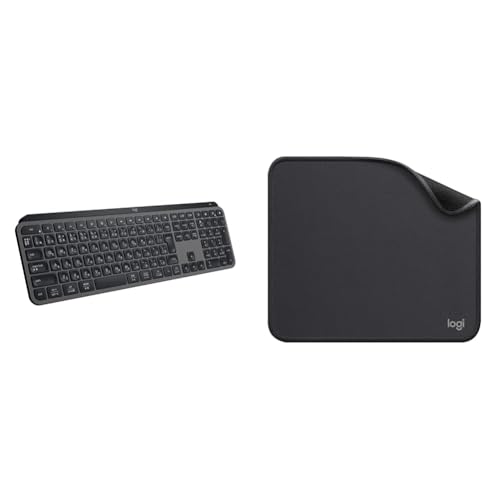
⌨ 長時間でも疲れにくい高品質キーボード
ショートカットを使いこなすほど、キーボードの良し悪しが直接生産性に効いてきます。打鍵感の良いモデルに替えると、コードを書くのが純粋に楽しくなります🎹
🖱 リファクタリングが捗る多ボタンマウス
「定義元へジャンプ」「呼び出し階層」など、PyCharmはマウス+キー操作の組み合わせも便利。サイドボタンにショートカットを割り当てておくと、コードリーディングが一気にスピードアップします。


❓ よくある質問(FAQ)
🟢 Q1. 学習目的ならProfessional版とCommunity版どちらがいい?
結論、まずはCommunity版で十分です。Pythonスクリプトの作成・実行・デバッグ・Git連携など学習に必要な機能はすべて揃っています。データ分析やリモート開発を本格的に始めたくなったタイミングで、Professional版の30日トライアルを試してみる流れが無駄がありません。
🟢 Q2. PyCharmは動作が重いって聞くけど大丈夫?
VS Codeに比べると確かに起動はやや重めですが、最近はメモリ消費も改善されており、8GB以上のRAMがあれば学習用途で困ることはほぼありません。気になる場合は、不要なプラグインを無効化したり、IDEに割り当てるメモリ量(Help → Change Memory Settings)を調整するだけでも体感速度が変わります。
🟢 Q3. ショートカットが多すぎて覚えられません……
最初は「コピー・ペースト・保存・自動フォーマット・定義元ジャンプ・全体検索」の6つだけでOKです。これらを毎日使うだけでも生産性は段違い。慣れてきたら、Help → Keymap Referenceで一覧PDFを開いて、欲しい操作だけ少しずつ追加していきましょう。
🟢 Q4. VS Codeから乗り換える価値はある?
Pythonをメインで深く触るなら、コード解析の賢さとリファクタリング機能だけでも乗り換える価値は十分あります。一方で、複数言語を扱う・軽さ重視・拡張機能で自分仕様に作り込みたい人は、VS Codeのままが快適です。両方併用して用途で切り替える人も多いですよ。
🟢 Q5. PyCharmで仮想環境を作ると、ターミナルからも使えますか?
はい、プロジェクト作成時に作った仮想環境(venv)は、PyCharm内蔵のターミナルでは自動でアクティベートされた状態で起動します。外部ターミナルから使う場合も、source .venv/bin/activate(Mac/Linux)や.venv\Scripts\activate(Windows)で同じ環境を呼び出せます。
✨ まとめ:道具にこだわると、学習スピードは何倍にもなる
PyCharmは、Python学習者にとって「先生」「秘書」「チェッカー」を兼ねてくれるような心強い存在です。コードの書き方を提案してくれて、バグの原因を視覚的に教えてくれて、面倒な設定を肩代わりしてくれる――この3点が揃うだけで、独学のしんどさは大きく和らぎます🌈
まずはCommunity版を入れて、日本語化とフォント設定を済ませ、Intention Actionとデバッガを使い倒してみてください。1週間後には「もうPyCharmなしには戻れない」と感じているはずです。良質な書籍と快適な作業環境を味方につけて、Python開発の世界をもっと深く楽しんでいきましょう🚀

コメント