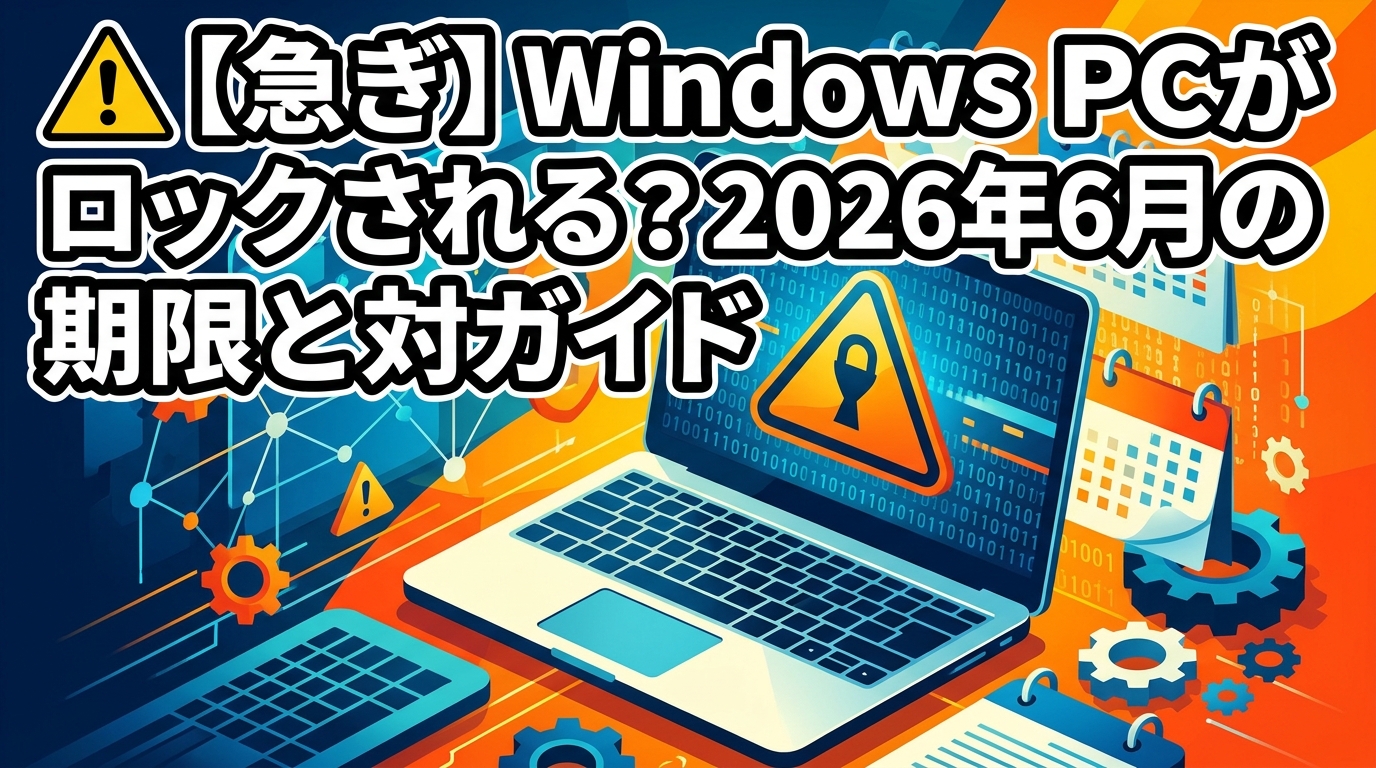
😱 ある日突然、PCが起動しなくなる恐怖
想像してみてください。いつも通り水曜日の朝にノートパソコンを起動したところ、突然「48桁のBitLocker回復キーを入力してください」という真っ青な画面が表示される。慌ててキーを探して入力し、なんとかデスクトップに辿り着いた。しかし、翌日も、その翌日も、起動するたびに同じ画面が現れる……。🤯
これは単なる想像ではなく、現在一部のIT管理者が報告している現実のトラブルです。特に恐ろしいのは、「自分ではBitLocker(ドライブ暗号化)を有効にしていない」「ローカルアカウントで設定したから大丈夫だと思っていた」というユーザーにさえ、この現象が起きていることです。
実は今、Windowsユーザーにとって極めて重要な「期限」が迫っています。それは2026年6月24日。この日を境に、あなたのPCのセキュリティ基盤が静かに、しかし決定的に変化します。何も対策をせずに放置すると、最悪の場合、大切なデータにアクセスできなくなるリスクがあるのです。💻💦
⏳ 2026年6月24日に何が起きるのか?
今回の問題の中心にあるのは、「セキュアブート(Secure Boot)」という機能の証明書の期限切れです。セキュアブートとは、PCの電源を入れた直後、OSが改ざんされていないかをチェックするセキュリティの門番のような役割を果たしています。🛡️
15年という「暗号学的な寿命」
Windows 8がリリースされた2011年、Microsoftはこの門番の認証に使う証明書(KEKおよびDB証明書)を発行しました。その設計上の寿命は15年。ソフトウェアの世界では長く感じますが、暗号技術の世界では非常に保守的な期間です。コンピューティング能力は18ヶ月ごとに倍増すると言われており、2011年に強力だった暗号も、2026年になれば「脆い」ものになってしまいます。🔒
「起動しなくなる」わけではないが、リスクが高まる
結論から言うと、6月24日を過ぎたからといって、即座にPCが起動しなくなるわけではありません。しかし、重大な問題があります。それは「Microsoftが新しい拒否リスト(DBX)に署名できなくなる」ということです。✍️
拒否リストとは、「この証明書は盗まれたので信用してはいけない」というブラックリストのようなもの。新しい証明書へ移行していないPCは、この最新のアップデートを受け取れなくなり、徐々にセキュリティ上の穴(脆弱性)を抱えたままの状態になります。つまり、あなたのPCが「静かに、ゆっくりと」攻撃に弱い状態になっていくということです。
⚠️ 同時に発生している「BitLocker」の三重苦
問題は証明書の期限切れだけではありません。不運なことに、同じタイミングで3つの不吉な出来事が重なっています。これが多くのユーザーを混乱させている原因です。🌪️
- 新たな脆弱性の発見: 「Yellow Key」と呼ばれるCVE-2026-45585などの脆弱性が公開されました。これにより、物理的にPCにアクセスできる攻撃者がBitLockerをバイパスし、暗号化されたデータを読み取れるリスクが生じています。
- 不具合を含むアップデート: 6月9日に配信された更新プログラム(KB5094126)により、BitLockerを有効にしていないはずのPCで「回復キー」を求められるという深刻なバグが報告されています。
- コミュニケーション不足: Microsoftは企業向けの技術文書(KB記事)は出していますが、一般ユーザーへの明確な警告をほとんど行っていません。気づかないままアップデートし、ロックアウトされる人が続出しています。📢
特にSurface ProやLenovo、DellなどのOEM製ノートPCで、TPM(セキュリティチップ)の設定とアップデートが干渉し、回復キー入力ループに陥るケースが報告されています。回復キーをクラウドに保存していないローカルアカウントユーザーにとって、これは「データの完全喪失」を意味する絶望的な状況です。😭
✅ 今すぐやっておくべき「5分間チェック」と対策
パニックになる必要はありません。今から5分だけ時間を取って、以下のステップを実行してください。これにより、あなたのPCを安全に守ることができます。✨
STEP1:セキュアブートの状態を確認する
まずは、自分のPCが新しい証明書に移行済みかどうかを確認しましょう。
- 1️⃣ Windowsキーを押し、「Windows セキュリティ」と入力して起動。
- 2️⃣ 左メニューの「デバイス セキュリティ」をクリック。
- 3️⃣ 下部の「セキュア ブート」セクションを確認。
ここで表示されるインジケーターで判断してください。👇
- 🟢 緑色のチェック: 移行完了!2023年の新証明書が適用されており、6月24日の期限は心配ありません。
- 🟡 黄色の警告: ロールアウト期間中です。今後のアップデートで自動的に更新される可能性が高い状態です。
- 🔴 赤色の警告: 旧証明書のままです。手動での更新手続きが必要な場合があります。早急にKB8089535などのドキュメントを確認してください。
STEP2:BitLocker回復キーを「オフライン」で保存する
これが最も重要な対策です。Microsoftアカウントに保存されていると信じ込まないでください。クラウドにアクセスできない状況でロックされた場合、オンライン保存は無意味です。💾
- 1️⃣ 「設定」→「プライバシーとセキュリティ」→「デバイスの暗号化」を開く。
- 2️⃣ 「BitLocker 回復キー」のオプションを選択。
- 3️⃣ 【重要】 キーを紙に印刷するか、物理的なUSBメモリに保存し、金庫や引き出しに保管してください。
STEP3:アップデートの一時停止を検討する
もしあなたが Windows 11 24H2 または 25H2 を使用しており、まだ KB5094126 をインストールしていない場合は、あえて「アップデートを7日間一時停止」することを推奨します。Microsoftがこの回復キー問題の修正版を正式に発表するまで、様子を見るのが最も安全な戦略です。⏳
📦 データ喪失を防ぐために準備すべきアイテム
万が一のロックアウトやシステム不具合に備え、物理的なバックアップ手段を確保しておくことは、現代のPC利用における「保険」です。以下のツールを使って、大切な思い出や仕事を保護しましょう。🛡️
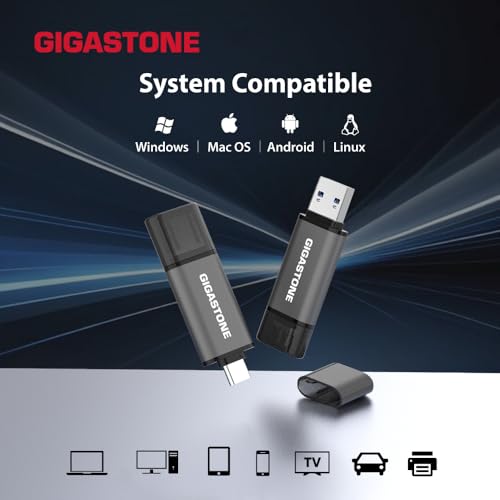
1. 回復キー保存用USBメモリ
回復キーをテキストファイルとして保存し、物理的に保管するための信頼性の高いUSBメモリです。安価で小型なものを選び、「重要書類」と一緒に保管してください。




2. 外部バックアップ用ポータブルSSD
BitLockerのトラブルでOSが起動しなくなっても、データさえ別場所にあれば絶望しません。システム全体のイメージバックアップを定期的に取る習慣をつけましょう。


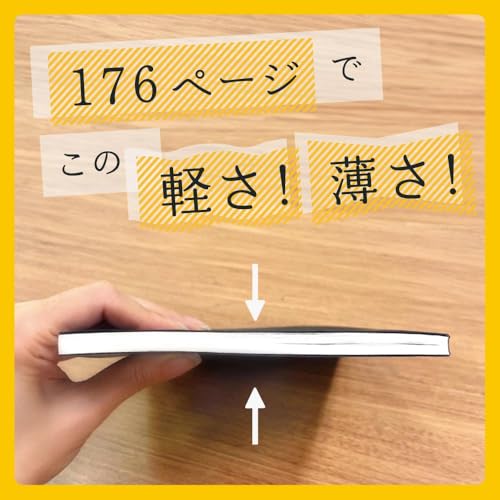
3. 物理的な記録用ノート(アナログ保管)
デジタルデータは消える可能性がありますが、紙に書き写した48桁の数字は消えません。最も確実なバックアップは「手書き」です。







❓ よくある質問(FAQ)
Q: 6月24日を過ぎたら、本当にPCが起動しなくなるの? 😱
A: いいえ、基本的には起動し続けます。ただし、起動レベルでのセキュリティアップデート(拒否リストの更新)が止まるため、時間の経過とともにセキュリティリスクが高まります。
Q: BitLockerを有効にしていないのに、回復キーを求められたらどうすればいい? ❓
A: これはKB5094126アップデートによる不具合の可能性があります。無理に推測でキーを入力せず、PCの正確なモデル名を控えた上で、Microsoftサポートに連絡し「KB5094126の影響であること」を伝えてください。
Q: Windows 10ユーザーは関係ないの? 💻
A: いいえ、関係あります。OSのアップデート経路は異なりますが、マザーボードの証明書チェーンは同じです。ハードウェアレベルでの期限切れであるため、OEMメーカーから提供されるファームウェアアップデートを確認してください。
Q: 「緑色のチェック」が出ましたが、もう何もしなくていいですか? ✅
A: 証明書の移行は完了していますが、BitLockerの回復キーを物理的にバックアップしておくことは、今回の件とは別に「PC所有者の必須作法」です。ぜひ今のうちに完了させてください!
✨ まとめ:「知っているかいないか」で運命が変わる
今回の騒動の正体は、15年前の設計判断という「技術的な寿命」と、Microsoftの「不十分な周知」が重なったことで起きた混乱です。数学的な期限が来ることは避けられませんが、それに対する備えがあるかどうかで、あなたの体験は「単なるアップデート」になるか「絶望的なデータ喪失」になるかが決まります。🚩
今すぐやるべきこと:
✅ セキュアブートの状態を確認(緑・黄・赤)
✅ BitLocker回復キーを紙またはUSBに保存(オフラインで!)
✅ 不安ならWindows Updateを数日間停止
あなたのPCが、そしてあなたの大切なデータが、静かに、そして確実に守られ続けることを願っています。今この瞬間に対策を終えて、安心した気持ちでPCライフを楽しみましょう!🌈


コメント