
✨ AIは「チャット」から「エージェント」の時代へ
これまで私たちは、AIに質問をして回答を得る「チャット形式」の操作に慣れてきました。しかし、2026年現在、そのパラダイムは劇的に変化しています。単に答えを教えてくれるだけではなく、AIが自律的に計画を立て、ファイルを操作し、成果物を完成させる「AIエージェント」の時代が到来したのです。🚀
その中心にいるのが、OpenAIが提供するAIエージェント「Codex(コデックス)」です。もともとは開発者のサポートツールとして注目されていましたが、今では週間アクティブユーザー数が500万人を突破し、その波はエンジニアだけでなく、マーケター、アナリスト、デザイナー、そしてあらゆる知識労働者へと広がっています。💻
想像してみてください。やりたいことを伝えるだけで、AIがウェブサイトを構築し、プレゼン資料をまとめ、さらには解説動画まで作成してくれる。そんな「魔法のような時間」が、あなたの日常になります。今回は、Codexを使いこなして人生の自由時間を増やすための具体的な実践法を深掘りしていきましょう。🌟
🛠 Codexとは何か?驚異の機能と拡張性
Codexは、AIが開発チームの一員のようにプロジェクトに参加し、一連の工程をまとめて支援してくれる強力なエージェントです。最大の特徴は、単なるコード生成にとどまらず、広範な「作業エージェント」へと進化した点にあります。✨
マルチデバイスで快適に動作
Codexは、利用シーンに合わせて複数のインターフェースを提供しています。
- デスクトップアプリ(Windows/MacOS): OpenAIが最も力を入れており、チャットGPTに近い感覚でほぼ全ての機能を利用可能です。
- CLI版: ターミナル(黒い画面)で起動し、エンジニアが効率的に操作できる形式。
- Webブラウザ版: インストール不要で手軽に利用可能。
- VSコード拡張機能: 無料のコードエディタ内で直接動作し、コーディング効率を最大化します。
自分好みに最適化する「カスタマイズ機能」
Codexの凄みは、プロジェクトごとの「ルール」を学習させられる点にあります。
agent.md: 「このプロジェクトではこの書き方をする」「このルールを厳守して修正してほしい」という指示書を記述しておくことで、Codexが作業前に内容を読み込み、チームの作法に合わせたアウトプットを出してくれます。さらに、よく使う作業手順を登録できる「スキル」や、外部サービスと連携するための「MCP(Model Context Protocol)」、そして日々拡充される「プラグイン」により、その能力は無限に拡張され続けています。🛠️
🌐【実践編1】非エンジニアでもできる!ウェブサイト・ゲーム制作
「コードなんて書いたことがないから無理」と思うかもしれません。しかし、Codexのデスクトップアプリを使えば、視覚的なアプローチで誰でもクリエイターになれます。🎨
1. 直感的なウェブサイト構築フロー
まず、成果物を保存するための「プロジェクトフォルダー」をPC内に作成します。あとはCodexにそのフォルダーをセットし、AIモデル(例:GPT-5.5)を選択するだけ。ここからが驚きのステップです。
Codexには高性能な画像生成AI「GPT-Image 2」が標準搭載されています。いきなりコードを書かせるのではなく、「コーヒー豆を販売するサイトのUIサンプル画像を作って」と依頼しましょう。生成された画像を確認し、納得がいけばそれをベースにウェブサイトの生成を依頼します。これにより、「イメージと違う」という時間を大幅に削減できます。✨
また、アプリ内に「内蔵ブラウザ」が搭載されているため、生成されたサイトをそのまますぐに確認でき、PC・スマホ・タブレットなどのサイズ別表示も一瞬で切り替え可能です。💻
2. 「プランモード」で自律的にゲームを開発
より複雑な制作には「プランモード」が威力を発揮します。これはAIが自律的に実装計画を立てる機能です。例えば「横スクロールの2Dアクションゲームを作りたい」と伝えれば、AIが「完成イメージ」「使用技術」「デザインの方向性」をこちらに問いかけてきます。🤝
対話を通じて詳細な計画を固め、GOサインを出せば、Codexがコーディングから動作検証までを自動で実行。完成したプログラムや素材は、指定したフォルダーに自動で納品されます。修正したい箇所があれば、チャットで「ここをもう少し速くして」と伝えるだけで完了します。🎮
📊【実践編2】実務を自動化!動画・資料・ドキュメント作成
Codexの真価は、クリエイティブな制作だけでなく、日々の煩雑な事務作業の自動化にあります。ここで活躍するのが、強力な「プラグイン」です。🚀
AIアバターで解説動画を爆速生成
「ハイパーフレームズ(Hyperframes by HeyGen)」プラグインを使えば、高品質なアニメーション解説動画が作れます。
- プランモードを有効にして「AIエージェントの仕組みを解説する30秒の動画」と指示。
- 視聴者ターゲット、画面比率、ナレーションの内容などをAIと相談して決定。
- 指示を出せば、AIが構成通りに動画を生成し、フォルダーに納品。
ビジネス資料とデータ整理の完全自動化
さらに、以下のような特化型プラグインを導入することで、デスクワークの概念が変わります。✨
- Presentationsプラグイン: 原稿をアップロードするだけで、要約し、構成を練り、高品質な5枚のスライド資料を自動生成します。
- Spreadsheetsプラグイン: 「2026年の最新AIモデルを検索して表にまとめて」と指示すれば、Web検索からデータ整理、シートへの書き出しまでを完結。
- Document/PDFプラグイン: 乱雑なメモや原稿を読み込み、読みやすい構成に整え、文字化けチェックまで含めた清書文書を出力します。
🛒 Codexを最大限に活用するための推奨環境
AIエージェントをフル活用して生産性を極限まで高めるには、ハードウェアの環境整備が不可欠です。特にデスクトップアプリで複数のウィンドウ(チャット、コード、プレビュー)を同時に扱うため、余裕のあるスペックが推奨されます。💻
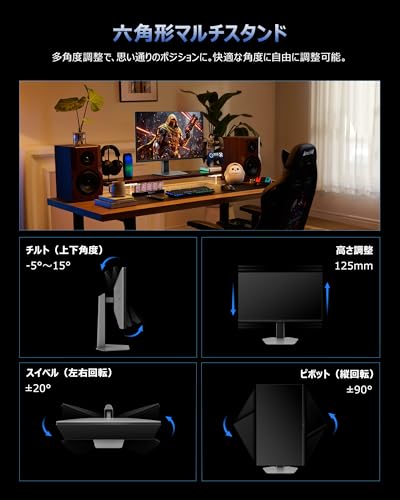
【1】大画面モニターで視認性をアップ
Codexのサイドチャット機能を使いながら、メイン画面でブラウザ確認を行うには、27インチ以上の高解像度モニターが最適です。視認性が上がれば、ミスの発見も早くなります。🌟







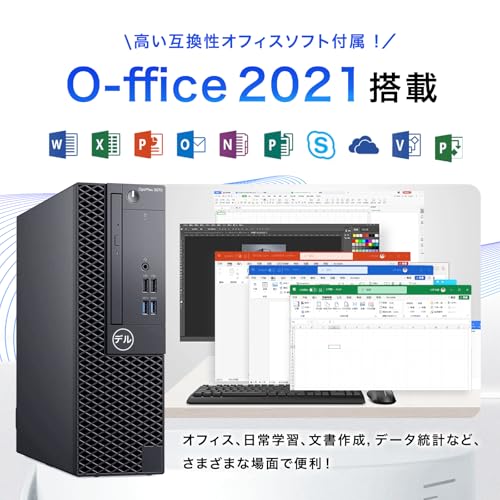
【2】ストレスフリーな高速処理PC
複数のAIモデルを動かし、内蔵ブラウザで検証を行うため、メモリ容量が十分なPCを用意しましょう。特にクリエイティブな作業を行うなら、最新のチップを搭載したモデルが必須です。🚀







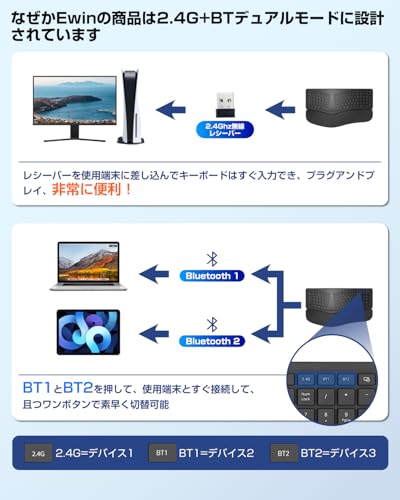
【3】長時間作業でも疲れないキーボード
AIへの指示(プロンプティング)は、実はかなりの文字数を打ち込みます。指への負担を減らすエルゴノミクスキーボードを導入して、思考のスピードを止めない環境を構築しましょう。⌨️




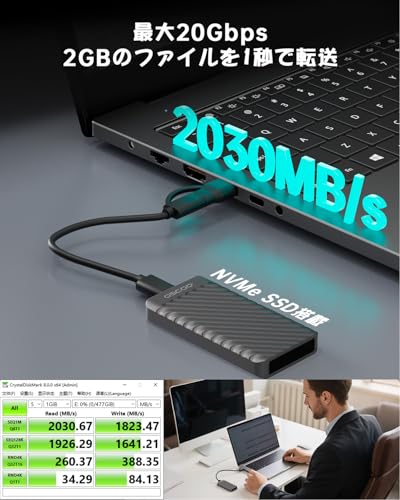
【4】効率的なデータ管理のための外付けSSD
プロジェクトフォルダーを大量に作成するため、高速な外付けSSDがあれば、データの読み書き速度が向上し、Codexの作業効率をさらに底上げできます。💾







🤔 よくある質問(FAQ)
Q1. 🤖 完全な初心者ですが、本当にウェブサイトなどが作れますか?
A. はい、可能です!Codexは「何をしたいか」を自然な言葉で伝えるだけで、内部でコードを生成し、ファイルとして出力してくれます。専門用語がわからなくても、AIと対話しながら進めれば形になります。
Q2. 💰 利用料金について教えてください。
A. 無料ユーザーでも利用可能ですが、プラスプランやプロプランに加入することで、ほぼ全ての機能を制限なく利用できます。業務効率化による時間短縮の価値を考えれば、非常にコストパフォーマンスの高い投資と言えます。
Q3. ⚠️ ファイルの操作に不安があります。安全に使う方法は?
A. 設定画面の「承認設定」で調整可能です。「代理で承認」を選択すれば、安全でない可能性がある操作のみ承認を求めてくるため、バランス良く安全に運用できます。「フルアクセス」にする場合は、必ずバックアップを取ったフォルダーで作業してくださいね。🛡️
Q4. 🎥 動画生成プラグインは誰でも使えますか?
A. はい。プラグインページから「Hyperframes」などを検索してインストールし、アカウント連携を行うだけで利用可能です。AIアバターが喋る解説動画が驚くほど簡単に作れますよ!✨
🌈 まとめ:AIエージェントと共に歩む未来
OpenAIのCodexは、単なる「便利なツール」ではなく、あなたの能力を拡張してくれる「有能なパートナー」です。ウェブサイト制作、ゲーム開発、そして日々の資料作成。これまで数時間、あるいは数日かかっていた作業が、わずか数分の指示で完了する世界がここにあります。🚀
大切なのは、「自分に何ができるか」ではなく「AIに何をさせるか」という視点を持つことです。まずはデスクトップアプリをインストールし、小さなプロジェクトフォルダーを作ることから始めてみてください。その一歩が、あなたの働き方を劇的に変え、より創造的な時間をもたらしてくれるはずです。🌟
さあ、あなたもCodexと共に、限界のない生産性を手に入れましょう!💻✨


コメント