🚨 AIを悪用したサイバー攻撃が猛烈に急増中!
今、私たちの資産を狙うサイバー攻撃の形が劇的に変わっています。特に恐ろしいのが「AI(人工知能)」を悪用した攻撃です。最新のレポートでは、AIを搭載した攻撃者による攻撃回数が前年比で約89%増と、ほぼ倍増しているという衝撃的なデータが出ています。さらに、攻撃プロセスの80〜90%をAIが自動で実行した事例まで報告されており、人間が気づかない速度と精度で政府機関や企業、そして個人の口座が狙われています。
日本国内だけでも、直近の数ヶ月で公表された情報漏洩の件数はのべ1億件を突破しました。私たちが日常的に利用している大手チェーン店やサービスが次々と被害に遭っています。そして、避けて通れないのが証券口座への攻撃です。不正取引の累計件数は1万件を超え、その被害総額はなんと8,000億円という天文学的な数字に達しています。😱
「自分は大丈夫」と思っていても、今の攻撃は非常に巧妙です。特にSBI証券などのネット証券を利用している方は、今すぐに設定を見直してください。このわずかな時間を使って設定を完了させることが、あなたの将来のための大切な資産を確実に守る唯一の方法です。✨
🗺️ SBI証券セキュリティ対策マップ:優先度別チェックリスト
何を、どの順番で設定すればいいのか。混乱しないように「重要度」に分けて整理しました。まずは全員が必須で行うべき「重要度S」を完了させ、さらに盤石にしたい方は「ウルトラC」の設定に進んでください。🛡️
✅ 重要度S:全員必須の設定(まずはここから!)
- パスキー(Passkey)の登録: 顔認証・指紋認証による最強の鍵を設定します。
- ログインパスワードの無効化: パスワードという「脆弱な入り口」を完全に閉じます。
- 保存先アカウント(Apple/Google)の保護: 鍵を保管している場所自体のセキュリティを強化します。
- 電話番号・メールアドレスの最新化: 本人確認のルートを確実に確保します。
- ログイン・取引通知の設定: 異変に即座に気づける体制を作ります。
✅ ウルトラC:投資スタイルに合わせて追加設定
- アプリツールのログイン制限: 使っていないアプリからの入り口を塞ぎます。
- ログインの一時利用停止: 普段口座を見ない期間、ログイン自体をロックします。
- 外国株式の取引制限: 米国株などを取引しない場合、その機能自体を停止します。
🛠️ 【重要度S】資産を守るための5つの具体的設定手順
ここからは、具体的な操作の流れを解説します。スマホを準備して、一緒に設定していきましょう!📱
1. パスキー登録とパスワードの無効化
まず、絶対に理解していただきたいのが、「スマートアプリの顔認証」と「パスキー登録」は別物だということです。顔認証でログインできているから安心だと思っている方が多いですが、パスキーが未登録の状態では不十分です。
設定の流れは以下の3ステップが正解です。順番を間違えるとログインできなくなる可能性があるため、必ずこの順で進めてください。⚠️
- パスキーを登録する: SBI証券公式サイトの「セキュリティ設定」からパスキー認証を登録します。端末の指紋・顔認証、またはPINコードで認証を行います。
- ログインできるか確認する: 一度ログアウトし、「パスキーでログイン」から正常に入れるか必ずテストしてください。
- ログインパスワードを無効にする: 設定画面から「ログインパスワード無効設定」を【設定する】に変更します。
これで、「ユーザーネームとパスワード」という従来の入り口が消え、「パスキー」という強固な扉だけになります。入り口を一つに絞ることで、攻撃者がパスワードを盗んで侵入することを物理的に不可能にできるのです。✨
2. 鍵の保管場所(Apple/Googleアカウント)を死守する
最近の巧妙な詐欺は、証券会社を直接狙うのではなく、パスキーが保存されている「鍵の保管場所(Apple iCloudキーチェーンやGoogleパスワードマネージャー)」を狙ってきます。つまり、AppleやGoogleのアカウントが乗っ取られれば、パスキーも盗まれるということです。😱
以下のポイントを必ずチェックしてください。
- Appleユーザーの方: 「2ファクタ認証」がオンになっているか確認し、不審な信頼済みデバイスが登録されていないかチェックしてください。特に、iPhoneの「盗難デバイスの保護」機能は必ずオンにしましょう。これにより、万が一スマホを盗まれても、重要な設定変更に時間がかかるようになり、時間を稼ぐことができます。🛡️
- Googleユーザーの方: 2段階認証を有効にし、再設定用の電話番号とメールアドレスが最新であるか確認してください。見慣れない端末からログインされていないか、デバイス一覧を定期的に確認しましょう。
3. 電話番号・メールアドレスの徹底確認
パスキーを設定しても、トラブル時の本人確認には電話とメールが不可欠です。ここが古いと、いざという時に自分の口座を取り戻せなくなります。
【電話番号認証のポイント】
「利用しない」設定になっていないか、また古い番号のままになっていないか確認してください。電話番号認証を利用する場合、非通知設定になっていると認証できないため注意が必要です。📞
【メール認証のポイント】
特に「出金時のメール認証」は非常に重要です。現在は自動適用されていますが、認証メールが迷惑メールフォルダに振り分けられていないか、正しく受信できるかを確認してください。メールアドレス自体も、他のサービスで使い回していない、強固なパスワードと多要素認証で守られたものである必要があります。
4. 異変を即座に察知する「通知設定」
どんなに防御を固めても、リスクをゼロにすることはできません。大切なのは「何かが起きた時にいかに早く気づけるか」です。SBI証券の「ログイン通知サービス」と「取引通知サービス」を必ず有効にしてください。📩
身に覚えのないログイン通知や取引通知が届いた場合、即座に公式サイトからログイン履歴を確認し、不審な点があればすぐに口座停止の手続きを行ってください。通知を2段階(証券会社側とスマホのメール通知側)で設定しておくことで、見落としを防ぐことができます。
🚀 【ウルトラC】さらに完璧を目指すための上級設定
基本的な対策が完了した方は、自分の投資スタイルに合わせてさらに「入り口」を絞り込みましょう。
使わないアプリのログイン制限
「米国株アプリをスマホから消したから大丈夫」と思っていませんか?実は、アプリの削除と、口座側のログイン制限は別物です。アプリを消しても、システム上の入り口は開いたままになっています。SBI証券のセキュリティ設定から「アプリツールのログイン制限」を行い、利用しないアプリからのアクセスを完全に遮断してください。🔒
ログインの一時利用停止
「積立設定だけしていて、普段は口座を全く見ない」という方には最強の手段です。ログイン自体を一時的に止めておくことで、外部からの侵入を完全にシャットアウトできます。設定済みのつみたて投資は原則として継続されるため、安心してお休みさせることができます。ただし、重要なお知らせを確認しないと注文が止まる場合があるため、定期的に解除してチェックすることを忘れないでください。📅
外国株式の取引制限
「オルカンやS&P500の投資信託は買っているが、米国株や中国株を直接売買したことはない」という方は、外国株式の取引口座自体に制限をかけることをおすすめします。SBI証券では口座開設時に自動的に外国株式口座も作成されるため、使っていない機能が「開いたまま」になっていることが多いのです。問い合わせフォームから取引制限を申し込むことで、不正な外国株取引のリスクを根絶できます。🛡️
※投資信託(オルカン等)は国内の商品扱いとなるため、この制限をかけても積み立てには影響ありませんのでご安心ください。
🛒 セキュリティを盤石にするおすすめアイテム
設定だけでなく、物理的な対策を組み合わせることで、さらに安心感が増します。プロが推奨するセキュリティアイテムをご紹介します。✨


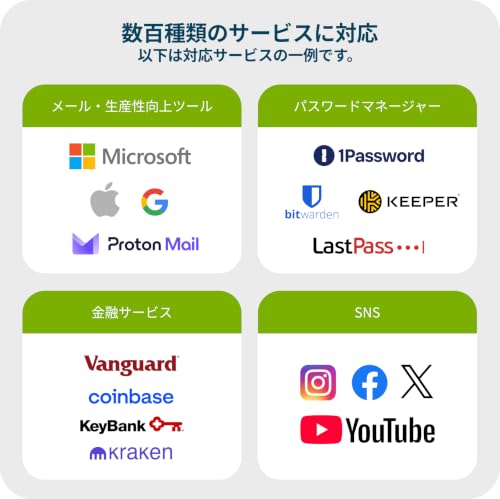


究極の鍵「YubiKey」: パスキーを物理的なハードウェアキーに保存できるデバイスです。物理的に鍵を持っていない限りログインできないため、オンライン上の攻撃をほぼ100%遮断できます。資産額が多い方は必須レベルのアイテムです。🔑


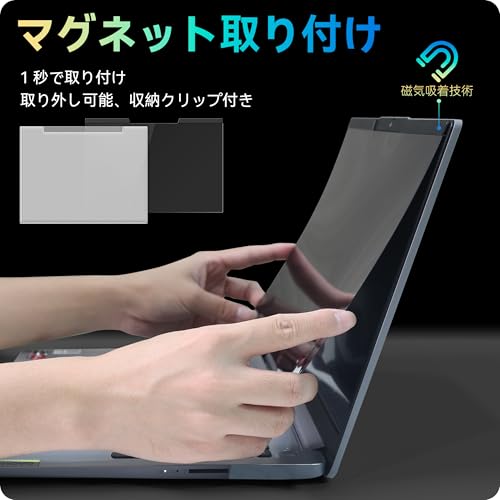


覗き見防止フィルム: 外出先で口座を確認する際、背後からの視線でパスワードや資産状況を盗み見られるリスクを防ぎます。物理的なセキュリティの第一歩です。📱

セキュリティ入門書: AI時代の攻撃手法を知ることで、怪しいメールやSMSに騙されない「リテラシー」という最強の盾を身につけることができます。📖
❓ よくある質問(FAQ)
Q. パスキーを設定したいけれど、Windows PCで「USBを挿してください」と出て進みません。どうすればいいですか?🤔
A. Windowsハロー(Windows Hello)のPINや指紋認証が設定されていない可能性があります。設定の「アカウント」→「サインインオプション」から、Windowsハローのセットアップを完了させてから再度お試しください。
Q. 外国株式の取引制限をかけると、オルカンの積立が止まりますか?📉
A. いいえ、止まりません。オルカンやS&P500などの投資信託は「国内投資信託」として扱われるため、外国株式(個別株やETF)の取引制限とは別物です。安心してお手続きください。
Q. 「パスキーを再登録してください」というSMSが届きました。すぐにリンクから設定すべきですか?📲
A. 絶対にダメです! それこそがフィッシング詐欺の典型的な手口です。公式サイトや公式アプリから自分でログインして確認してください。急かす連絡ほど、一旦手を止めるのが鉄則です。❌
Q. パスワードを無効化した後、やっぱり元に戻したい場合はどうすればいいですか?🔄
A. セキュリティ設定から無効化を解除できますが、その際はファイド(FIDO)認証や電話番号認証による本人確認が必要です。手順をあらかじめ確認しておくことをおすすめします。
📝 まとめ:あなたの資産を守るための最終チェックリスト
最後に、今日の内容がすべて完了しているか確認しましょう。この30分間の設定が、将来のあなたと家族の資産を守る大きな壁になります。🛡️
- ✅ パスキーを登録し、正常にログインできるか確認した
- ✅ ログインパスワードの入り口を完全に閉じた(無効化した)
- ✅ Apple/Googleアカウントの2要素認証とデバイス保護を確認した
- ✅ 電話番号とメールアドレスが最新であり、受信可能であることを確認した
- ✅ ログイン・取引通知をオンにし、異変に気づける状態にした
- ✅ (任意) 使わないアプリや外国株取引に制限をかけた
コツコツと積み上げてきた大切な資産を、一瞬の油断で失うのはあまりにももったいないことです。今すぐ設定を完了させ、安心してお金に働いてもらう環境を整えてくださいね。✨


コメント