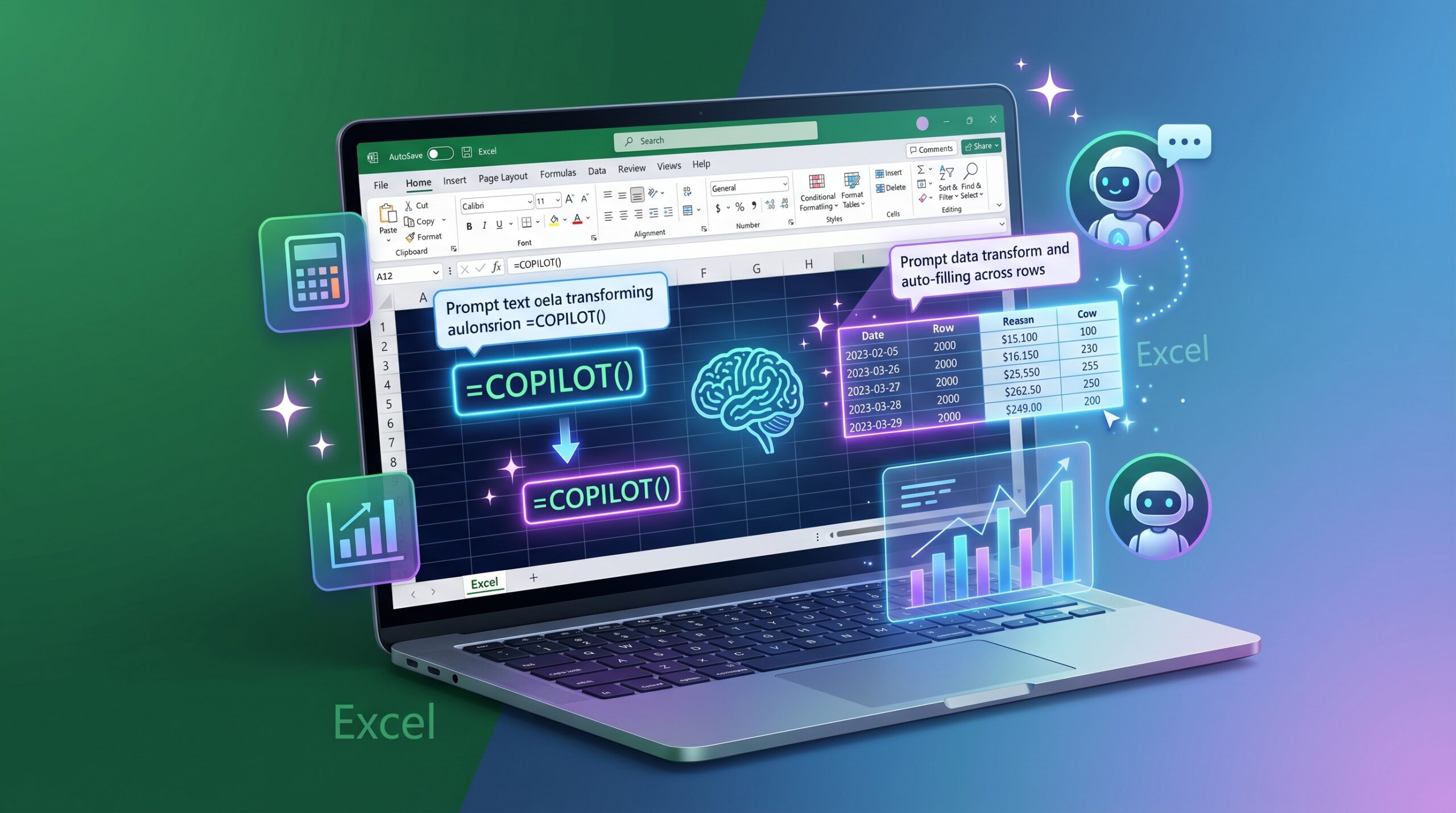
🤖 セルに「プロンプト」を書く時代がやってきた
Excelの作業中に「ここのデータ、AIにサクッと整理してもらえたら楽なのに…」と思った経験はありませんか。これまではCopilotチャットを開き、ファイルをアップロードして指示を出し、結果をコピペで戻す…という何ステップもの操作が必要でした。けれども=COPILOT()関数の登場で、その風景が一変します。SUMやVLOOKUPと同じように、セルの中に直接プロンプト(AIへの指示文)を書くだけで、AIがその場でセルの中身を生成してくれる世界が、もう手の届くところまで来ています✨
住所データの全角と半角の混在を一発で揃える、商品名から自動でカテゴリーを推論する、アンケート回答を5段階評価に変換する、苗字と名前をスペースなしのデータから分割する──こうした「ルールを完璧に書き出すのは大変だけど、人間ならパッと判断できる」作業が、関数1本で片付くようになります。今日からのExcel作業は、間違いなく一段階ラクで楽しいものに変わります🎉
📚 COPILOT関数とは何か
COPILOT関数は、Microsoftが提供するExcelの新しいワークシート関数です。書式はシンプルで、第一引数にAIへの指示文(プロンプト)、第二引数に処理対象のセル範囲(コンテキスト)を渡すだけ。プロンプト内容によってはコンテキストの省略も可能で、プロンプトとコンテキストはセットで複数指定することもできます。
従来のCopilotチャットはあくまで「会話形式でExcelの使い方を教えてくれるアシスタント」という立ち位置で、ファイルのセルを直接書き換える機能はありませんでした。COPILOT関数は、そのギャップを完全に埋める存在。AIに対する指示が「シートの一部」として保存され、元データの値が変われば結果も自動で再計算される、本物のExcel関数として動いてくれます🔁
🛠 COPILOT関数を使い始めるための準備
① Microsoft 365のサブスクリプション
個人利用の場合はMicrosoft 365 Personal/Familyなど、Copilot機能のライセンスが付帯したプランの契約が必要です。法人利用ならMicrosoft 365 Copilotライセンスを別途付与しておきます。
② ベータチャネルへの参加(現時点)
本記事執筆時点ではCOPILOT関数はベータ提供のため、Excelを起動して「アカウント」を開き、「Microsoft 365 Insider」→「Microsoft 365 Insiderに参加」を選択。新しいリリースをいち早く入手するにチェックを入れ、チャネル選択で「Beta チャネル」を選んで再起動すれば準備完了です。正式リリース後は、この手順は不要になります。
③ プロンプトの基本作法を覚える
プロンプトはダブルクオーテーションで囲むのが基本。「〜してください」と動作を明確に書き、出力形式や評価軸(例: 1〜5の整数で答えて)を一緒に伝えると精度が安定します。引数の区切りはカンマ。マウスでセル範囲をドラッグすればコンテキスト部分は自動で入力されます。
💼 COPILOT関数が真価を発揮する5つのシーン
📮 ① 全角・半角混在データのクリーンアップ
郵便番号や電話番号、英数字の入った住所など、入力者によって全角と半角が混ざってしまうデータは現場の頭痛の種。=COPILOT("郵便番号を全て半角に変換し、ハイフンがあれば削除してください", C2:C100)のように書くだけで、表記ゆれをまとめて整えてくれます。元の値を変更すれば結果も自動更新されるので、メンテナンス性も抜群です。
🏷 ② 明確なルール化が難しいカテゴリー分け
商品名から「トップス」「アウター」「ボトムス」などのカテゴリーを振りたいケース。「Tシャツが含まれたらトップス、コートが含まれたらアウター…」と全部のIF文を書くのは現実的ではありません。COPILOT関数なら、プロンプトに「商品名を元にカテゴリー分けを行いたいです」と書き、別シートのカテゴリー一覧表をコンテキストとして渡すだけ。1万点規模の商品でも、AIが文脈を読み取って妥当なラベルを付けてくれます👕
💬 ③ アンケート自由記述の感情スコアリング
商品レビューやNPSアンケートの自由記述を、ポジティブ/ネガティブの5段階評価に分類するのは典型的なAI向きタスク。「アンケート結果を5段階で評価してください。1が最もネガティブ、5が最もポジティブです」と指示してコンテキストにコメント列を渡せば、自動でスコア列が完成します。マーケや顧客分析の前処理時間が一気に短縮されます📊
👤 ④ 氏名データの苗字と名前の分割
「山田太郎」のようにスペース無しで入力された氏名を、苗字と名前に分割したい。これも明示的なルール化が難しい代表例ですが、COPILOT関数に「氏名を苗字と下の名前に分割し、別のセルに表示してください」と頼めば、日本人名の知識を踏まえてAIが分けてくれます。顧客マスタのクリーニングに重宝します。
🔄 ⑤ 視点名→対応コードのような対応表参照(VLOOKUP代替)
明確な対応表がある場合はVLOOKUPやXLOOKUPでも処理できますが、表記ゆれを許容したい・一部だけ表記が違うといった「あいまい一致」が必要なケースではAIが圧倒的に強い。プロンプトに「視点名と店番の対応表を元に店番を表示してください」と書き、対応表の範囲をコンテキストに指定すれば、表記の揺れを自動で吸収してくれます。
📚 Excel × AI時代を勝ち抜くおすすめアイテム
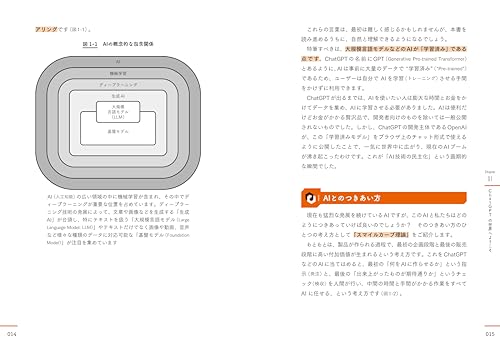
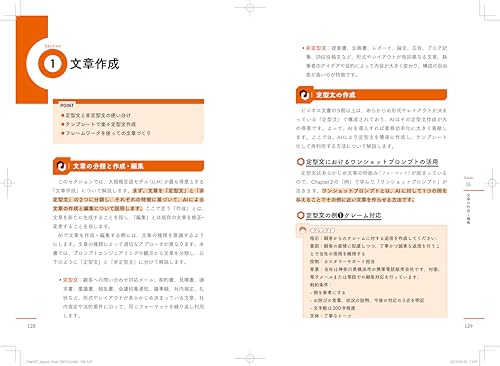
COPILOT関数だけでなく、ExcelとAIを組み合わせた働き方は今後ますます加速していきます。学習を支える書籍、長時間の作業を快適にするハードウェア、そしてAI連携を広げるサブスク環境。これらを少しずつ整えていけば、毎日のオフィスワークが「AIに任せて、人は判断に集中する」スタイルへとシフトしていきます。
📘 Excel関数を体系的にマスターしたい人へ
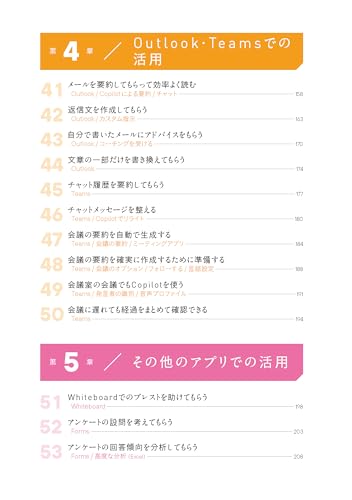
COPILOT関数の真価を引き出すには、IF/INDEX/XLOOKUP/LET/LAMBDAといった現代Excelの主要関数の理解が欠かせません。AI関数は他の関数と組み合わせることで威力が倍増するので、定番の関数辞典を一冊机に置いておくと「やりたいこと」をすぐ式に翻訳できるようになります。


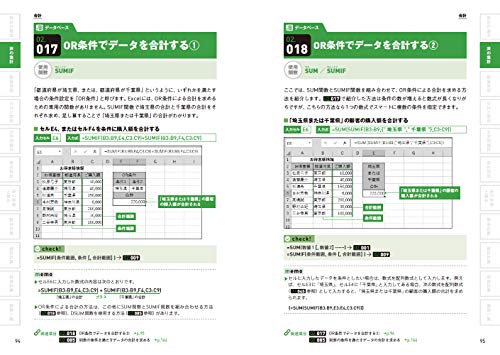


📗 Microsoft Copilotを業務で使い倒したい人へ
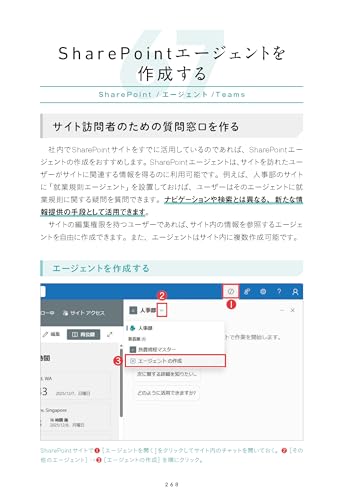
Excelに留まらず、Word・PowerPoint・Outlook・TeamsなどMicrosoft 365全体でCopilotを活用するための解説書。プロンプトの書き方、議事録自動化、メール返信の効率化、提案書作成のテンプレ化など、明日から仕事に効くノウハウが網羅されています。


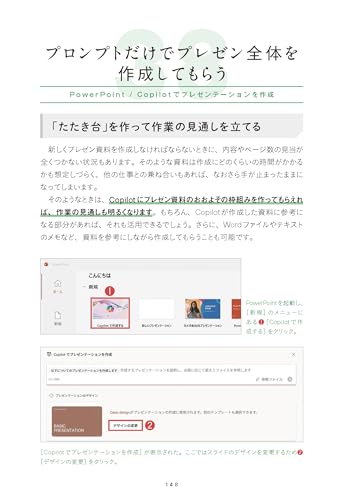

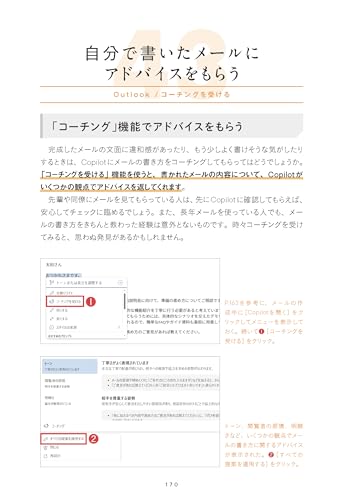





📙 プロンプトエンジニアリングの教科書
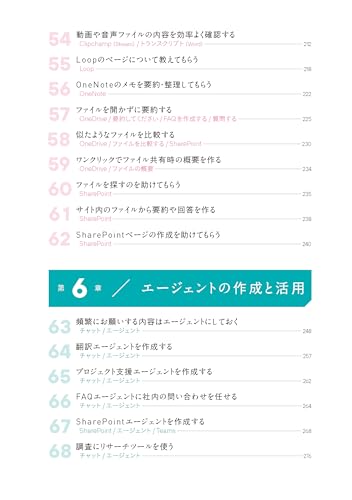
COPILOT関数の出力品質は、プロンプトの書き方で大きく変わります。「曖昧な指示」を「精度の高い指示」に変える技術は、AI時代の必須スキル。プロンプト設計の原則と実例を体系的に学べる一冊を読んでおくと、関数の精度と再現性が劇的に上がります。








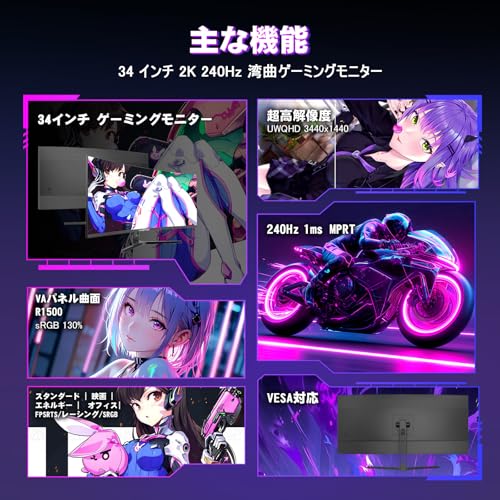
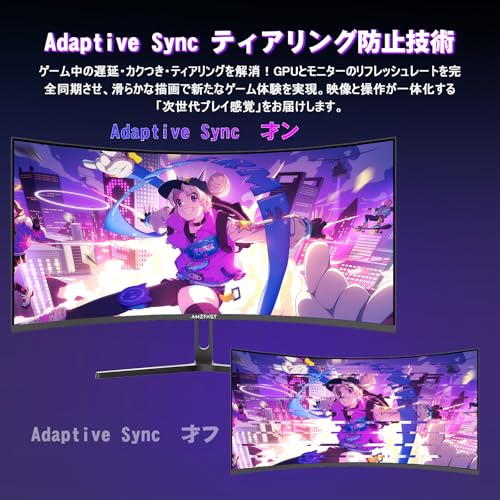
🖥 大画面ウルトラワイドモニターで作業効率を最大化
Excelで広い表を扱うなら、画面の横幅は正義です。34インチクラスのウルトラワイドモニターを導入すると、左に元データシート、中央に集計シート、右にCopilotチャットを並べた最強レイアウトが完成。スクロールやウィンドウ切替の時間が消え、思考が途切れなくなります。










⌨ テンキー付きの作業特化キーボード
Excel作業で数値入力が多い人にとって、テンキーの有無は1日の生産性を左右します。打鍵感の良いメカニカルテンキー付きキーボードに変えるだけで、関数入力もデータ集計もリズムよく進み、長時間でも疲れにくくなります。


❓ FAQ|COPILOT関数を使う前の疑問
🤔 Q1. COPILOT関数を使うのに必要なライセンスは?
個人ならMicrosoft 365 Personal/Familyなど、法人ならMicrosoft 365 Copilotライセンスが必要です。提供条件は今後も変更される可能性があるため、最新情報はMicrosoft公式サイトで確認してください。
🤔 Q2. 出力結果は毎回同じになりますか?
AIが内部で生成しているため、まったく同じプロンプトでも結果が微妙に変わる場合があります。アンケートの5段階評価のように「3か4か微妙」というケースでは特に揺れが出やすいので、最終チェックは必ず人間が行いましょう。
🤔 Q3. 大量のセルに使うと処理は遅くなりませんか?
COPILOT関数は内部でAI APIを呼び出すため、通常の関数より処理に時間がかかります。1万行を超えるシートに一気に展開すると待ち時間や負荷が大きくなるので、まずはサンプル行で結果を確認してから全体に適用するのがおすすめです。
🤔 Q4. 機密情報を含むデータに使っても大丈夫?
Microsoft 365 Copilotは、テナントのデータを学習に使わない仕組みが提供されています。とはいえ、社内のデータガバナンスポリシーに沿って利用範囲を確認することは必須。個人情報を含むセルに使う場合は、社内の情報セキュリティ部門に相談してから運用してください。
🤔 Q5. Mac版でも使えますか?
本記事執筆時点ではWindows版のベータチャネルでの提供が中心で、Mac版での利用には制約があります。最新の対応状況は変動するため、Microsoft公式の発表をチェックしてください。
🎯 まとめ|「関数で書ける」AIが、毎日の仕事を変える
COPILOT関数の本質は、AIを「特別なツール」から「Excelの一機能」へと格下げ(良い意味で)してくれる点にあります。SUMやIFと同じ感覚でAIを呼び出せるからこそ、ちょっとしたデータ整形、判断が必要な分類、テキストの要約などを、迷わず気軽に任せられるようになります。
これからの仕事は、ルールベースで処理できるところはマクロや既存関数に、ルールが曖昧でも判断が必要なところはAI関数に──と使い分けることが標準になっていきます。Excel関数の基礎をしっかり固め、プロンプト設計のコツを身につけ、作業環境を整えていく。その積み重ねが、半年後の自分を「AIを使いこなして、創造的な仕事に集中できる人」へと変えてくれます🌟
まだベータの今こそ、いち早く触っておく絶好のタイミング。Insiderプログラムに参加して、最初の一行=COPILOT(...)を書いてみてください。これまでの「Excel職人技」の常識が、心地よく書き換えられていくはずです🚀


コメント