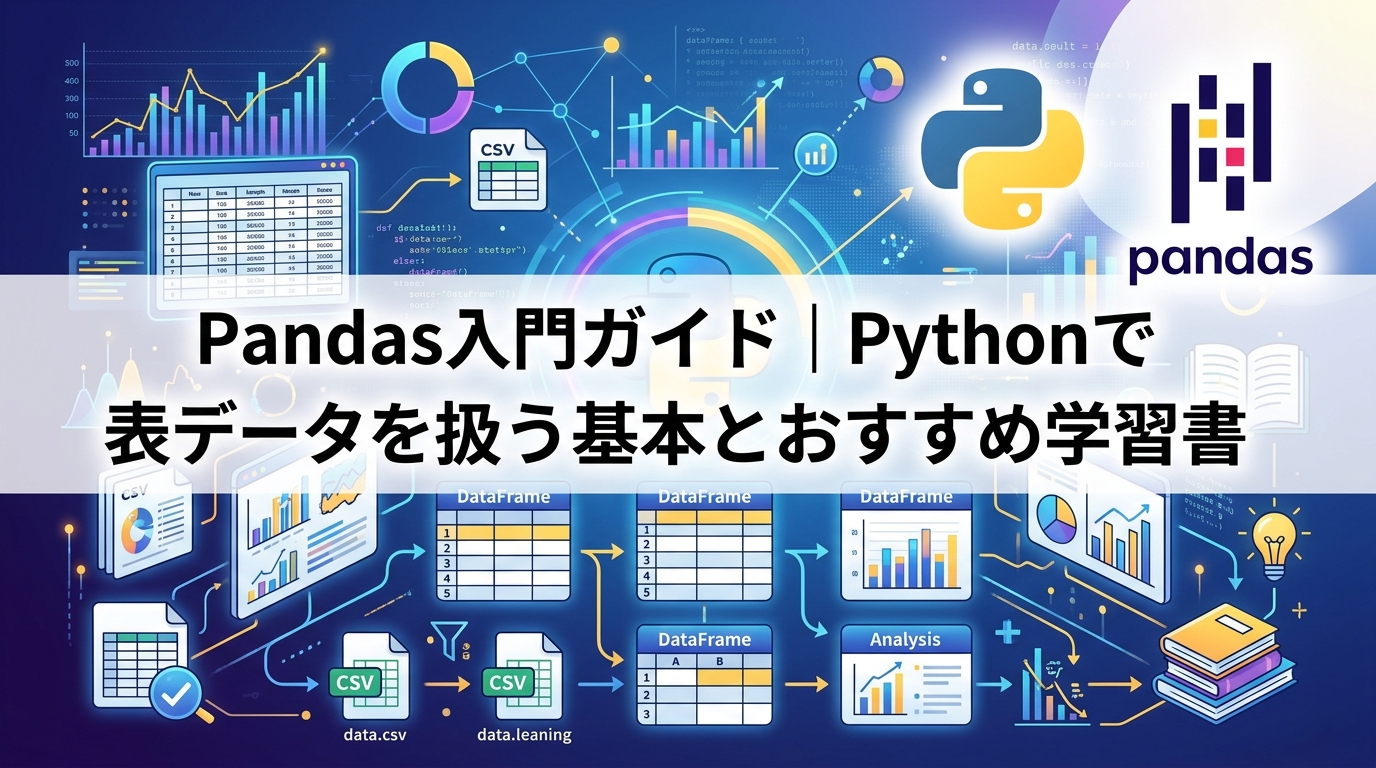
🐼 PythonでPandasを使えると、表データの世界が一気に広がる
Pythonでデータ分析や業務効率化を始めようとすると、必ず耳にするのが Pandas(パンダス) です。ExcelやCSVのような表形式データをPythonで自在に扱える便利ライブラリで、データ分析・集計・前処理の現場ではほぼ標準ツールになっています。
Pandasを使えるようになると、Excelで何時間もかかっていた集計が数行のコードで終わったり、100万件を超える大量データもサクサク処理できたり。日々の作業時間がぐっと短くなって、本当にやりたい分析や意思決定に集中できる未来が手に入ります。✨
📊 表形式データを扱うためのライブラリ「Pandas」
Pandasは、データ分析に特化したPythonのライブラリです。たとえば「名前・年齢・住所・血液型」のように行と列で表現される表形式データを、ExcelやCSVから読み込んで自由に加工・集計できるのが最大の強みです。
こんな問いに、Pandasなら数行で答えが出ます。
- 👀 年齢が20歳以上の人の名前だけを知りたい
- 🩸 血液型がO型の人は全部で何人いるのか
- 📈 各部署ごとの売上平均はいくらか
使う前に pip install pandas でインストールし、コードの先頭で import pandas as pd と書くのが定番のお作法です。
🧱 Pandasの主役「DataFrame」と「Series」
📋 DataFrame:表形式データを表すクラス
DataFrameは、ExcelやCSVのような2次元の表データを扱うためのオブジェクト。各列には「カラム名」、各行には「インデックス」が割り当てられ、特に指定しなければ0から順に番号が振られます。
コード上で直接作るには、pd.DataFrame({"名前": [...], "年齢": [...]}) のように辞書で列を指定するのが基本。index=[...] を渡せば、行のインデックスも自由に変えられます。
📏 Series:1次元データを表すクラス
Seriesは、リストにラベル(インデックス)が付いたような1次元データを表すオブジェクトです。pd.Series([10, 20, 30]) のように作れます。
面白いのは、DataFrameの1列を取り出すとSeriesになること。逆にSeriesを横に並べるとDataFrameになる、という関係を押さえておくと理解が深まります。🔁
📥 ExcelやCSVから一発でデータを読み込む
実務でDataFrameを手打ちで作ることはほとんどなく、たいていはファイルから読み込んで作るのが一般的です。Pandasはここが本当に強力。
- 📗 pd.read_excel("ファイル.xlsx"):Excelファイルを丸ごと読み込み。
- 📄 pd.read_csv("ファイル.csv"):CSVファイルを読み込み。
- 🌐 pd.read_json / pd.read_html / pd.read_xml:JSON、HTML表、XMLにも対応。
index_col="ユーザーID" を指定すれば、特定の列をインデックスとして使えますし、sheet_name="Sheet2" で別シートも指定可能。たった1行で全データが整った表として読み込めるので、Excel + VBAの世界よりもずっと身軽です。🚀
📓 表示はJupyter Notebookが圧倒的に見やすい
DataFrameは print() でも出力できますが、Jupyter NotebookやGoogle Colabといったノートブック形式の環境で display(df) すると、Excelのような綺麗な表で表示されて見違えます。データ分析を学ぶなら最初からノートブック環境を整えておくのがおすすめです。✨
🎯 行と列の抽出:locとilocを使い分ける
🏷 loc:インデックスとカラム名で抽出
df.loc[行のインデックス, 列のカラム名] の形で書きます。df.loc[["001","002"], ["名前","年齢"]] のようにリストでまとめて指定したり、df.loc[:, "名前"] のようにコロンで「全部」を表したりできます。
🔢 iloc:行番号と列番号で抽出
こちらは位置の番号で指定するタイプ。df.iloc[[2,3], [1,2]] なら3〜4行目の2〜3列目を取得、というイメージです。lとiの違いがややこしいので、混同しないよう注意です。⚠️
✂ 列だけ取り出す簡略記法
特定の列だけなら、df[["名前","年齢"]] や df["名前"] という短い書き方が便利。前者はDataFrame、後者はSeriesが返ってきます。短くて読みやすいので、実務でもよく使われます。
🔍 条件で絞り込む「ブールインデックス」
「年齢が20歳以上の人だけ」のように条件で絞り込みたいときは、ブールインデックスを使います。
たとえば df["年齢"] >= 20 と書くと、各行に対してTrue / Falseが並んだSeriesが返ってきます。これを df[df["年齢"] >= 20] のようにDataFrameの角括弧に渡すだけで、条件を満たす行だけが抽出できる、という仕組みです。
複数条件を組み合わせるときは、各条件を 丸括弧で囲むのがコツ。
- 🤝 かつ(AND):
(df["年齢"] >= 20) & (df["血液型"] != "A") - 🌐 または(OR):
(df["年齢"] >= 25) | (df["住所"] == "埼玉県")
カッコを忘れるとエラーになるので、必ず付ける癖をつけましょう。🛡
📊 統計量を一発で取得する
Pandasには、Excelでいう「平均」「最大」「最小」「合計」のような関数がすべて揃っています。
- 📈 df.mean(numeric_only=True):数値列の平均
- 🔝 df.max() / df.min():最大値・最小値
- ➕ df.sum():合計
- 📉 df.std() / df.var():標準偏差・分散
- 📊 df.median():中央値
特定の列だけを集計したいときは、df["年齢"].mean() のように1列をSeriesにしてからメソッドを呼び出すのがポイント。1行のコードで複数列の統計量がまとめて出るので、Excelの関数を1セルずつ入れる手間とは比較になりません。⚡
🧮 列単位で演算・新しい列を作る
列同士の演算はとても直感的。df["ポイント"] * df["レベル"] と書くだけで、各行のポイントとレベルを掛け算したSeriesが返ってきます。
その結果を新しい列として追加したいときは、df["新ポイント"] = df["ポイント"] * df["レベル"] のように代入するだけ。文字列結合も df["ユーザー名"] + "さん" のように普通に書けます。
⚖️ Pandas vs Excel:あえてPandasを使うメリット
「これくらいならExcelでもできる」と思った方もいるかもしれません。それでもPandasを学ぶ価値があるのは、次の3つの強みがあるからです。
- 📦 データ量の上限:Excelは約100万行が限界ですが、Pandasはメモリが許す限り扱える。
- ⚡ 処理スピード:大量データの集計はExcelより圧倒的に高速。
- 🔁 再利用性:「ファイル名を変えるだけで毎月の集計が回る」スクリプトを一度書けば資産になる。
毎月送られてくる売上Excelを、コード1本で一気に集計・グラフ化する。そんな未来が、Pandasを学ぶことで手に入ります。📈
📚 Pandasを学ぶのにおすすめの書籍
動画やブログだけだと断片的になりがちなPandas。書籍で体系的に学ぶと、実務で「あの操作どうやるんだっけ?」と詰まったときの引き出しが一気に増えます。Pandasと相性のよい数学・可視化・機械学習まで一緒に押さえると、データ活用力がぐんと上がります。✨
🐼 Pandas学習の世界的定番
Pandasの作者自身が著者を務める決定版。前処理・集計・結合・可視化までを、実データ例で網羅的に学べる本格派です。


🛠 実務で使える前処理レシピ集
欠損値処理、日付操作、結合、ピボットなど、業務で頻出のパターンをレシピ形式で解説。困ったときに辞書代わりに使える実践書です。


📈 ビジネス現場のデータ分析力をつける
Pandasを軸に、Excelからの脱却・業務自動化・レポート作成までを学べる1冊。「現場でそのまま使える」が魅力です。


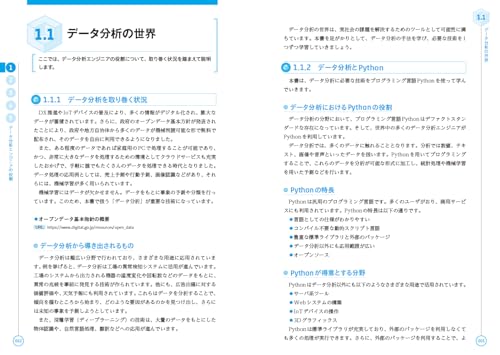

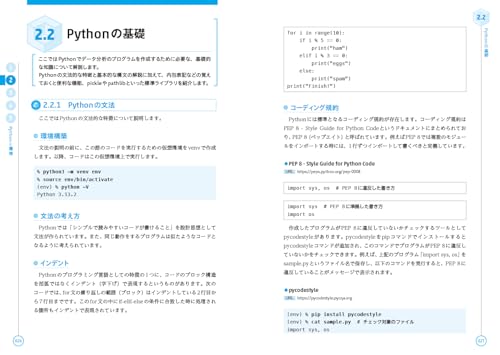


🤖 機械学習へつなげたい人に
Pandasで整えたデータをscikit-learnで分析する流れを学べる定番書。「集計の次の一歩」を踏み出したい人におすすめです。


🚀 退屈な業務はPythonに任せよう
Excel・CSV・Web・PDFを横断して自動化するアイデア集。Pandasと組み合わせれば、月次のルーティン作業が一気に消化されます。


❓ よくある質問(FAQ)
🤔 Q1. PandasとExcelはどう使い分けるべき?
少量のデータを手軽に眺める・編集するならExcel、数万件以上のデータ集計・繰り返し処理・分析の自動化ならPandas、と使い分けるのがおすすめです。両方使えると最強です。
📓 Q2. PandasはVS CodeやPyCharmでも使えますか?
もちろん使えます。ただDataFrameの表示は、Jupyter NotebookやGoogle Colabのほうが綺麗で見やすいので、学習・分析作業はノートブック環境を強くおすすめします。
🔍 Q3. locとilocの違いがいつも混乱します
「locはラベル(インデックス名・カラム名)」「ilocは位置の番号(0始まり)」と覚えるとスッキリします。条件抽出にはlocを使うことが多いです。
⚠️ Q4. 複数条件のフィルタでエラーが出ます
各条件を必ず丸括弧で囲み、and/orではなく&/|を使ってください。(df["年齢"] >= 20) & (df["血液型"] == "A") のような書き方が正解です。
🐌 Q5. データが多くて処理が遅いです
不要な列を早めに削る、データ型を最適化する、ループよりmapや列演算を使う、といった工夫で改善できます。それでも遅い場合は Polars や Dask など高速ライブラリへの移行も検討しましょう。
✨ まとめ:Pandasは「データを味方につける」第一歩
Pandasの基本は、DataFrameとSeriesの理解 → ファイル読み込み → 抽出 → 集計 → 列演算という流れに集約されます。この5ステップを押さえるだけで、Excelでは扱いきれないサイズのデータでも、自分の手で自在に動かせるようになります。📊
「もっと早く出会いたかった」と多くの人が口を揃えるのがPandas。今回紹介した書籍を相棒に、ぜひあなたの日々の業務やデータ活用のレベルをひとつ上の世界へ引き上げてみてください。🚀


コメント