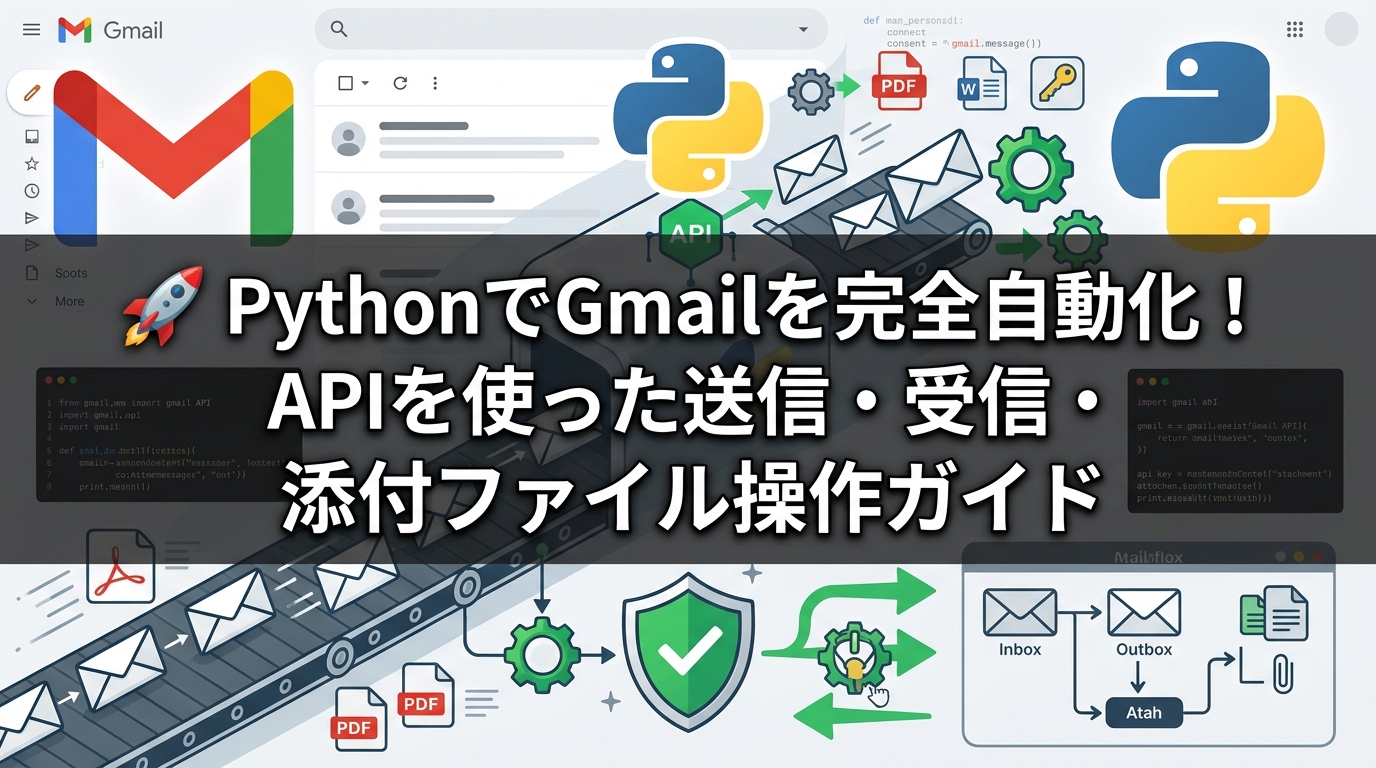
毎日繰り返すメール作業に「さよなら」を 📧
「毎日決まった相手に同じ報告メールを送る」「大量のメールから添付ファイルだけを抽出して保存する」……。そんな、気がつきゃ終わらないルーチンワークに時間を奪われていませんか?⏰
もし、これらの作業をPythonプログラムに任せられたらどうなるでしょうか。ボタンひとつ、あるいはスケジュール設定だけでメールの送信から受信、ファイルの保存までが完結する。そんな「自分専用のメール秘書」を持つことで、あなたはより創造的な仕事に集中し、心に余裕のある自由な時間を手にすることができます✨
Gmail APIで実現する「次世代のメールワークフロー」 🛠️
単なるメール送信であればSMTP設定でも十分ですが、Gmail APIを利用する最大のメリットは、Googleの強力なインフラを直接操作できる点にあります。
OAuth 2.0による高度な認証セキュリティを確保しつつ、メールの検索、スレッド管理、そして複雑な添付ファイルの処理までをPythonから自在にコントロール可能です。これにより、単なる「送信」を超えた、高度な自動化システムを構築することが可能になります。
【実践】PythonでGmail APIを使いこなすステップ 💻
1. Google Cloud Platform (GCP) の初期設定 ⚙️
まずは、プログラムがGmailにアクセスするための「鍵」を手に入れる必要があります。
- プロジェクト作成:Google Cloud Consoleで新しいプロジェクトを立ち上げます。
- APIの有効化:「Gmail API」を検索し、有効化ボタンをクリックします。
- 認証情報の作成:OAuth同意画面を設定し、「デスクトップアプリ」としてクライアントIDを作成。
credentials.jsonファイルをダウンロードして保存しましょう。
2. 送信機能の実装:シンプル送信から添付ファイルまで 📤
まずはシンプルなテキストメールの送信からスタートします。Pythonライブラリ(google-api-python-clientなど)をインストールし、認証トークンを取得することで、プログラムからの送信が可能になります。
さらに、画像やPDFなどのファイルを送りたい場合は、MIME(Multipurpose Internet Mail Extensions)という形式を利用します。
添付ファイルを送信する際は、データを「base64」でエンコードして、メールの構造に合わせて適切に配置することがポイントです。
一度この仕組みを構築してしまえば、数百件の異なる添付ファイルを、一瞬で個別の宛先に送り分けることも夢ではありません🚀
_3. 受信機能の実装:データの抽出と自動保存 📥
受信側の自動化はさらに強力です。list_messagesメソッドを使えば、メールボックス内のメッセージを一覧で取得でき、特定の条件(クエリ)で絞り込みを行うことも可能です。
取得したメッセージIDを用いて詳細データを呼び出し、本文(ボディ)を抽出します。ここで注意すべきは、本文が「ボディ」にある場合と「パーツ」に分かれている場合がある点です。どちらのパターンでも確実にテキストを抽出できる関数を実装することで、漏れのないデータ収集が実現します。
さらに、受信メールに添付されていたファイルを自動でローカルフォルダに保存させる仕組みを作れば、「添付ファイルの保存忘れ」というミスがこの世から消え去ります📁✨
開発効率を爆上げするおすすめアイテム 🎧
API開発は試行錯誤の連続です。集中力を維持し、コードの品質を高めるための厳選アイテムをご紹介します。


APIドキュメントを読みながらコードを書くため、デュアルディスプレイやウルトラワイドモニターは必須です。画面遷移を減らすだけで、開発スピードが劇的に向上します。


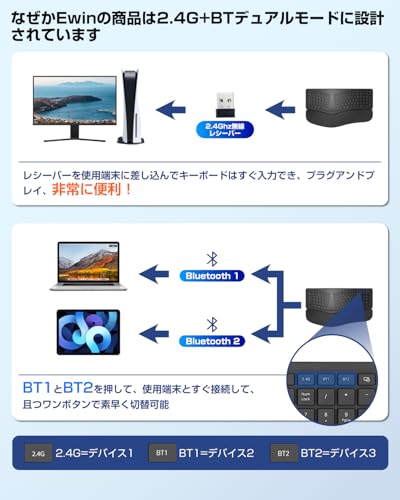


大量のコードを打つ際、手首への負担を軽減してくれるキーボードは最高の投資です。疲労が少ない分、より深い思考に没頭できます。


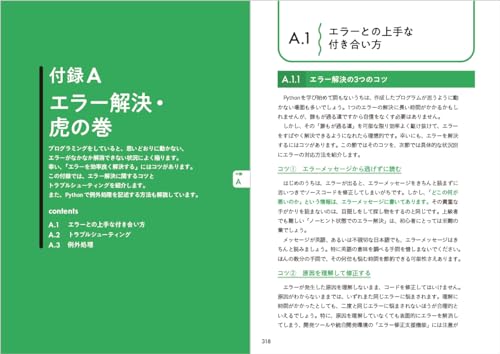
APIの仕様は変わりますが、Pythonの基礎さえしっかりしていれば、どんなライブラリでも使いこなせます。座右の書として一冊持っておくのが正解です。


周囲の雑音を消し去り、「ゾーン」に入った状態を維持するための必須アイテム。集中力が極まり、バグ修正の速度が加速します。
💡 よくある疑問を解決!FAQ
- ❓ APIを利用して課金されることはありますか?
基本的にGmail APIの個人利用範囲では無料枠内で十分に収まります。GCPの無料トライアル期間などを活用し、安心してお試しください。 - ❓ base64エンコードって何のためにやるの?
メールは本来テキストベースの通信プロトコルです。画像などのバイナリデータをそのまま送ると文字化けや破損が起きるため、安全に転送できる形式(文字列)に変換しているのです。 - ❓ セキュリティ警告が出た場合はどうすればいい?
自作アプリをテスト環境で動かす際、Googleから「このアプリは確認されていません」と警告が出ることがあります。詳細設定から「安全ではないページに移動する」を選択して進めて問題ありません(自分のアカウントで利用する場合のみ)。
まとめ:自動化で自由な時間を手に入れよう ✨
PythonとGmail APIを連携させることで、メールという「日常の小さなストレス」を「自動で回るシステム」へと変えることができます。
最初はGCPの設定やMIMEの構造に戸惑うかもしれませんが、一度ハードルを越えれば、あなたの目の前には「単純作業から解放された新しい景色」が広がっているはずです。
さあ、今こそコードを書いて、あなたの時間をあなた自身の手に取り戻しましょう!🚀
コメント