
🤖 「同じ画面操作を毎月100回」その地獄、Pythonに任せよう
毎月送られてくる名簿を、社内システムに1件ずつコピペして登録する。同じソフトの同じ画面で、似たような操作を何十回も繰り返す。「APIがあれば一瞬なのに…」と心の中でつぶやきながら、今日もマウスとキーボードを酷使していませんか?😩
そんな反復作業を、Pythonコードに丸投げできる魔法のライブラリがPyAutoGUIです。マウスを動かしてクリック、キーボードで入力、ホットキーでショートカット実行—これらを全部自動化できれば、空いた時間で本当にやりたい仕事に集中できる未来が手に入ります✨
📌 PyAutoGUIってどんなライブラリ?
PyAutoGUIは、画面・マウス・キーボードでの操作をPythonから実行できるライブラリです。Windows/Mac両対応で、コードもシンプル。APIが公開されていないデスクトップアプリや社内システムを「擬似的にAPI化」して扱える、業務効率化の強い味方です🛠
SNSやクラウドサービスはAPIが充実しているが、デスクトップアプリや社内システムは比較的APIが公開されていないケースが多い。そういった「画面からしか操作できないツール」での反復作業こそ、PyAutoGUIが最も輝く場面。
事前準備
- 📦
pip install pyautoguiでインストール - 🍎 Macの場合は「システム設定 → プライバシーとセキュリティ → アクセシビリティ」で、コードを動かすツール(VS Codeなど)のコンピューター制御を許可
- 📋 日本語入力用に
pyperclipも自動で入るので追加インストール不要
🛠 PyAutoGUIの基本操作を一気にマスター
🖱 マウス操作の基本
座標は画面左上を(0, 0)として、x座標(横軸)・y座標(縦軸)で指定します。pyautogui.moveTo(150, 100)でカーソル移動、pyautogui.click()でクリック。click(150, 100)のように引数に座標を渡せば、移動とクリックを1行で済ませることもできます。右クリックはclick(button="right")、ドラッグはdragTo(300, 200, duration=1, button="left")といった具合に直感的に書けます🎯
⌨️ キーボード操作の基本
特定のキーを押すならpyautogui.keyDown("enter")。文字をタイピングするならpyautogui.typewrite("hello")でOKです。ただしtypewriteは日本語に対応していないため、日本語を入力したい場合は次のテクニックが必須になります。
🇯🇵 日本語入力はクリップボード経由で
pyperclip.copy("こんにちは")で文字列をクリップボードにコピーし、pyautogui.hotkey("ctrl", "v")(Macなら"command", "v")でペーストすれば、日本語もスムーズに入力できます。これは実務でめちゃくちゃ使えるテクニックなので、ぜひ覚えておきましょう📝
💼 実例:CSVを読み込んで社内システムに一括登録
動画で紹介されている実用例が、まさに業務あるあるの神シナリオ。「人事部から毎月届く新入社員の名簿CSVを、APIのない勤怠管理システムに手作業で登録している」という状況をPyAutoGUIで自動化します。
処理の流れ
- 📊
pandas.read_csv()でCSVファイルを読み込む - 🔁
iterrows()で1行ずつループ処理 - 🔘 雇用形態(正社員 or 契約社員)に応じてラジオボタンをクリック
- 📋 社員番号と氏名をクリップボード経由で入力
- ✅ 登録ボタンをクリック → ポップアップのOKを押す
これを実行すると、人間の手では絶対に追いつけないスピードで、正確に何十件・何百件のデータが登録されていきます。手作業なら半日かかる仕事が、コーヒーを淹れる間に終わるようになる—これが自動化の威力です☕✨
⚠️ 使うときの注意点
- 🖱 実行中はマウス・キーボードが奪われる:プログラムが動いている間は他の作業ができない
- 📐 座標の事前確認が必須:対象アプリのウィンドウ位置を固定し、各ボタンの座標を実測してからコーディング
- 🛟 暴走対策:画面左上にカーソルを動かすと処理が中断されるフェイルセーフ機能(デフォルト有効)を活用
- 🎯 ウィンドウサイズ依存:解像度や表示倍率が変わると座標がズレるので、実行環境を統一する
📚 PyAutoGUIと業務自動化を加速するおすすめ書籍5選
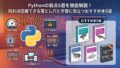
PyAutoGUIを使いこなすには、Python基礎・自動化の発想力・周辺ライブラリの知識を組み合わせて学ぶのが最短ルート📖 反復作業から自分を解放してくれる5冊を厳選しました。
📘 1. 退屈なことはPythonにやらせよう
PyAutoGUIを含む業務自動化テクニックの定番書。Excel操作・PDF処理・Web自動化など、明日から使えるレシピが詰まっています。1冊持っておけば「これもPythonでできるんだ」という発見の連続になります。


🐍 2. Python入門の決定版で土台を固める
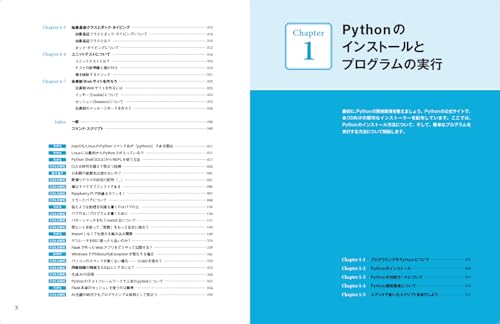
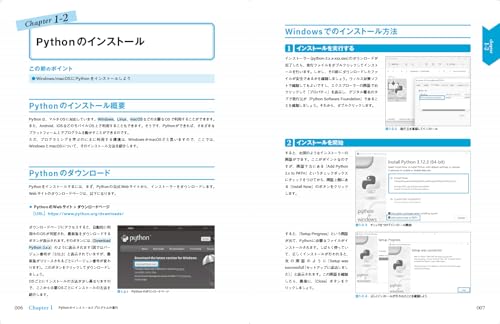
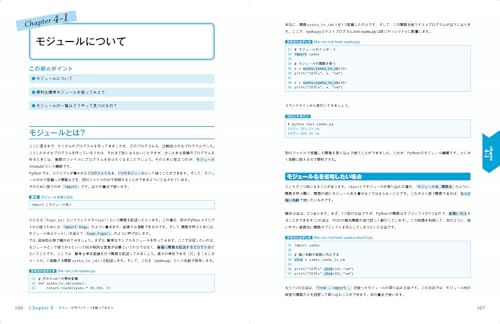
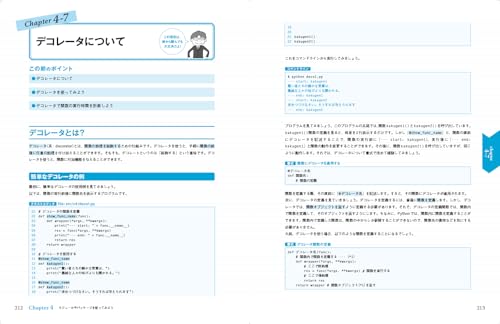
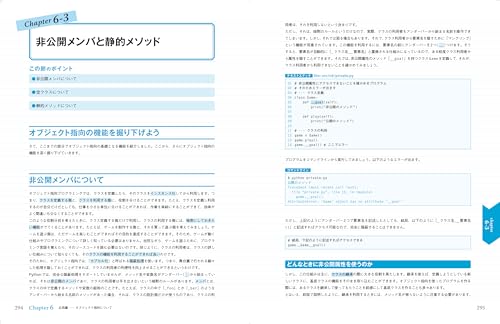
関数・クラス・例外処理・ファイル操作など、自動化スクリプトを安定動作させるための基礎力をつける入門書。土台が固まると、PyAutoGUIのコードもブレずに書けるようになります。








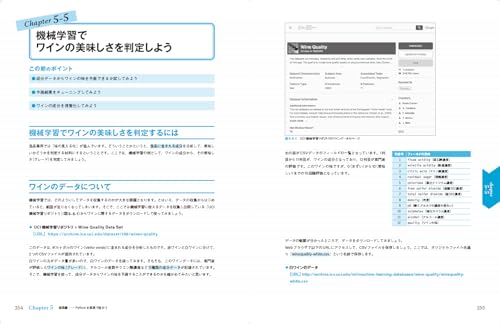

📊 3. pandasで業務データを自由自在に扱う
CSVやExcelの読み込み、集計、フィルタリングを学べる一冊。PyAutoGUIと組み合わせれば、「データ取得→画面操作→結果記録」という一連の業務フローをまるごと自動化できます。


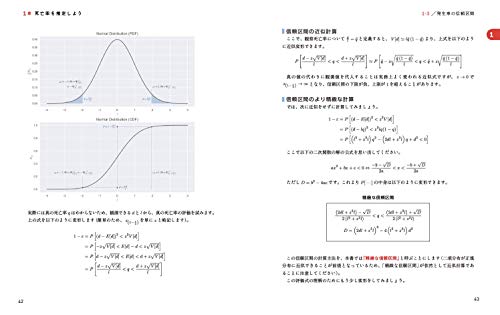


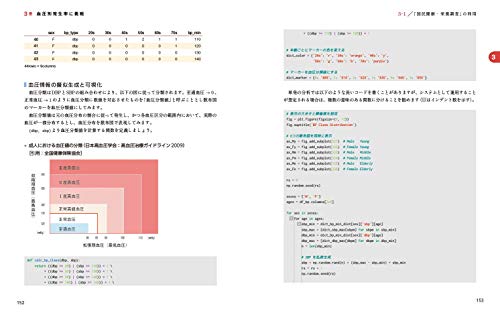
🤖 4. RPAとPython自動化の実践書
UiPathやPower Automateと比較しながら、Pythonによる自動化のメリット・デメリットを学べる書籍。社内提案や仕組み化を任されるエンジニアにとって、視野を広げる良書です。


⚡ 5. Effective Pythonでコード品質を引き上げる
自動化スクリプトは「動けばいい」で済ませがち。でも長く使うほど、Pythonicな書き方の差が保守性に効いてきます。リファクタリング力を養って、自分も他人も助かるコードを書きましょう。


❓ よくある質問(FAQ)
🤔 Q1. PyAutoGUIとSeleniumの違いは?
A. SeleniumはWebブラウザの操作専用、PyAutoGUIは画面全体(デスクトップアプリ含む)の操作が可能です。Webサイト自動化ならSelenium、デスクトップアプリや社内システムの自動化ならPyAutoGUIが向いています。
🐢 Q2. 自動化スクリプトが暴走したらどうすれば?
A. デフォルトで「マウスを画面左上に高速移動するとスクリプト中断」というフェイルセーフ機能が有効になっています。万一の時は左上にカーソルを叩きつけるイメージで動かせば停止できます。
📐 Q3. 座標がズレてうまく動かない時は?
A. 解像度・ウィンドウサイズ・DPIスケーリングが変わると座標もズレます。対象ウィンドウを画面の左上に固定する、pyautogui.position()でリアルタイムに座標を取得しながら調整する、画像認識(locateOnScreen)で位置を動的に検出する、などの対策が有効です。
🍎 Q4. Macで動かすにはどんな設定が必要?
A. システム設定の「プライバシーとセキュリティ → アクセシビリティ」で、PythonスクリプトをVS Codeから動かしているならVS Codeを、ターミナルから動かしているならターミナルをオンにしてください。許可しないとマウス・キーボード操作が無効になります。
🇯🇵 Q5. なぜtypewriteで日本語が入力できないの?
A. typewriteは半角ASCII文字のキー入力をシミュレートする仕組みのため、IME経由が必要な日本語には対応できません。pyperclip.copy()でクリップボードに文字列を入れ、hotkey("ctrl", "v")でペーストするのが定番の解決策です。
✨ まとめ:反復作業から解放され、創造的な仕事へ
PyAutoGUIは、APIが提供されていないデスクトップアプリや社内システムでも、Pythonから自由に画面操作を自動化できる強力なライブラリです。マウス・キーボード操作の基本を押さえ、CSVやpandasと組み合わせれば、毎月の定型作業が一瞬で片付くようになります🚀
書籍で土台を固めながら手を動かしていけば、自動化スキルは確実に血肉になります。今日から「退屈な反復作業」をPythonに任せて、自分は本当にやりたいクリエイティブな仕事に時間を使っていきましょう🤖💡
コメント