🖥️ 自分のアイデアが画面の中で動き出す瞬間
「Pythonで便利なツールを作ったけど、コマンドラインだと家族や同僚に使ってもらえない」——そんな経験はありませんか?ボタンを押せば動く、入力欄に文字を入れれば反応する、そんな普通のアプリケーションを自分で作れるようになったら、あなたのプログラミング体験は一気に別次元に飛び立ちます。✨
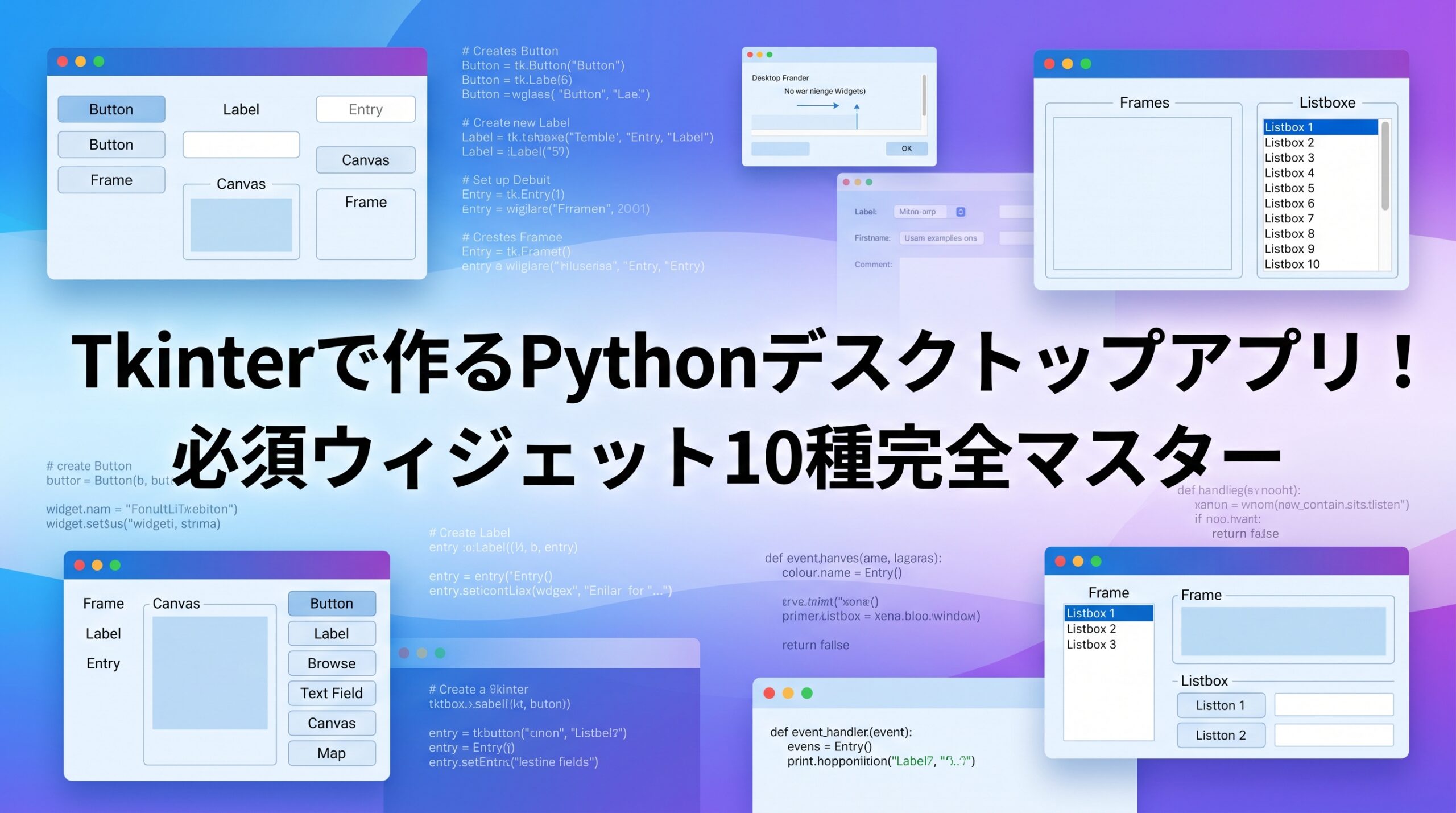
Pythonには標準で「Tkinter(ティーキンター)」というGUIライブラリが入っており、追加インストール不要で本格的なデスクトップアプリを作れます。ボタン、テキスト入力欄、チェックボックス、ラジオボタン、リストボックス、メニューバー——これら10種類のウィジェットの使い方をひと通り押さえれば、明日からあなたのPythonコードに「画面」という新しい次元が加わります。🚀
📚 Tkinterってどんなライブラリ?
Tkinterは、Python標準ライブラリに含まれているGUI(グラフィカルユーザーインターフェース)構築用のツールキットです。WindowsでもMacでもLinuxでも、Pythonさえ入っていればimport tkinterと書くだけで使えるのが最大の魅力。外部ライブラリのインストールやライセンスの心配がいらず、学習用にも実用ツール作りにも最適です。
Tkinterで画面を作るときは、まず「ウィジェット」と呼ばれる部品を組み合わせて配置していきます。ウィジェットはボタンやテキストボックスなど、画面上のあらゆる構成要素のこと。各ウィジェットはオブジェクトとして生成し、引数で見た目や動作を設定し、最後にpack()で画面に貼り付ける——この流れさえ覚えれば、あとは部品を増やしていくだけでアプリが組み上がります。💡
🛠️ 押さえておきたい10種類のウィジェット
実務でも学習でも頻出する10種類のウィジェットを、役割ごとに整理しておきます。これらが全部使えるようになれば、ちょっとした業務ツールやゲームの操作画面くらいなら自由自在に作れるようになります。
🔘 ボタンとテキスト入力系(4種)
まずは入出力の基本となる4つです。Buttonはクリックで処理を実行させるための部品で、command引数に関数を渡すだけで動作が紐づきます。Entryは1行のテキスト入力欄で、get()メソッドで入力値を取得可能。複数行を扱いたいときはTextを使い、get("1.0", "end-1c")でテキスト全体を取り出します。読み取り専用の文字を表示したいならMessageが便利で、width引数でピクセル単位の幅を指定できます。
✅ 選択肢系ウィジェット(4種)
ユーザーに何かを選ばせる場面で大活躍するのがこのグループです。Labelは見出しや短い説明文を表示するためのシンプルな部品。CheckbuttonはON/OFFを切り替えるチェックボックスで、BooleanVarと組み合わせて状態を取得します。Radiobuttonは複数の選択肢から1つだけ選ばせたいときに使い、StringVarに選択値が格納されます。Listboxはリストから1つを選ばせる箱型UIで、curselection()で選択インデックスを取得できます。📋
🔽 高度なUI系(2種)
最後の2つは、よりプロっぽい見た目を実現してくれます。Combobox(Spinbox)はドロップダウン形式の選択肢で、矢印ボタンで値を変更可能。state="readonly"を指定すれば自由入力を防げます。そしてMenuはWindowsならウィンドウ上部、Macなら画面上部に表示されるメニューバー。add_cascadeとadd_commandを組み合わせて階層メニューを作れば、一気に「ちゃんとしたアプリ感」が出てきます。✨
🌱 Tkinterを学ぶことで開ける未来
10種類のウィジェットを使いこなせるようになると、あなたが日常で「あったら便利だな」と思っていた小さなツールが、すべて自分の手で作れるようになります。家計簿アプリ、タスク管理ツール、画像リサイズユーティリティ、自動メール送信フォーム——どれもTkinterの基本ウィジェットの組み合わせで実現できる範囲です。
さらに、Tkinterで土台を作る感覚が身につくと、後にPyQtやKivy、FlaskやDjangoでWebアプリを作るときにも「UIを部品で組み立てる」という発想がすんなり活きてきます。プログラミング学習において、目に見える成果物が作れる体験は何より強いモチベーション源です。画面の中でボタンを押した瞬間に自分のコードが動く——あの感動を、ぜひ味わってみてください。🎉
📦 学習を加速させるおすすめアイテム
ここからは、TkinterとPythonでのGUI開発を快適に進めるために手元に置いておきたい書籍や周辺機器を紹介します。最初に環境を整えてしまうことで、学習の継続率と完成までのスピードが劇的に変わります。
📘 Pythonの基礎から固める入門書
Tkinterはクラスやメソッドの概念をしっかり使うので、Pythonの基礎が固まっていないと途中で迷子になりがちです。会話形式や図解で進む入門書で土台を作っておくと、ウィジェットのコードもすんなり頭に入ります。


🛠️ GUIや自動化を実践レベルで学ぶ
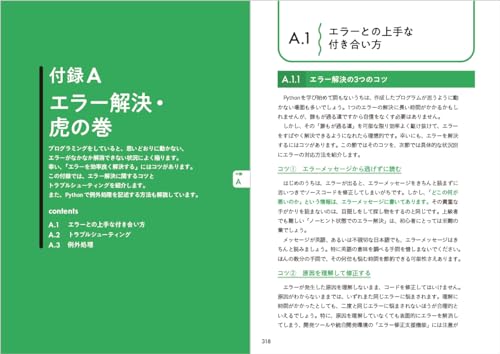
基礎が固まったら、業務に直結する自動化スクリプトやUI付きツールを作る練習に進みましょう。『退屈なことはPythonにやらせよう』はTkinterを含めた実用的なPython活用のバイブル的存在で、手を動かしながら学べる課題が満載です。


⌨️ 長時間のコーディングを支える快適デバイス
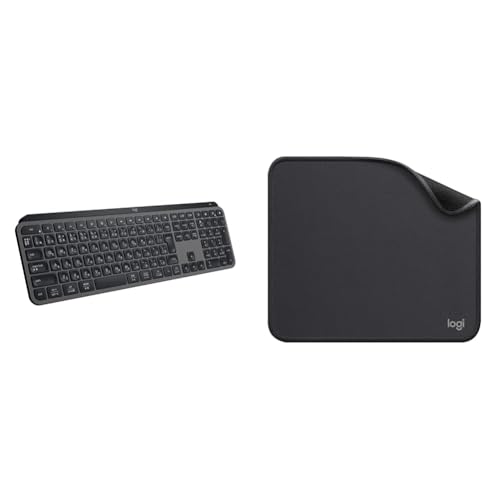
GUIアプリを作る作業は、コードを書いて実行して画面で確認、また修正して再実行……の繰り返しです。だからこそキーボードとマウスの快適さは、想像以上に開発速度に影響します。打鍵感のいいキーボードと、長時間使っても手首が痛くならないマウスは、最初に投資する価値が十分にあります。


🖥️ コードとアプリ画面を同時に見られる広い視界
左にエディタ、右にアプリのプレビューウィンドウ——この配置ができるかどうかで、Tkinter開発の効率は別物になります。27インチ以上の4Kモニターを1枚導入するだけで、ウィジェットを微調整して即座に画面で確認する流れが超スムーズになります。


❓ よくある質問(FAQ)
🤔 Q1. TkinterとPyQtやKivyはどう違いますか?
Tkinterは標準ライブラリなのでインストール不要で軽量、シンプルなツール作りに最適です。PyQtはより高機能でモダンな見た目を実現でき、商用アプリにも対応できますがライセンスや学習コストが高め。Kivyはタッチ操作やマルチプラットフォーム対応に強いです。最初はTkinterで基本を押さえ、必要に応じて他に乗り換えるのが王道ルートです。
🎨 Q2. Tkinterの見た目が古臭く感じるのですが、改善できますか?
標準のTkinterは確かにレトロな印象を受けますが、ttkモジュール(Themed Tkinter)を使うとモダンなテーマが適用されてかなり今風になります。さらにcustomtkinterという外部ライブラリを使えば、ダークモードや角丸ボタンなど現代的なUIも実現可能です。基本のTkinterで構造を覚えてから、こうした拡張を試すのがおすすめです。
📦 Q3. 作ったTkinterアプリを配布するにはどうすればいいですか?
PyInstallerやcx_Freezeといったツールを使うと、PythonがインストールされていないPCでも動く実行ファイル(exeやappファイル)に変換できます。pip install pyinstallerしてからpyinstaller --onefile your_script.pyと実行するだけで、配布可能なバイナリが手に入ります。家族や同僚にツールを渡せる感動は、ぜひ一度体験してみてください。🎁
🔄 Q4. ウィジェットの配置がうまくいきません。
Tkinterの配置方法にはpack()、grid()、place()の3種類があります。今回の動画では手軽なpack()を使いましたが、複雑なレイアウトには表形式のgrid()が向いています。「ボタンが横並びにならない」「思った位置に表示されない」といった悩みのほとんどは、sideやfill、expand引数の調整で解決します。最初は1つの配置方法に絞って慣れるのが近道です。
🌟 Q5. Tkinterを覚えた次に何を作るのがおすすめですか?
最初のおすすめは「自分が普段使うちょっとしたツール」です。たとえば、よく使うフォルダを一発で開くランチャー、CSVファイルをドラッグ&ドロップで読み込んで集計するツール、家計簿の入力フォーム、ToDoリストなど。実用性のあるものを1つ完成させると、自信もスキルも一気に伸びます。慣れてきたらAPI連携やデータベース接続を組み合わせて、本格的な業務ツールに発展させていきましょう。
🏁 まとめ:画面の中で動くコードは、最高のモチベーション源
Pythonの学習が「コマンドラインで数字を出すだけ」で止まってしまうと、どうしても面白さが頭打ちになりがちです。でも、Tkinterで作った自分だけのアプリのボタンを押した瞬間、コードが現実世界のUIとして反応する感動は、それまでの学習を一気に意味のあるものに変えてくれます。
今日紹介した10種類のウィジェット——Button、Entry、Text、Message、Label、Checkbutton、Radiobutton、Listbox、Spinbox、Menu——を一通り組み合わせれば、ちょっとした業務ツールから本格的なデスクトップアプリまで作れる範囲が一気に広がります。手を動かしてオリジナルのアプリを完成させたとき、あなたは「コードを書く人」から「プロダクトを作る人」へとステップアップしているはずです。今日からぜひ、自分だけの最初の1本を作ってみてください。🖥️✨
コメント