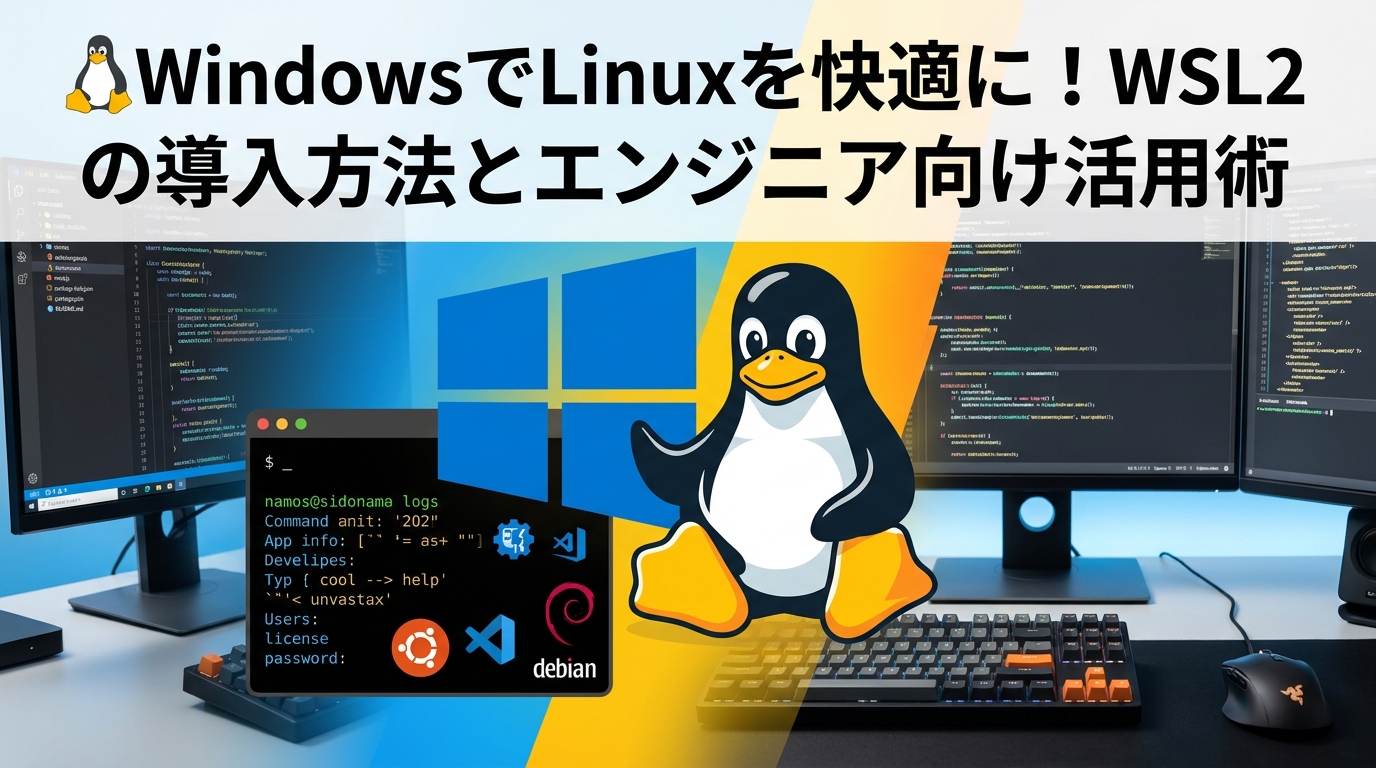
🚀 WindowsのままLinuxが使える!WSL2で開発効率を最大化しよう
「Linuxのツールを使いたいけれど、PCを2台持ちするのは大変…」「仮想マシンを立てると動作が重くて使いにくい…」そんな悩みを持つWindowsユーザーにとって、最強の味方がWSL(Windows Subsystem for Linux)です。🌟
WSLを使えば、Windows OSを起動したまま、まるで一つのアプリのようにLinux環境を動作させることができます。これにより、Windowsの便利なGUI操作と、Linuxの強力なコマンドライン環境の両方をいいとこ取りできる、理想の開発環境が手に入ります。💻
🤔 WSLとは?Dockerとの違いやWSL2のメリット
WSLとは、Microsoftが提供する「Windows上でLinuxを動作させるための機能」のことです。特に最新のWSL2は、本物のLinuxカーネルを搭載しているため、互換性が極めて高く、パフォーマンスも大幅に向上しています。🚀
Dockerとは何が違うの?
よく「Dockerと同じではないか」と言われますが、目的が少し異なります。
- Docker: アプリケーションごとに独立した「コンテナ」を作り、どこでも同じ環境を再現することを重視したツール。📦
- WSL2: Windowsの中に「LinuxというOS環境」そのものを作り、Linuxベースのツールやコマンドを快適に使うための基盤。🐧
まずはWSL2でLinux環境を整え、その上でDockerを動かすという組み合わせが現在のエンジニアのスタンダードとなっています。✨
🛠️ WSL2の導入ステップ:Ubuntuをインストールしてみよう
それでは、実際にWSL2を導入してUbuntu(人気のLinuxディストリビューション)を使えるようにする手順を解説します。🛠️
1. Windows側の機能を有効にする
まずはWindowsの設定から、Linuxを動かすための土台を有効にします。
- スタートボタンを右クリック ➔ [設定] を開く
- [システム] ➔ [オプション機能] をクリック
- [Windowsのその他の機能] を選択し、以下の2つにチェックを入れてOKを押す
- Linux用Windowsサブシステム
- 仮想マシンプラットフォーム
※設定後、PCの再起動を求められた場合は必ず再起動してください。🔄
2. WSL2をデフォルトに設定し、Ubuntuをインストール
次に、管理者権限でPowerShellを起動し、以下のコマンドを実行します。
wsl --set-default-version 2
これでWSL2が標準になります。続いて、インストール可能なLinuxの一覧を確認し、Ubuntu(例:Ubuntu 22.04)をインストールします。
wsl --list --online(一覧確認)
wsl --install -d Ubuntu-22.04(インストール)
インストールが完了すると、ユーザー名とパスワードの設定を求められます。ここは忘れないようにメモしておきましょう!✍️
💡 ここが便利!WSL2の強力な活用テクニック
WSL2を導入したら、ぜひ試してほしい連携機能を紹介します。これこそがWindowsユーザーがWSL2を使う最大のメリットです。🌈
WindowsとLinuxのファイルを自由に行き来する
WSL2では、Windows側のフォルダに簡単にアクセスできます。Linux側で /mnt/c/ フォルダを開けば、それはWindowsのCドライブそのものです。📂
逆に、WindowsのエクスプローラーからLinux側のファイルにアクセスしたい場合は、パスに \\wsl$ と入力するか、左サイドバーの「Linux」アイコンをクリックするだけでOK。ファイル編集は使い慣れたWindowsのテキストエディタで行い、実行はLinuxで行うという効率的なフローが完成します。✨
パッケージ管理で開発環境を爆速構築
Linuxの強力なパッケージ管理ツール apt を使えば、必要なツールを一瞬で導入できます。
- MySQLのインストール:
sudo apt install mysql-serverでデータベース環境が完成。🗄️ - Pythonの活用: Ubuntuには標準でPythonが入っているため、すぐにスクリプトを書き始められます。🐍
ローカルホスト経由でWebアプリをチェック
例えば、PythonのFlaskでWebサーバーを立てた場合、WSL2側で起動したサーバーに、Windows側のブラウザから http://localhost:5000 と入力するだけでアクセス可能です。🌐
この「自動ポートフォワーディング機能」のおかげで、複雑なネットワーク設定なしに開発と確認をスムーズに繰り返せます。🚀
🛒 快適な開発環境を構築するための厳選アイテム
WSL2でLinux開発を始めるなら、ハードウェア環境もアップデートして効率を上げましょう。おすすめのアイテムをご紹介します。🎧
1. 長時間のコーディングを快適にするメカニカルキーボード
Linuxコマンドをたくさん打つなら、打鍵感に優れたキーボードは必須です。疲れにくく、リズム良くコードが書けます。⌨️


2. ターミナルとエディタを同時に表示!高解像度モニター
WSL2のターミナルとVS Codeを横並びで表示させるには、広い画面領域が不可欠です。4Kモニターで作業効率を最大化しましょう。🖥️





3. 大容量SSDでLinux環境を高速化
Linuxディストリビューションを複数インストールしたり、大きなライブラリを扱うなら、高速で大容量なNVMe SSDがおすすめです。⚡



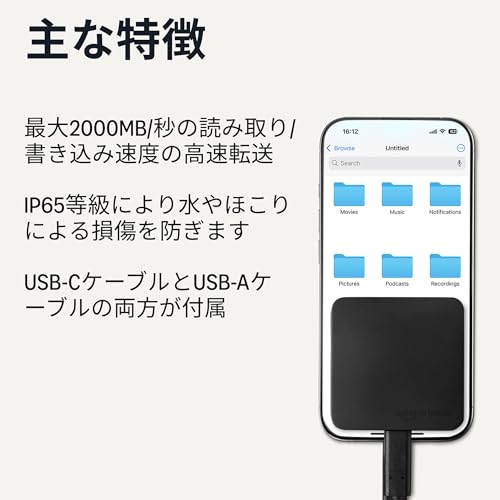


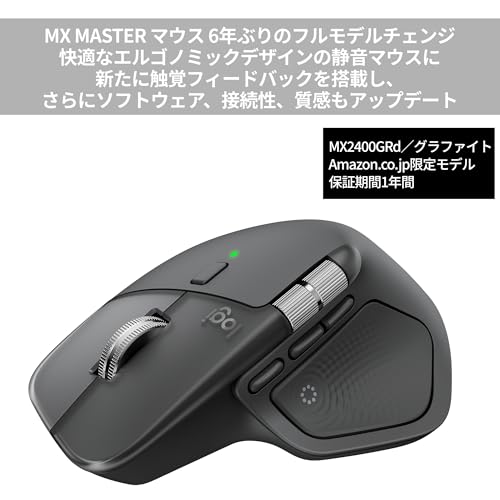
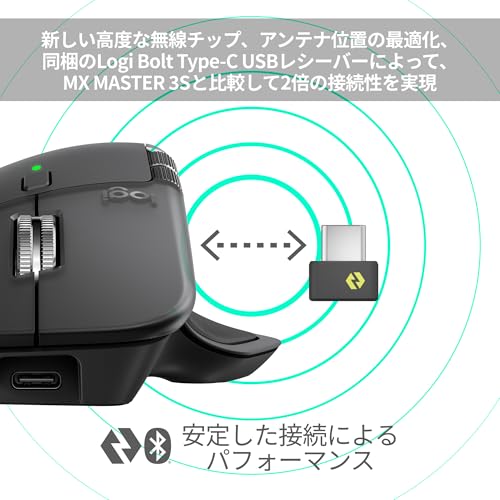
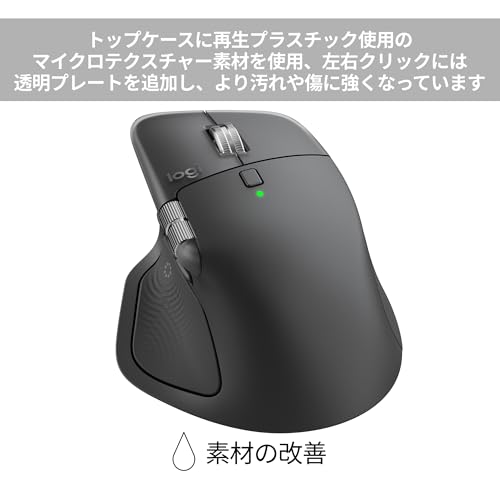
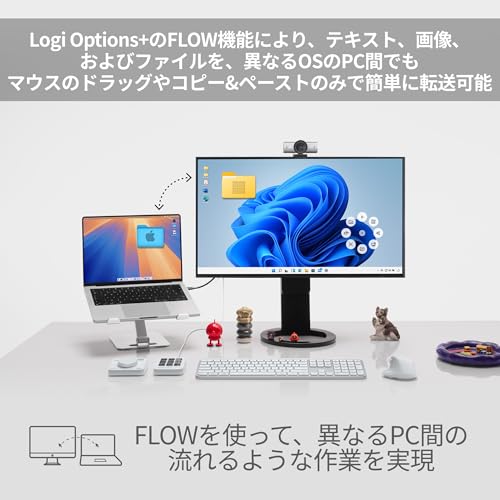
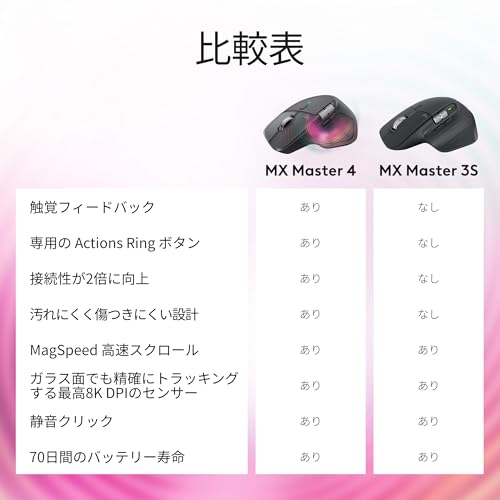
4. 効率的なマウス操作でストレスフリーに
WindowsエクスプローラーとLinux環境を頻繁に行き来する場合、高精度なマウスがあれば操作ストレスが激減します。🖱️













❓ よくある質問(FAQ)
- 🤔 WSL1とWSL2、どっちを使えばいいの?
基本的にはWSL2を強くおすすめします。完全なLinuxカーネルを搭載しているため、動作が安定しており、パフォーマンスも格段に高いからです。🚀 - 🤔 MacユーザーでもWSLは使えますか?
残念ながらWSLはWindows専用の機能です。Macの方は標準でUnixベースのOSであるため、同様の操作は標準ターミナルで行うことができます。🍎 - 🤔 インストールしたLinuxを消したいときはどうすればいい?
PowerShellでwsl --unregister ディストリビューション名を実行すれば、簡単にアンインストールが可能です。🗑️ - 🤔 WSLを完全に停止させる方法はありますか?
wsl --shutdownコマンドを実行することで、起動中のすべてのディストリビューションを停止させ、メモリを解放できます。💤
まとめ:WSL2で「最強のWindows開発環境」を手に入れよう
WSL2を導入することで、Windowsの使い勝手はそのままに、Linuxの強力な開発ツールを自由自在に操れるようになります。🐧💻
ファイルの相互アクセスや、ローカルホスト経由でのWebアプリ確認など、エンジニアにとって極めて便利な機能が凝縮されています。まずはUbuntuをインストールして、その快適さを体感してみてください!🌟


コメント