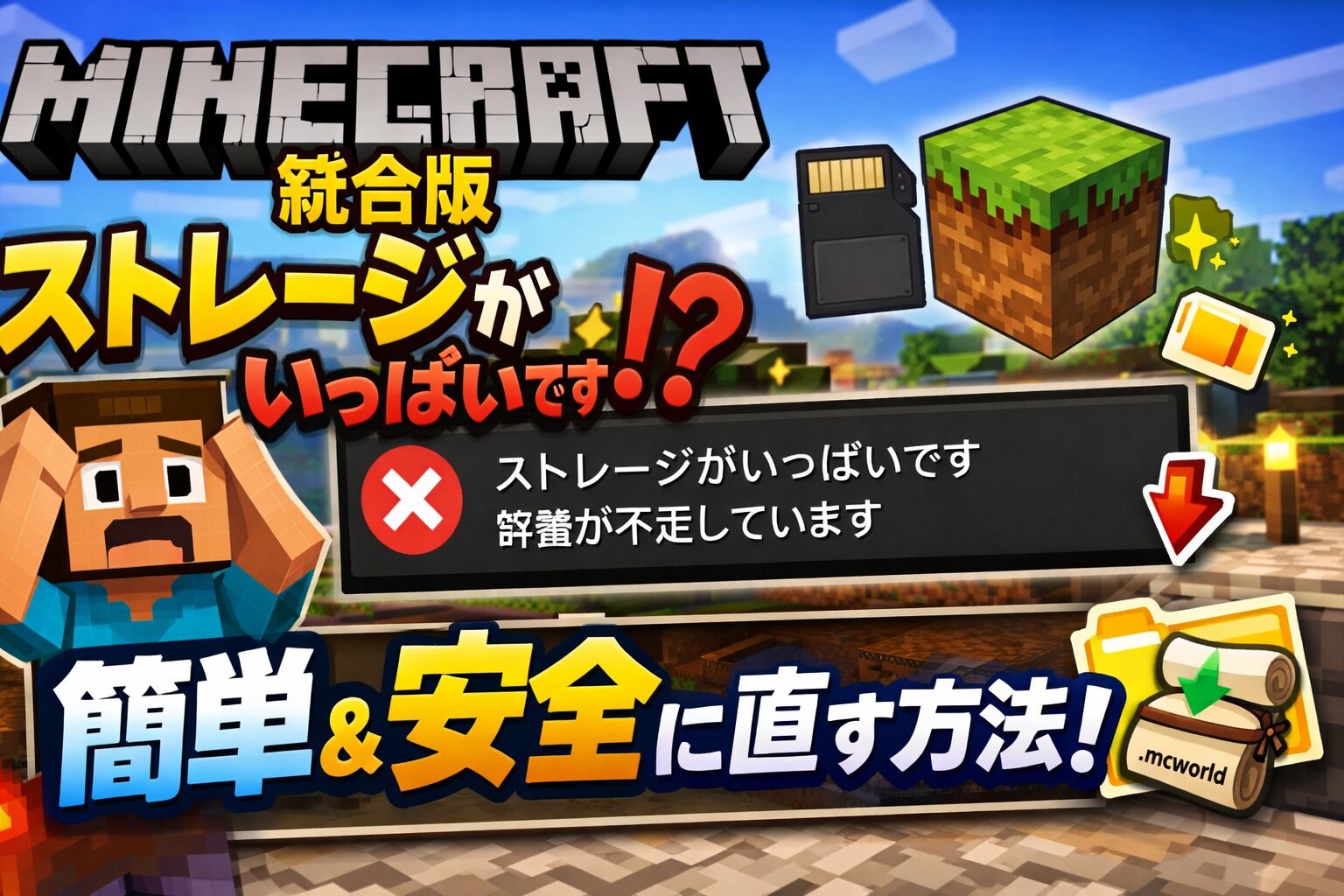
「端末の空き容量は十分あるのに、ワールドを複製しようとすると “ストレージがいっぱいです / 容量が不足しています” と言われる…🥲」
それ、**本当の容量不足ではなく“保存領域の扱い(管理)のズレ”**で起きているケースが多いです。
この記事では、データを消さずに直す方向で、成功率が高い順に対処法をまとめます✅✨
まず知っておきたい結論🧠🔍
このエラーは「端末全体の空き容量」ではなく、Minecraft: Bedrock Edition側が使える保存領域(内部の管理)で詰まっている状態が原因になりがちです。
エラーが出やすいタイミング⏱️💥
ワールド複製(コピー)時が特に危険⚠️
ワールド複製は、内部的に
元ワールド+複製用の一時データ を同時に作るため、一時的に2倍以上の容量が必要になることがあります。
Androidで「外部ストレージ」保存だと起きやすい📱💾
保存場所が 外部ストレージ(SDカード等) になっていると、相性や挙動の都合で誤判定が出やすい…というパターンが多いです。
今すぐできる対処法【成功率が高い順】✅🔥
✅ 対処法①:保存場所を「アプリケーション」に変更(最重要)📌
まずはこれが最優先です。直る率が高いです。
手順🧭
1️⃣ 保存場所を変更
- ゲーム起動 → 設定
- プロファイル(または設定内の該当項目)
- ファイルの保存場所 → 「アプリケーション」 を選択
2️⃣ 完全終了して再起動🔄
- アプリを終了するだけでなく、完全終了 → 再起動が安定です。
3️⃣ もう一度「複製」を試す🧪
- ここで通るなら勝ちです🎉
✅ 対処法②:「複製」ではなく「エクスポート」でコピーする📦✨
複製が失敗しても、エクスポート(.mcworld)なら通ることがよくあります。
手順🧾
- ワールド編集画面 → エクスポート(.mcworld)
- 出力されたファイルをタップ → 再インポート
➡️ 結果的に 同じワールドのコピー を作れます✅
🔥ポイント
エクスポートは「退避・バックアップ」にもなるので、怖い時ほど先にエクスポートが安心です😌🛡️
エクスポートで退避するなら、保存先(SD/USB/SSD)があると安心です🛡️ ※おすすめは記事末尾にまとめました👇

✅ 対処法③:キャッシュだけ削除(※データ削除はNG)🧹⚠️
Androidの場合、キャッシュが溜まって誤判定のきっかけになることがあります。
手順(Android)📱
- 設定 → アプリ → Minecraft
- キャッシュを削除
- 端末再起動 → もう一度複製を試す
⚠️超重要(H5)
「データ削除」には触れないでください。ワールドが消えるリスクがあります。
✅ 対処法④:一度ワールドに入って正常終了する🚪💾
軽い不整合ならこれで直ることがあります。
手順🧩
- 問題のワールドに入る
- 少し待ってセーブされるのを確認
- タイトルへ戻る → アプリ終了 → 再起動 → 複製
それでも直らない時の“安全策”🛟✨
✅ 最安全:エクスポート→再インポートで作り直す🔁
- ワールドデータの軽度破損
- アドオン / MOD / リソースパックの影響
…が疑われるなら、最終的にこれが安全です。
✅ ついでに効く:使ってないパック・古いワールドを整理🧺
「データ容量メッセージ」が出る系の不具合では、
未使用パック(キャッシュ)を消す / 古いワールドを減らす が回避策として案内されることがあります。
✅ まだ続く場合:不具合そのものの可能性もある🧯
この手の「空き容量はあるのにストレージ警告」は、複数環境で報告があり、Mojang Studiosのバグトラッカーにも類似報告が見られます。
だからこそ、消す前提の対処より、エクスポート退避→復旧の順が安全です💡
まとめ📌✨
- ✅ 端末容量ではなく、Minecraft側の保存領域管理のズレが原因になりやすい
- ✅ **保存場所を「アプリケーション」**にして再起動が最優先
- ✅ ダメなら エクスポート(.mcworld)→再インポートが強い
- ⚠️ データ削除は最終手段(基本は避ける)
「ワールドが消えたらどうしよう…😱」って焦る場面ですが、順番にやれば助かる可能性は高いです。
あなたの大事な建築・冒険データを守りつつ、スムーズにバックアップできる未来を取り戻しましょう🌈🏰
FAQ❓💬(よくある質問)
Q1. 空き容量が30GB以上あるのに、なぜ「いっぱいです」になるの?🤔📦
A. 端末の空き容量ではなく、Minecraftが複製時に作る**一時データ(2倍以上)**や、保存場所(外部ストレージ等)の相性で“足りない判定”になることがあります。
Q2. いちばん効果が高い対処法はどれ?✅
A. 保存場所を「アプリケーション」に変更 → 完全終了 → 再起動が最優先です。
Q3. 「複製」がダメならもう詰み?😵💫
A. いいえ🙆♂️ エクスポート(.mcworld)→再インポートで同じコピーを作れることが多いです。
Q4. キャッシュ削除って安全?🧹
A. キャッシュ削除はOKですが、データ削除はNGです⚠️(ワールドが消えるリスク)。
Q5. それでも直らない…何が起きてるの?🧯
A. ワールドの軽度破損やパック影響のほか、同種の現象が報告されているため、不具合要因も考えられます。安全策としては、まずエクスポートで退避が鉄板です。
コメント