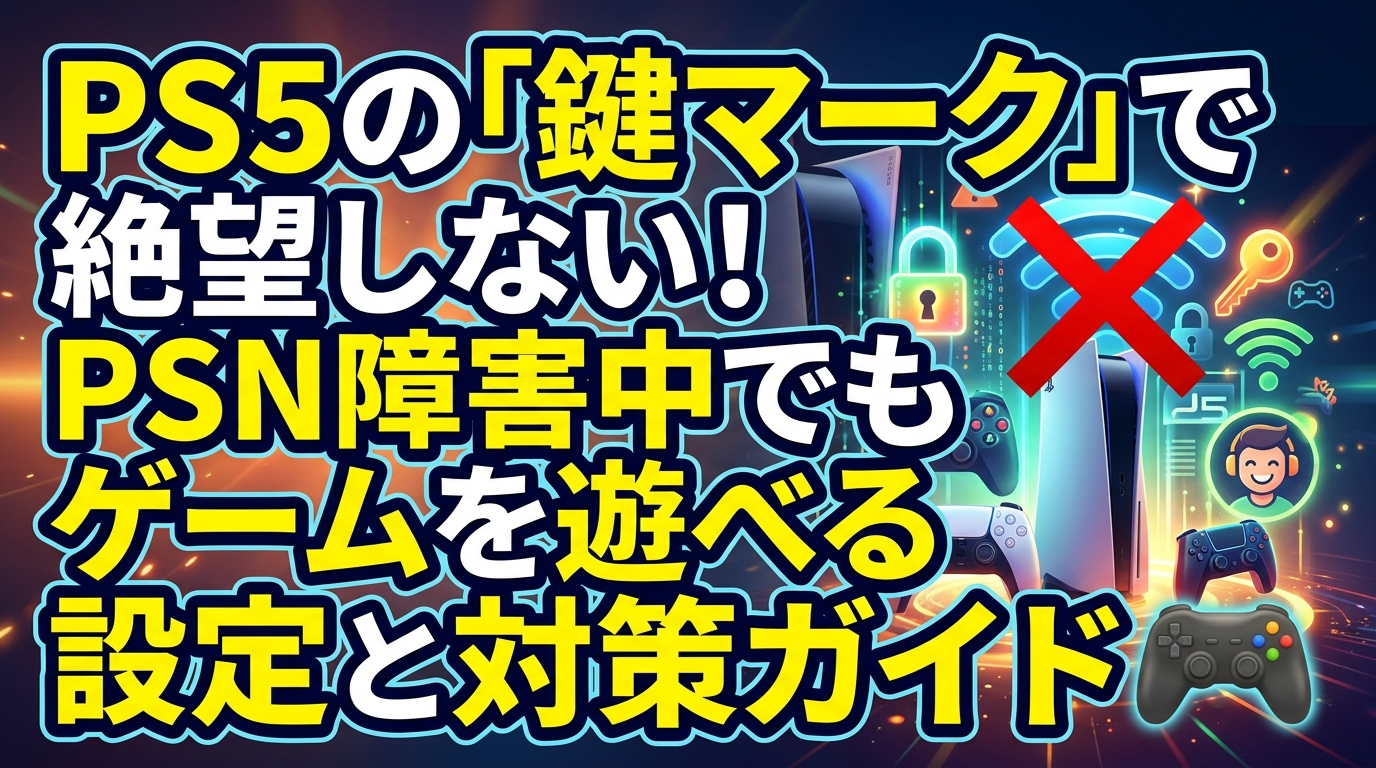
😱 PSN障害で突然の「鍵マーク」に絶望したことはありませんか?
せっかくの休日、PS5でゆっくりゲームを楽しもうとした矢先、ネットワーク障害が発生。急いでゲームを起動したものの、アイコンに「鍵マーク」が表示されて起動できない……。そんな経験をしたことがある方は多いはずです。💦
不思議なのは、同じダウンロード版のゲームを持っているはずなのに、「自分は遊べたけれど、友人は鍵マークで止まった」という差が出ることです。一体なぜ、同じ条件のはずなのに遊べる人と遊べない人が分かれるのでしょうか?
実は、この差は単に「運」ではなく、PS5本体のある重要な設定と、ゲームごとのライセンス認証の仕組みに依存しています。この仕組みを正しく理解し、事前に対策しておくことで、万が一のサーバーダウン時でも、あなただけは快適にゲームの世界に浸り続けることができるようになります。✨
🔑 なぜダウンロード版なのに「鍵マーク」が出るのか?
多くのユーザーが誤解しているのが、「ダウンロード版は一度保存すれば、ネットがなくても永久に遊べる」という点です。しかし、実際にはデジタルライセンスという「利用権」の確認プロセスが存在します。
ネット上では「起動するたびにサーバーに確認しに行っている」と言われることもありますが、ソニーの公式な説明とは少し異なります。基本的には、新しく購入したゲームを起動する際、初回に一度だけオンラインでライセンス確認が行われます。この確認が済んでいれば、その後は30日ごとに定期確認を求められるような仕組みではなく、基本的にはオフラインでも起動できるはずなのです。💡
では、なぜ障害中に鍵マークが出てしまうのか。その最大の分岐点は、公式機能である「コンソール共有とオフラインプレイ」の設定にあります。
💡 「コンソール共有とオフラインプレイ」とは?
これは、特定のアカウントが購入したコンテンツを、そのPS5本体を使用する他のユーザーも利用できるようにし、さらにオフライン状態でもライセンス確認をスキップして起動できるようにする機能です。通常、最初にサインインしたPS5で自動的に有効になりますが、ここが落とし穴です。⚠️
もし、以下のような状況にある場合、自動的に有効になっていなかったり、設定が外れていたりすることがあります。
- 本体を買い換えたばかりである
- 故障による交換品にデータを移行した
- 家族でアカウントを共有して利用している
- 複数のPS5を使い分けている
この機能が有効になっていない本体で、PSN障害が発生しサーバーへのアクセスが遮断されると、PS5は「このユーザーに本当に遊ぶ権利があるか」を確認できず、安全策として鍵マークを表示し、起動をブロックしてしまうのです。
⚠️ 「遊べる条件」と「遊べない条件」の決定的な違い
障害発生時に、あなたがどちら側に回るかは、以下の3つの条件で決まります。自分の環境がどこに当てはまるかチェックしてみてください。🔎
✅ 遊べる可能性が非常に高いケース
以下の条件をすべて満たしている場合、PSNが止まってもほぼ確実にプレイ可能です。
- 主に使用しているPS5で「コンソール共有とオフラインプレイ」が有効になっている
- 購入した本人のアカウントで、一度はオンライン起動(ライセンス認証)を完了している
- ゲーム自体が「オフライン対応」の買い切り作品である
⚠️ 条件次第で遊べる・遊べないケース
ここでは設定や契約状況が影響します。
- 家族共有を利用している: ゲームを購入した側のアカウントが、そのPS5で「共有」を有効にしている必要があります。
- 2台目のPS5を利用している: 1つのアカウントで共有設定ができるのは、1台のPS5のみです。2台目ではライセンス確認が必須となるため、障害時は鍵マークが出やすくなります。
- 外部アカウントが必要な作品: PSNだけでなく、メーカー独自のサーバー(UbisoftやEAなど)への接続が必須なゲームは、本体設定に関わらず起動できません。
❌ 遊べない可能性が高いケース
残念ながら、以下の状況ではほぼ確実に起動できません。
- 初回起動前のゲーム: 購入後、一度も起動していないためライセンス認証が済んでいない状態。
- 常時接続必須のオンラインゲーム: そもそもサーバーがないとタイトル画面すら出ない設計のゲーム。
- PS Plusの加入期限が切れている: 会員特典で得たゲームは、加入状態の確認ができないため、障害時に利用できなくなる傾向があります。
【重要】PS Plus作品の注意点
PS Plusのカタログ作品は「所有」ではなく「レンタル」に近い権利です。そのため、通常の買い切り作品よりもライセンス確認が厳格であり、障害時の影響を受けやすい傾向にあります。
🛠️ 次の障害に備えて!今すぐやっておくべき4つの事前対策
「あの時設定しておけばよかった……」と後悔する前に、平常時に以下のステップを完了させておきましょう。これであなたのPS5は「障害に強い最強のゲーム機」になります。💪
- 設定の確認:
「設定」→「ユーザーとアカウント」→「その他」→「コンソール共有とオフラインプレイ」を開き、有効になっているか確認してください。 - 「一度だけ」の起動を習慣に:
新しくゲームを購入・ダウンロードしたら、ネットがつながっている時に必ず一度起動し、タイトル画面まで進めてください。これでライセンス認証が完了します。 - オフラインテストの実施:
不安な場合は、あえて機内モードにするかネット接続を切断し、ゲームが起動できるか試してみてください。ここで起動できれば、次回の障害時も安心です。 - PS Plusの期限管理:
加入期限が切れると、ダウンロード済みであっても鍵マークが出ます。期限が切れる前に更新しておくか、本当に遊びたい作品は買い切り版への移行を検討しましょう。
💿 結局、ディスク版の方が安心なの?
「こんなに面倒なら、ディスク版を買えばいいのでは?」と思うかもしれません。結論から言うと、ディスク版は障害時のリスクを大幅に軽減できます。💿
ディスクを挿入していることで、物理的なライセンス証明となるため、サーバーへの確認をスキップしやすいからです。ただし、ディスク版であっても「初回インストール時の更新データ」や「追加DLC」のダウンロードにはネットが必要であり、完全にリスクゼロではありません。
利便性の「ダウンロード版」か、所有権の安心感がある「ディスク版」か。どちらを選ぶにせよ、上記の「コンソール共有」設定さえ正しければ、ダウンロード版でも十分に快適なオフラインライフが送れます。😊
🛒 PS5ライフをより快適にするおすすめアイテム
ライセンス確認の不安を解消し、たくさんのゲームをストレスなく保存して楽しむために、以下のアイテムがおすすめです。✨


ダウンロード版をたくさん所有すると、容量不足でゲームを消して再ダウンロードすることが増えます。そのたびにライセンス確認の手間が発生するため、高速なM.2 SSDを増設して、多くのタイトルを常駐させておくのが正解です。🚀


オフラインプレイの時間を最大限に楽しむなら、予備のコントローラーは必須。家族や友人と一緒に、ネット環境に左右されないローカルプレイを楽しみましょう。🎮
いざ障害が起きてオフラインで遊び尽くそうとした時に、バッテリー切れで中断するのは最悪の体験です。常に満充電の状態をキープして、没入感を途切れさせない環境を整えましょう。🔋
❓ よくある質問(FAQ)
Q. サーバーが復旧したのに、まだ鍵マークが消えません。どうすればいい?🤔
A. ライセンス情報の同期がうまくいっていない可能性があります。「設定」→「ユーザーとアカウント」→「その他」から「ライセンスを修復する」を試してください。これにより、保存データに影響を与えず、権利状態だけを最新に更新できます。
Q. 家族で同じPS5を使っています。誰が設定すればいいですか?👨👩👧
A. ゲームを購入した本人のアカウントでサインインし、「コンソール共有とオフラインプレイ」を有効にする必要があります。購入者がこの設定を有効にすれば、同じ本体を使う家族(別アカウント)も、障害中にそのゲームを遊べるようになります。
Q. ネットを切っても起動できるか確認する方法はありますか?🔌
A. はい。設定の「ネットワーク」から「インターネット接続」のチェックを外すか、LANケーブルを抜いた状態でゲームを起動してみてください。タイトル画面までスムーズに進めば、準備万端です!
🌟 まとめ:事前の準備が「最高のゲーム体験」を守る
PSN障害による「鍵マーク」の出現は、ユーザーの不注意ではなく、ソニーのライセンス設計によるものです。しかし、仕組みさえ理解して「コンソール共有とオフラインプレイ」を有効にし、初回起動を済ませておくことで、そのリスクは最小限に抑えられます。🛡️
デジタル時代だからこそ、「自分の権利をどう確保しておくか」が重要です。今すぐ設定画面を開いて、あなたのPS5がオフラインでも戦える状態にあるか確認してみてくださいね。次回の障害時、周りが絶望している中で、あなただけは静かにゲームを楽しみ続けられるはずです。🎮✨
コメント