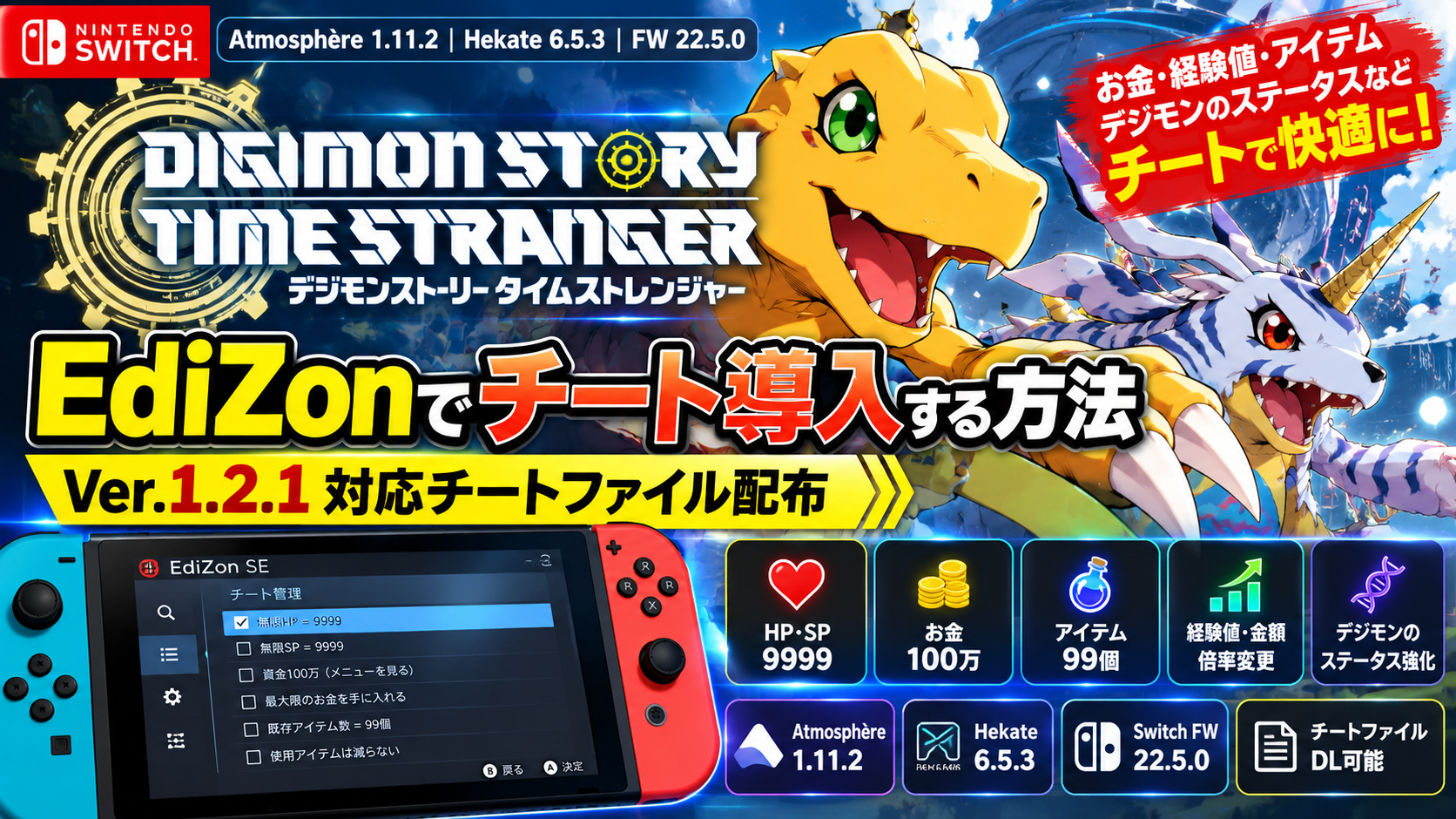

Nintendo SwitchのCFW環境でゲームのチートを使いたい場合、EdiZonというHomebrewアプリを利用する方法があります。
今回は、実際にEdiZonとEdiZon-Overlayを導入した際のトラブルや、チートファイルの作成・配置方法を紹介します。
対象ゲームは「デジモンストーリー タイムストレンジャー」です。
ゲーム内のお金や経験値、アイテム数、デジモンのステータスなどを変更するチートコードを、Atmosphèreで読み込める形式にまとめました。
なお、今回使用したコードはゲームVer.1.2.1向けのものです。実機での動作確認は完了していないため、セーブデータのバックアップを取ってから使用してください。
1. 今回のSwitch環境
まず、今回使用しているSwitchの環境を紹介します。
| 項目 | バージョン |
|---|---|
| 本体 | 初代Nintendo Switch |
| Switch FW | 22.5.0 |
| Atmosphère | 1.11.2-master |
| Hekate | 6.5.3 |
| nx-ovlloader | v2.0.2 / v2.0.3で検証 |
| EdiZon | EdiZon本体・Overlay |
今回、EdiZon-Overlayを起動するとAtmosphèreがクラッシュするトラブルが発生しました。
Tesla Menu自体は正常に表示されるのですが、EdiZonやほかのオーバーレイを選択するとエラーになります。
そのため、今回はEdiZon本体からチートを利用する方法も紹介します。
2. EdiZonとは?

EdiZonは、SwitchのCFW環境で利用できるHomebrewアプリです。
ゲームのメモリ検索やチートコードの管理などに利用できます。バージョンによってはセーブデータの編集機能にも対応しています。
EdiZonには、主に2つの利用方法があります。
| 種類 | 主な用途 |
|---|---|
| EdiZon本体 | Homebrew Menuから起動し、チートやメモリを管理 |
| EdiZon-Overlay | ゲーム中にTesla Menuからチートを操作 |
ゲームを起動したままオーバーレイでチートを切り替えられるのは便利ですが、今回の環境ではオーバーレイの読み込み時にクラッシュが発生しました。
3. EdiZonのダウンロード・インストール
EdiZon本体は、GitHubの配布ページからダウンロードできます。
EdiZon-SE 配布ページ
EdiZonの拡張版です。配布ファイルと導入手順を確認できます。GitHubからダウンロード
ダウンロードしたZIPを解凍し、フォルダ構成を維持したままSDカードにコピーします。
EdiZonのNROファイルは、通常、以下のように配置します。
SDカード
└─ switch
   └─ EdiZon
      └─ EdiZon.nro
実際のファイル名やフォルダ構成は配布パッケージによって異なるため、ダウンロードしたファイルに合わせて配置してください。
4. デジモンストーリー タイムストレンジャーのチートファイルを作成

今回使用するゲームは「デジモンストーリー タイムストレンジャー」です。
海外のチート情報サイト「Cheatslips」に掲載されている情報を参考に、提供されたチートコードをAtmosphère用のTXT形式にまとめました。
チートコードの参照元
Digimon Story Time Stranger — Cheatslipsチート情報ページを開く
対応するゲーム情報
| 項目 | 内容 |
|---|---|
| ゲーム | デジモンストーリー タイムストレンジャー |
| ゲームバージョン | 1.2.1 |
| Title ID(TID) | 010062E01FE0C000 |
| Build ID(BID) | 8567DF0B7DC16822 |
上記は今回提供されたチートコードに記載されているIDです。
貼り付けたマークダウン(1).md
ゲームのバージョンやBuild IDが異なる場合、チートが正常に動作しない可能性があります。
チートファイルのダウンロード
Atmosphère用チートファイル
Digimon Story Time Stranger Ver.1.2.1
チートTXT・導入手順を収録したZIPファイル
チートファイルをダウンロード(ZIP)動作未検証のため、使用前にセーブデータをバックアップしてください。
5. 収録されているチートコード
今回のファイルには、戦闘、アイテム、お金、経験値、デジモンのステータスなどを変更するコードが含まれています。
戦闘関連
HP・SPや戦闘中の各種数値を変更するコードです。
- HPを9999にする
- SPを9999にする
- ZLボタンを押して敵のHPを10にする
- X-ArtsのCPを最大化する
- X-ArtsのCP消費をなくす収録コードの一部。貼り付けたマークダウン(1).md
お金・アイテム関連
- 所持金を100万円に変更
- 所持金を最大値に変更
- 所持しているアイテムの個数を99個にする
- アイテムを使用しても減らない
- アイテム使用時に数量を増やす収録コードの一部。貼り付けたマークダウン(1).md
経験値・倍率関連
- 獲得経験値を2~128倍にする
- 獲得金額を2~128倍にする
- X-ArtsのCP獲得倍率を変更
- デジモンのスキャン倍率を2~256倍にする収録コードの一部。貼り付けたマークダウン(1).md
デジモンのステータス・性格変更
- デジモンのステータス強化値を1000・5000・8000に変更
- デジモンの性格を変更
- 勇敢・熱心・社交的など、複数の性格に対応収録コードの一部。貼り付けたマークダウン(1).md貼り付けたマークダウン(1).md
同じ数値を書き換える倍率系のチートや、複数の性格変更コードは同時に使用しないようにしましょう。
6. チートファイルのインストール方法
ダウンロードしたZIPをPCで解凍し、SDカードにチートファイルを配置します。
最終的なフォルダ構成は以下のとおりです。
SDカード
└─ atmosphere
   └─ contents
      └─ 010062E01FE0C000
         └─ cheats
            └─ 8567DF0B7DC16822.txt
WindowsでSDカードがFドライブとして認識されている場合は、以下の場所になります。
F:\atmosphere\contents\
010062E01FE0C000\cheats\
8567DF0B7DC16822.txt
既存の atmosphere フォルダ自体を削除する必要はありません。
ZIP内のフォルダ構成を維持してコピーし、既存のフォルダに統合してください。
すでに同じ名前のチートファイルが存在する場合は、上書きする前にバックアップを取っておきましょう。
7. EdiZon本体からチートを使用する方法

チートファイルをSDカードに配置したら、SwitchをAtmosphèreで起動します。
手順は以下のとおりです。
1
ゲームを起動する
デジモンストーリー タイムストレンジャーを起動します。チートが対応しているゲームバージョンであることを確認してください。
2
HOMEボタンでHOME画面に戻る
ゲームを終了せず、HOMEボタンを押します。
3
Homebrew MenuからEdiZonを起動する
アルバムを開き、Homebrew MenuからEdiZonを選択します。
4
チート一覧を確認する
ゲームが認識されたら、チート管理画面を開きます。
HP9999や経験値倍率など、導入したチートが表示されるか確認します。
5
使用したいチートをONにする
まずは1つだけ有効にし、ゲームに戻って効果を確認してください。
ゲームのBuild IDとチートファイル名が一致していない場合、チートが一覧に表示されないことがあります。
また、EdiZonのバージョンによってメニューやボタン操作は異なります。
8. EdiZon-Overlayを選択するとクラッシュする問題
今回の環境では、Tesla MenuからEdiZon-Overlayを選択すると、Atmosphèreがクラッシュする現象が発生しました。
発生したエラー
2168-0002 (0x4a8)
Program ID:420000000007E51A
nx-ovlloader v2.0.3からv2.0.2に入れ替えても、同じエラーが発生しました。
Tesla Menuの一覧表示までは正常に動作しますが、EdiZonやsys-patchなど、ほかのオーバーレイを選択してもクラッシュします。
このことから、EdiZon固有の問題ではなく、nx-ovlloaderやオーバーレイの読み込み環境に問題がある可能性があります。
ただし、原因はまだ特定できていません。
現在の環境に合うnx-ovlloader・Tesla Menuの組み合わせについては、引き続き確認が必要です。
9. チートを使う際の注意点
チートを使用する前に、以下の点を確認しましょう。
- セーブデータをバックアップしておく。
- 対応するゲームバージョンとBuild IDを確認する。
- 倍率系やステータス変更系のコードを複数同時に有効化しない。
- ゲームがクラッシュした場合は、チートを無効にして起動し直す。
- オンラインプレイではチートを使用しない。
特に、お金やアイテム数、デジモンのステータスを変更するチートは、ゲーム内のセーブデータに変更結果が残る場合があります。
チートをOFFにしても変更前の状態に戻るとは限らないため、バックアップを取ってから使用することをおすすめします。
まとめ
今回は、Nintendo SwitchのAtmosphère環境でEdiZonを導入し、デジモンストーリー タイムストレンジャー Ver.1.2.1向けのチートファイルを配置する方法を紹介しました。
EdiZon-Overlayを使用するとクラッシュする環境でも、EdiZon本体からチートを操作できるか切り分けることは可能です。ただし、今回の環境でEdiZon本体から正常にチートを使用できるかは、まだ確認できていません。
まずはゲームのBuild IDを確認してから、チートファイルを導入し、EdiZon本体で認識されるか確認してみてください。
コメント